Beranda blog Halaman 232

Cara Mengatasi iPad yang Tidak Mau Menyala

0

Telset.id – iPad yang tiba-tiba tidak mau menyala bisa menjadi masalah serius bagi pengguna. Mulai dari baterai habis hingga kerusakan hardware, berikut solusi praktis untuk mengatasinya sebelum membawanya ke Apple Store.

Menurut Daniel Nations, seorang ahli teknologi dengan pengalaman sejak 1994, masalah iPad tidak menyala seringkali disebabkan oleh baterai yang habis atau perangkat dalam mode tidur. “Sebelum panik, coba tekan tombol power atau charge perangkat selama beberapa saat,” jelasnya.

Langkah-Langkah Mengatasi iPad Mati Total

Berikut beberapa solusi yang bisa dicoba:

  • Nyalakan dengan benar: Tekan tombol Sleep/Wake di bagian atas iPad selama beberapa detik hingga logo Apple muncul.
  • Force restart: Untuk iPad tanpa tombol Home, tekan tombol volume atas, lalu volume bawah, dan tahan tombol power. Untuk iPad dengan tombol Home, tekan tombol power dan Home bersamaan.
  • Charge baterai: Gunakan charger original dan biarkan mengisi daya minimal satu jam. Jika baterai sering habis, pelajari cara mengoptimalkan daya tahan baterai.

Penyebab dan Solusi Lanjutan

Jika iPad tetap tidak menyala, kemungkinan ada masalah hardware atau software. Beberapa model iPad lawas sudah tidak didukung update, seperti daftar perangkat usang dari Apple. Untuk perbaikan profesional, hubungi Apple Support atau kunjungi Apple Store terdekat.

iPad generasi terbaru seperti iPad Pro M4 memiliki teknologi lebih canggih, namun tetap bisa mengalami masalah serupa. Pastikan untuk selalu menggunakan aksesoris original dan hindari pengisian daya sembarangan.

Cara Mudah Melacak Perangkat Bluetooth yang Hilang

0

Telset.id – Kehilangan perangkat Bluetooth seperti earphone atau smart tag bisa sangat menjengkelkan. Namun, dengan bantuan aplikasi pemindai Bluetooth seperti LightBlue, Anda dapat melacaknya selama perangkat masih memiliki daya dan dalam jangkauan.

LightBlue tersedia untuk perangkat Android dan iOS, memungkinkan pengguna mendeteksi kekuatan sinyal Bluetooth dari perangkat yang hilang. “Aplikasi ini bekerja dengan memindai perangkat Bluetooth di sekitar dan menampilkan kekuatan sinyalnya dalam desibel (dBm). Semakin tinggi angkanya, semakin dekat Anda dengan perangkat yang dicari,” jelas Andy O’Donnell, pakar keamanan teknologi.

Langkah-Langkah Melacak Perangkat Bluetooth

Berikut cara menggunakan LightBlue untuk menemukan perangkat Bluetooth yang hilang:

  • Aktifkan Bluetooth di smartphone atau tablet melalui pengaturan cepat (Android) atau menu Settings (iOS).
  • Unduh dan instal aplikasi LightBlue dari App Store atau Google Play Store.
  • Buka aplikasi dan berikan izin akses lokasi serta perangkat di sekitarnya.
  • Mulai pemindaian dan cari nama perangkat yang hilang dalam daftar.
  • Perhatikan kekuatan sinyal (-dBm). Bergeraklah hingga sinyal semakin kuat, menandakan Anda mendekati lokasi perangkat.

Tips Tambahan untuk Menemukan Perangkat Bluetooth

Selain menggunakan aplikasi pemindai, beberapa trik berikut dapat membantu:

  • Jika perangkat yang hilang adalah earphone atau speaker, putar musik dengan volume maksimal untuk melacak sumber suara.
  • Manfaatkan fitur pelacakan bawaan seperti Find My Device (Google) atau Find My (Apple) jika perangkat terhubung sebelumnya.
  • Gunakan pelacak Bluetooth khusus seperti Samsung Galaxy SmartTag untuk perangkat penting.

Untuk perangkat yang sering hilang, pertimbangkan memberi nama unik melalui menu Bluetooth di pengaturan smartphone. Pada Android, buka Settings > Connected Devices > Bluetooth > Device Name. Di iOS, navigasi ke Settings > Bluetooth > pilih perangkat > Name.

Jika perangkat tidak lagi digunakan, Anda dapat melepas pairing-nya melalui menu Connected Devices di Android atau Bluetooth di iOS. Langkah ini juga meningkatkan keamanan perangkat utama dari koneksi tidak sah.

11 Cara Mengatasi Port Charging iPhone yang Tidak Berfungsi

0

Telset.id – Port charging yang tidak berfungsi menjadi masalah umum bagi pengguna iPhone. Masalah ini bisa disebabkan oleh berbagai faktor, mulai dari kabel yang rusak hingga kotoran yang menyumbat port. Berikut 11 solusi praktis untuk mengatasi port charging iPhone yang bermasalah.

Menurut Rob Rich, seorang reporter teknologi yang berpengalaman menulis untuk berbagai media seperti IGN dan Unwinnable, masalah charging pada iPhone seringkali disebabkan oleh lima faktor utama: kabel yang rusak, port yang kotor, kerusakan hardware, overheating, atau pengaturan Optimized Battery Charging.

Diagnosis Masalah Charging iPhone

Sebelum mencoba berbagai solusi, penting untuk melakukan diagnosis awal. Berikut beberapa penyebab umum port charging iPhone tidak berfungsi:

  • Kabel charger yang rusak atau tidak asli
  • Kotoran atau debu yang menumpuk di port charging
  • Kerusakan fisik pada port akibat benturan atau air
  • iPhone yang terlalu panas
  • Masalah software atau sistem

Solusi untuk Port Charging iPhone yang Bermasalah

Berikut langkah-langkah yang bisa Anda coba untuk mengatasi masalah port charging iPhone:

  1. Ganti kabel charger: Coba gunakan kabel berbeda untuk memastikan masalah bukan pada kabel.
  2. Periksa koneksi: Pastikan kabel terhubung dengan benar ke port dan sumber daya.
  3. Coba sumber daya lain: Uji dengan power bank, laptop, atau stopkontak berbeda.
  4. Bersihkan port charging: Gunakan senter dan kaca pembesar untuk memeriksa kotoran, lalu bersihkan dengan hati-hati.
  5. Biarkan iPhone dingin: Jika terlalu panas, iPhone akan berhenti charging untuk mencegah kerusakan.
  6. Restart iPhone: Matikan dan nyalakan kembali perangkat, lalu coba charging lagi.
  7. Periksa update sistem: Kadang masalah charging bisa diperbaiki dengan update software terbaru.
  8. Nonaktifkan Optimized Battery Charging: Fitur ini bisa menyebabkan charging terhenti di 80%.
  9. Gunakan wireless charging: Untuk iPhone 8 ke atas, charging nirkabel bisa menjadi solusi sementara.
  10. Factory reset: Sebagai opsi terakhir, reset iPhone ke pengaturan pabrik setelah backup data.
  11. Bawa ke service center: Jika semua solusi gagal, mungkin ada kerusakan hardware yang perlu diperbaiki profesional.

Untuk pengguna iPhone yang port charging-nya terkena air, Rich menyarankan untuk tidak menggunakan hair dryer atau udara bertekanan. “Goyangkan iPhone dengan lembut untuk mengeluarkan air berlebih, lalu gunakan cotton bud untuk membersihkan port. Biarkan mengering secara alami sebelum mencoba charging lagi,” jelasnya.

Jika Anda tidak memiliki charger, iPhone bisa di-charge melalui koneksi USB ke Mac atau menggunakan wireless charger. Namun, seperti yang dibahas dalam artikel tentang iPhone 17e, teknologi charging terus berkembang dan mungkin akan ada solusi lebih baik di masa depan.

Masalah charging port seringkali bisa diatasi dengan perawatan rutin. Seperti halnya perangkat lain seperti Samsung Galaxy S24 Ultra atau Galaxy Z Fold3, menjaga kebersihan port dan menggunakan aksesori asli bisa mencegah banyak masalah.

Warna Favorit Samsung Galaxy Z Fold7 dan Z Flip7: Blue Shadow dan Coral Red Mendominasi

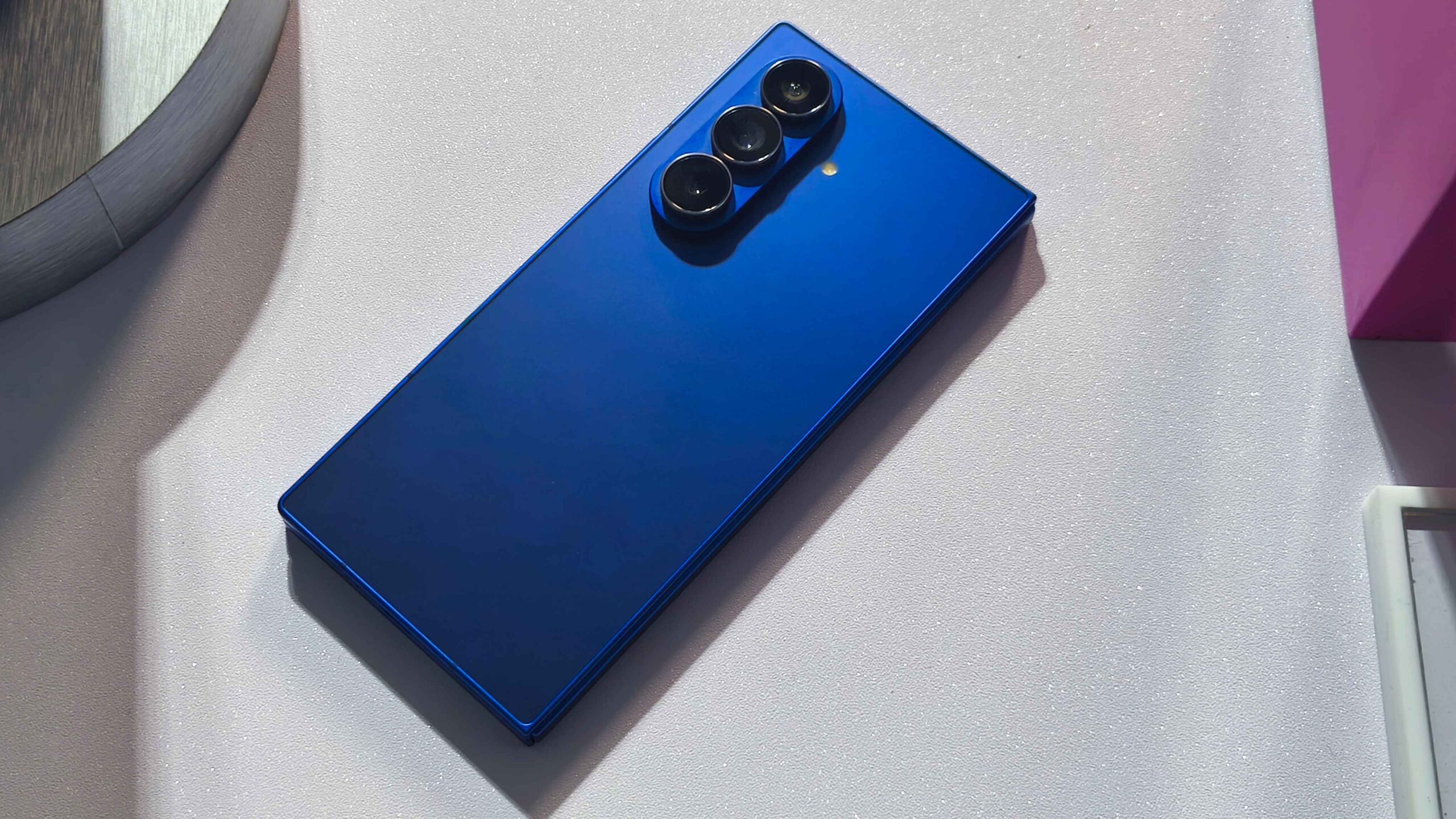
Telset.id – Dalam peluncuran resmi Samsung Galaxy Z Fold7 dan Z Flip7 di Tangerang, 30 Juli 2025, bukan hanya spesifikasi canggih yang menjadi sorotan. Pilihan warna kedua ponsel lipat premium ini juga menarik perhatian, terutama setelah Verry Octavianus, MX Product Marketing Senior Manager Samsung Electronics Indonesia, mengungkapkan warna favorit konsumen selama masa preorder.

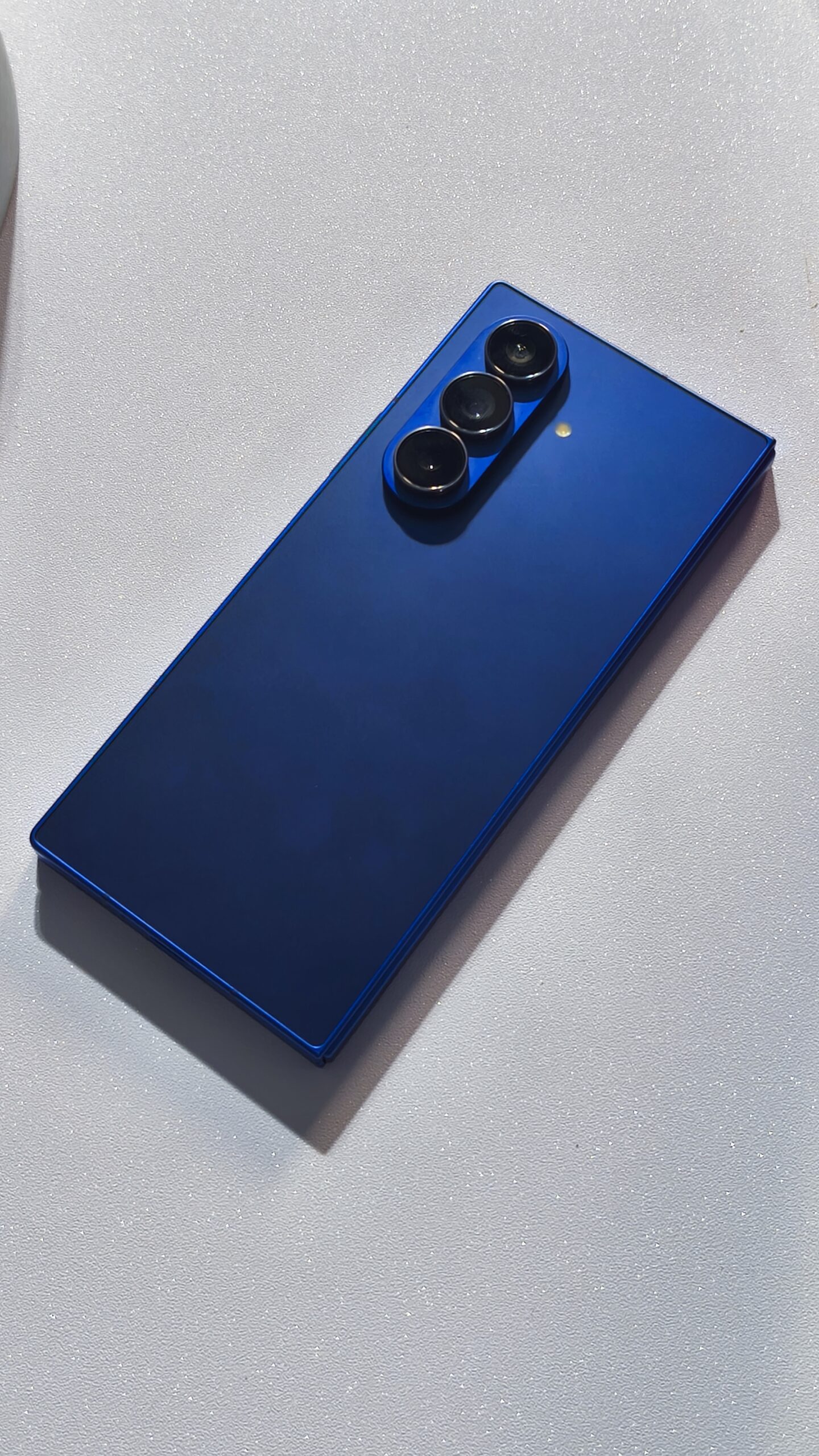
Menurut Verry, warna Blue Shadow menjadi yang paling diminati untuk Galaxy Z Fold7, sementara Coral Red mendominasi pemesanan Galaxy Z Flip7. “Blue Shadow adalah zero colour kami untuk Z Fold7. Sedangkan untuk Z Flip7, selain Blue Shadow, Coral Red juga paling banyak dipesan,” ujarnya dalam sesi QnA.

Dayung Pasar dengan Warna Eksklusif

Samsung tampaknya paham betul bahwa warna bukan sekadar estetika, melainkan juga strategi pemasaran. Galaxy Z Fold7 hadir dalam tiga pilihan: Blue Shadow, Jet Black, dan Silver Shadow. Sementara Z Flip7 menawarkan Blue Shadow, Jet Black, dan Coral Red. Dari ketiga opsi tersebut, dua warna—Blue Shadow dan Coral Red—menjadi primadona.

Blue Shadow, yang disebut sebagai “zero colour” oleh Samsung, merupakan warna eksklusif dengan gradasi biru gelap yang terkesan elegan namun modern. Warna ini konsisten menjadi favorit sejak seri sebelumnya, seperti terlihat pada pembaruan desain Galaxy Z Fold7 yang lebih ramping.

Content image for article: Warna Favorit Samsung Galaxy Z Fold7 dan Z Flip7: Blue Shadow dan Coral Red Mendominasi

Sementara itu, Coral Red pada Z Flip7 menawarkan kesan berani dan youthful, cocok untuk segmen pengguna yang ingin menonjolkan kepribadian. Warna ini juga menjadi pembeda dari varian Flip6 yang sebelumnya didominasi warna netral.

Content image for article: Warna Favorit Samsung Galaxy Z Fold7 dan Z Flip7: Blue Shadow dan Coral Red Mendominasi

Tak Hanya Ponsel, Galaxy Watch8 Juga Punya Warna Andalan

Selain ponsel lipat, Samsung juga meluncurkan Galaxy Watch8 Series dengan dua varian: Watch8 reguler dan Watch8 Classic. Verry menyebut bahwa warna hitam menjadi favorit untuk Watch8 Classic, sedangkan silver mendominasi pemesanan varian reguler.

Di Indonesia, Watch8 tersedia dalam warna Graphite dan Silver, sementara Watch8 Classic hadir dengan pilihan Black dan White. Preferensi warna ini menunjukkan bahwa konsumen Indonesia cenderung memilih opsi yang timeless untuk perangkat wearable.

Peluncuran seri terbaru ini, termasuk update software yang sudah tersedia sebelum rilis, semakin mengukuhkan Samsung sebagai pemain utama di pasar perangkat lipat dan wearable.

Dengan kombinasi inovasi teknologi dan strategi warna yang matang, Samsung berhasil menciptakan produk yang tidak hanya powerful, tetapi juga personal. Jadi, warna mana yang akan Anda pilih?

Cara Instal Driver USB 3.0 di Windows 11: Solusi Masalah Konektivitas

0

Telset.id – Pengguna Windows 11 mungkin mengalami masalah konektivitas USB 3.0 akibat driver yang tidak terinstal atau rusak. Artikel ini menjelaskan tiga metode untuk mengatasi masalah tersebut: melalui Device Manager, Windows Update, dan instalasi manual dari situs produsen.

Windows 11 biasanya menginstal driver USB 3.0 secara otomatis. Namun, jika perangkat USB 3.0 tidak berfungsi dengan baik, kemungkinan driver tersebut hilang atau mengalami kerusakan. Solusinya adalah dengan melakukan instalasi ulang atau pembaruan driver.

Menggunakan Device Manager

Langkah pertama adalah memanfaatkan Device Manager untuk menginstal ulang driver USB 3.0:

  1. Buka Device Manager melalui menu Start
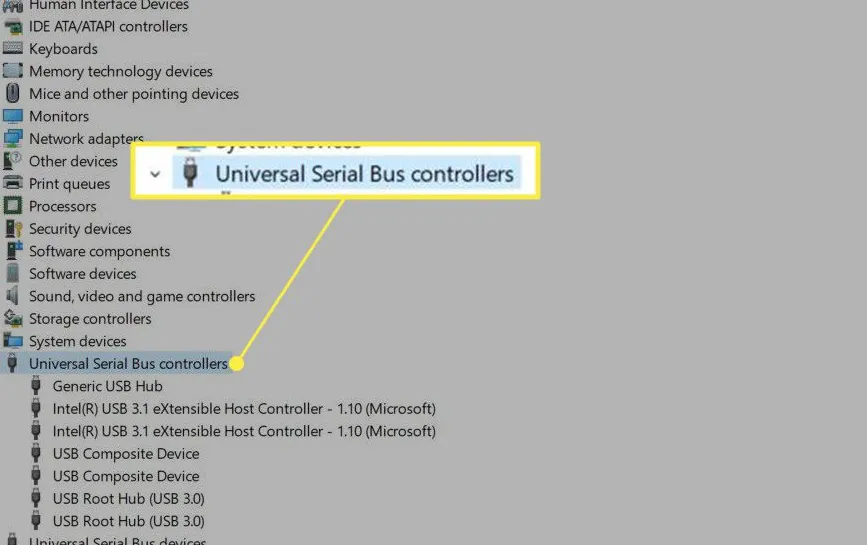
  2. Perluas kategori Universal Serial Bus controllers
  3. Klik kanan pada USB Root Hub (USB 3.0) dan pilih Uninstall device
  4. Buka menu Action dan pilih Scan for hardware changes

Device Manager dengan kategori Universal Serial Bus controllers yang diperluas dan disorot

Setelah proses selesai, Windows 11 akan otomatis mencari dan menginstal driver yang diperlukan. Jika USB Root Hub (USB 3.0) tidak muncul kembali, restart PC Anda.

Memperbarui Driver Melalui Windows Update

Untuk mendapatkan versi driver terbaru, pengguna dapat memanfaatkan Windows Update:

  1. Buka Settings melalui menu Start atau tekan Win + i
  2. Pilih Windows Update dari menu sebelah kiri
  3. Klik Advanced options
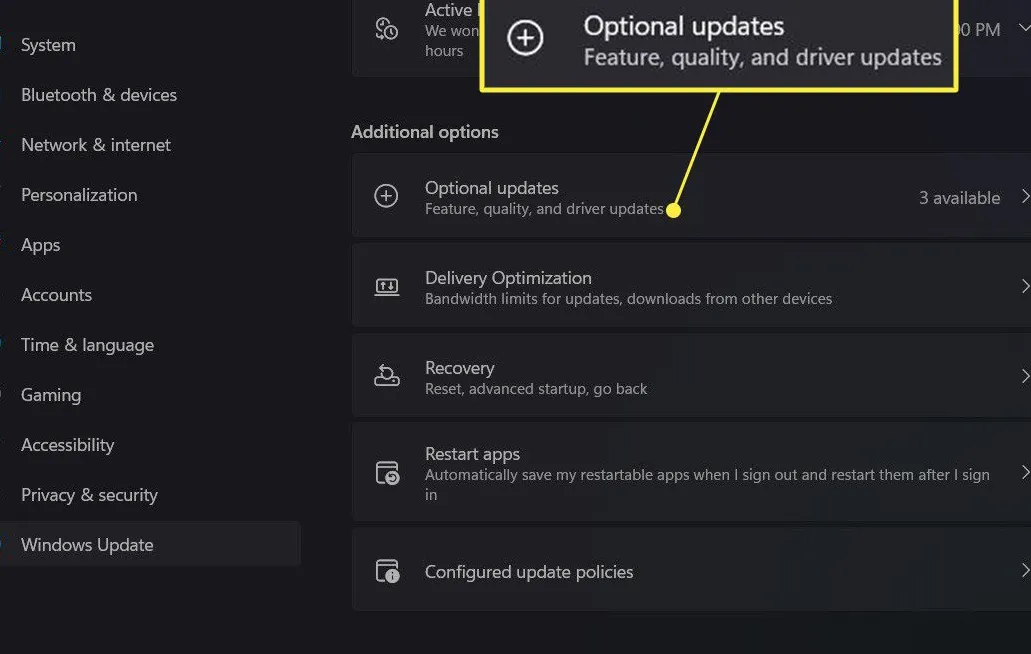
  4. Pilih Optional updates
  5. Perluas Driver updates dan pilih driver yang tersedia

Windows Update dengan Optional Updates yang disorot

Proses ini mungkin memakan waktu, tetapi pengguna tetap dapat menggunakan PC selama pembaruan berlangsung di latar belakang.

Instalasi Manual dari Situs Produsen

Untuk PC dengan spesifikasi khusus atau yang tidak dikenali oleh Windows 11, pengguna perlu mengunduh driver secara manual:

  • Cari model PC atau nomor seri yang biasanya tertera pada label di perangkat
  • Kunjungi situs dukungan produsen PC atau motherboard
  • Unduh driver USB 3.0 yang sesuai
  • Ikuti petunjuk instalasi yang diberikan

Bagi pengguna yang tertarik dengan perangkat dengan konektivitas USB terbaik, beberapa laptop Core i7 termurah 2023 menawarkan performa optimal dengan harga terjangkau.

Masalah driver USB 3.0 di Windows 11 umumnya dapat diselesaikan dengan ketiga metode di atas. Jika masalah persist, pertimbangkan untuk memeriksa kompatibilitas perangkat atau menghubungi dukungan teknis produsen.

Cara Ampuh Atasi Samsung Tablet yang Lemot

0

Telset.id – Samsung tablet yang tiba-tiba lemot atau lambat merespons bisa sangat mengganggu produktivitas. Masalah ini umumnya disebabkan oleh memori penuh, aplikasi berat, atau sistem yang belum diupdate. Berikut solusi praktis untuk mengembalikan performa tablet Samsung Anda.

Menurut Brad Stephenson, pakar teknologi dengan pengalaman 12 tahun, restart perangkat adalah langkah pertama yang efektif. “Restart membersihkan memori sementara dan menghentikan proses latar belakang yang tidak perlu,” jelasnya. Setelah itu, pastikan sistem operasi dan aplikasi selalu diperbarui untuk menghindari bug.

Langkah-Langkah Optimasi Performa

Berikut cara sistematis meningkatkan kecepatan tablet Samsung:

  • Bersihkan memori: Akses Settings > Device care > Optimize now untuk pembersihan otomatis.
  • Hapus aplikasi tidak penting: Aplikasi yang jarang digunakan tetap memakan ruang penyimpanan dan RAM.
  • Manajemen penyimpanan: Pindahkan foto/video ke cloud atau hapus file duplikat melalui Settings > Storage.
  • Nonaktifkan widget: Widget berlebihan di layar utama memperlambat performa.
  • Matikan VPN: Jika aktif, VPN bisa membebani prosesor dan baterai.

Solusi Lanjutan untuk Masalah Berat

Jika tablet masih lambat, coba langkah berikut:

  1. Aktifkan RAM Plus di Settings > Battery and device care untuk alokasi memori virtual.
  2. Reset pabrik (factory reset) sebagai opsi terakhir. Pastikan data penting sudah di-backup.

Lisa Mildon, IT profesional dengan 30 tahun pengalaman, menambahkan, “Tablet entry-level seperti Galaxy Tab A series lebih rentan lemot ketika menjalankan aplikasi berat. Sesuaikan pengaturan grafis game atau aplikasi editing video jika diperlukan.”

Perlu diingat, performa tablet juga dipengaruhi usia perangkat. Model lawas seperti Galaxy Tab S6 mungkin membutuhkan optimasi ekstra dibanding Samsung Galaxy Z Fold4 5G yang lebih baru.

Cara Mudah Mengaktifkan Auto Login di Windows untuk Akses Lebih Cepat

0

Telset.id – Pengguna Windows kini bisa mempercepat proses booting dengan mengaktifkan fitur auto login. Fitur ini memungkinkan sistem langsung masuk ke desktop tanpa perlu memasukkan username dan password setiap kali menyalakan komputer.

Menurut Tim Fisher, pakar teknologi dengan pengalaman lebih dari 30 tahun, auto login bisa diaktifkan melalui perintah sederhana di Windows. “Ini solusi praktis untuk pengguna rumahan yang tak ingin repot dengan layar login,” ujarnya dalam artikel terbaru di Lifewire.

Langkah Mudah Aktifkan Auto Login

Berikut cara mengaktifkan fitur auto login di berbagai versi Windows:

  1. Tekan tombol Win + R untuk membuka Run
  2. Ketik netplwiz lalu tekan Enter
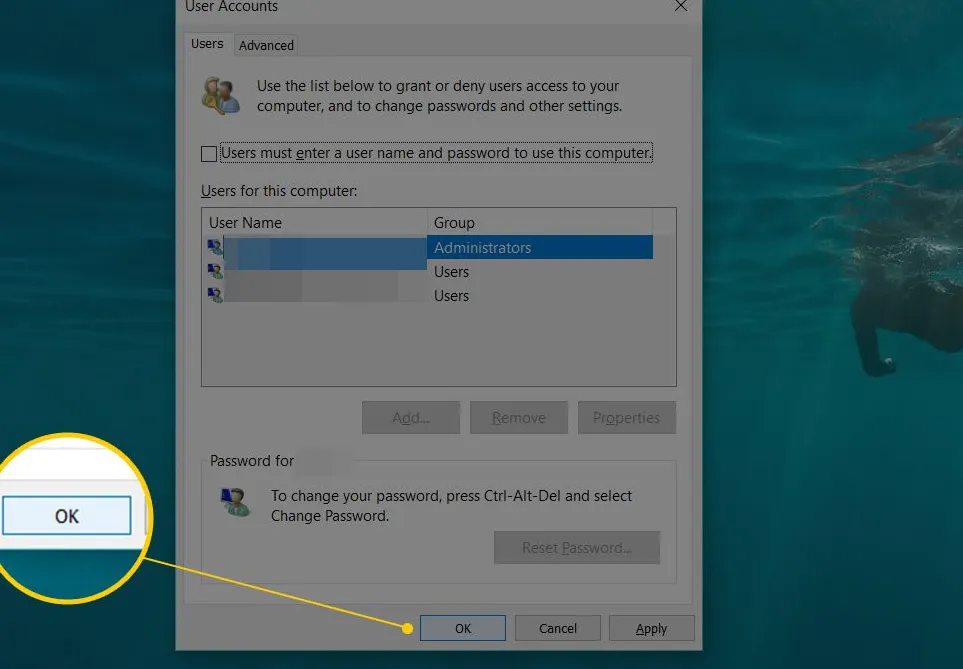
  3. Di tab Users, hilangkan centang pada opsi “Users must enter a user name and password to use this computer”
  4. Klik OK dan masukkan password saat diminta
  5. Restart komputer untuk menguji hasilnya

OK button after Users must enter a user name and password to use this computer checkbox is unchecked

Untuk pengguna Windows XP, perintah yang digunakan berbeda yaitu control userpasswords2. Fitur ini juga tersedia di Windows 11, meski dengan antarmuka yang sedikit berbeda.

Solusi Jika Opsi Auto Login Tidak Muncul

Beberapa pengguna melaporkan opsi auto login tidak muncul di Windows 10 atau 11. Berikut solusinya:

  1. Buka Registry Editor dengan mengetik regedit di Start Menu
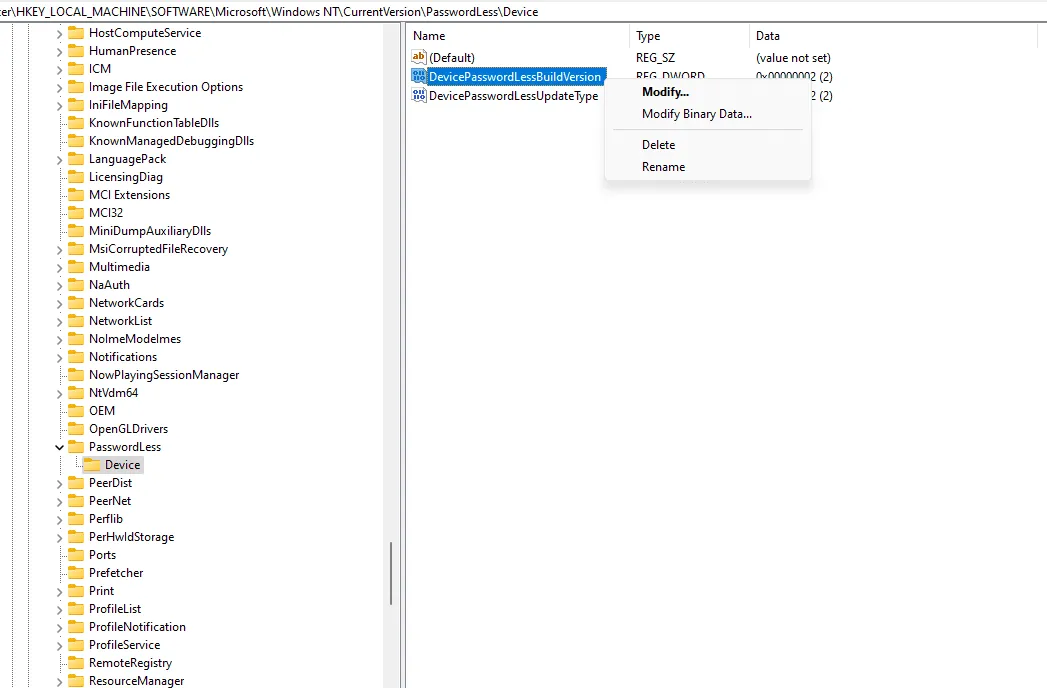
  2. Masuk ke path: HKEY_LOCAL_MACHINE\SOFTWARE\Microsoft\Windows NT\CurrentVersion\PasswordLess\Device
  3. Hapus value bernama DevicePasswordLessBuildVersion
  4. Tutup Registry Editor dan coba lagi langkah auto login

The DevicePasswordLessBuildVersion value highlighted in the Windows 11 registry editor

Jessica Kormos, editor teknologi berpengalaman 15 tahun, mengingatkan: “Selalu backup registry sebelum melakukan perubahan untuk menghindari masalah sistem.”

Auto Login di Jaringan Domain

Untuk komputer yang terhubung ke domain perusahaan, prosesnya sedikit berbeda:

  1. Buka Registry Editor
  2. Navigasi ke HKEY_LOCAL_MACHINE\Software\Microsoft\Windows NT\CurrentVersion\Winlogon
  3. Ubah value AutoAdminLogon dari 0 menjadi 1
  4. Tambahkan string value DefaultDomainName, DefaultUserName, dan DefaultPassword jika belum ada
  5. Isi dengan detail login domain Anda

Perhatikan bahwa fitur ini tidak direkomendasikan untuk perangkat yang sering dibawa keluar rumah karena alasan keamanan. Seperti dijelaskan dalam panduan perbaikan disk error, perubahan sistem selalu membawa risiko tertentu.

Bagi pengguna yang ingin mengoptimalkan performa Windows lebih lanjut, bisa mencoba tips dalam artikel menghilangkan pesan ‘We’re Just Getting Things Ready’ setelah update sistem.

Dengan mengikuti panduan ini, pengguna Windows bisa menghemat waktu booting setiap hari. Namun tetap pertimbangkan faktor keamanan sebelum mengaktifkan fitur auto login, terutama untuk perangkat mobile.

Realme 15 5G dan 15 Pro 5G Resmi Dirilis di India, Ini Spesifikasi dan Harganya

Telset.id – Realme kembali mengguncang pasar smartphone dengan meluncurkan Realme 15 5G dan Realme 15 Pro 5G di India. Kedua ponsel ini hadir dengan spesifikasi premium, termasuk layar OLED 144Hz, baterai raksasa 7.000mAh, dan kamera canggih. Jika Anda mencari smartphone dengan performa tangguh dan fitur lengkap, duo terbaru Realme ini layak jadi pertimbangan.

Setelah beberapa kali bocor di berbagai platform, Realme akhirnya meresmikan kehadiran kedua ponsel ini di India. Keduanya sudah bisa dibeli melalui Flipkart, situs resmi Realme, dan toko offline. Dengan harga yang kompetitif dan berbagai penawaran menarik, Realme 15 5G dan 15 Pro 5G siap bersaing di segmen mid-range premium.

Layar dan Desain: Visual Memukau dengan Ketahanan Tinggi

Kedua smartphone ini mengusung layar OLED 6,8 inci dengan resolusi 2800×1280 piksel. Layarnya mendukung refresh rate 144Hz, cakupan warna 100% DCI-P3, dan kecerahan puncak hingga 6.500 nits. Teknologi 4608Hz PWM dimming dan DC dimming juga hadir untuk mengurangi kelelahan mata. Perlindungan Corning Gorilla Glass 7i serta sertifikasi IP68 dan IP69 membuatnya tahan air dan debu.

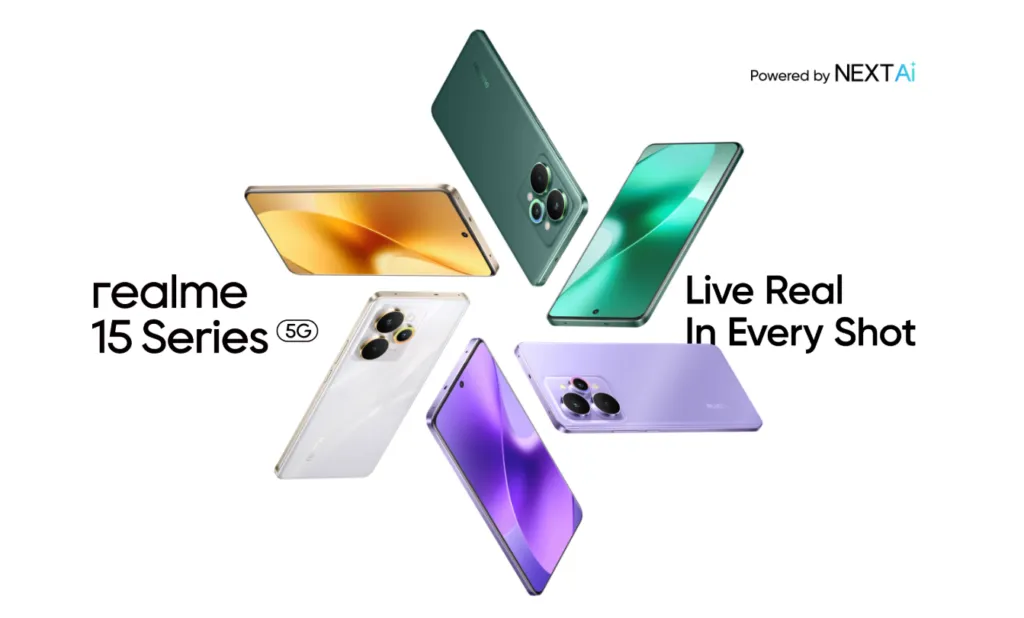
Realme 15 Series

Performa: Chipset Unggulan dan RAM Generasi Terbaru

Realme 15 5G ditenagai MediaTek Dimensity 7300+ (4nm) dengan GPU Mali-G615 MC2, sementara versi Pro menggunakan Snapdragon 7 Gen 4 (4nm) dan Adreno 722. Keduanya menjalankan Android 15 dengan antarmuka Realme UI 6.0. Konfigurasi RAM mencapai 12GB LPDDR4X, dengan opsi penyimpanan hingga 512GB UFS 3.1. Sensor sidik jari di bawah layar dan sensor infrared turut melengkapi fitur konektivitas.

Kamera: AI-Powered Photography dengan OIS

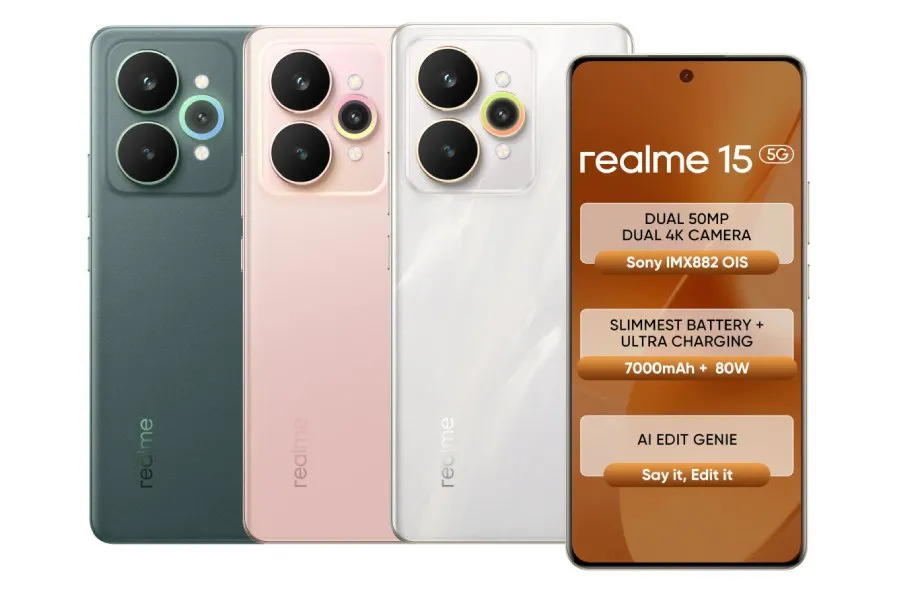
Realme 15 5G membawa kamera utama 50MP (Sony IMX882) dengan OIS dan lensa ultra-wide 8MP. Sementara itu, Pro 5G meningkatkan sensor utamanya ke IMX896 dan menambahkan lensa ultra-wide 50MP (OV50D). Keduanya mendukung rekaman 4K, dengan Pro 5G mencapai 60fps. Kamera depan 50MP di kedua model menggunakan sensor OV50D untuk selfie berkualitas tinggi.

Realme 15 Pro 5G Kamera

Baterai dan Harga: Daya Tahan Ekstra dengan Penawaran Menarik

Baterai 7.000mAh dengan fast charging 80W menjadi salah satu keunggulan utama. Untuk harga, Realme 15 5G mulai Rp25.999 (128GB), sedangkan Pro 5G dimulai dari Rp31.999 (128GB). Berbagai diskon bank dan penawaran tukar tambah membuat harga nett bisa lebih rendah. Misalnya, Realme 15 Pro 5G 12GB/512GB bisa didapat seharga Rp35.999 setelah diskon.

Dengan spesifikasi yang ditawarkan, Realme 15 5G dan 15 Pro 5G layak jadi pilihan bagi yang menginginkan performa tinggi dan daya tahan baterai maksimal. Tertarik mencoba?

Mark Zuckerberg Berpaling dari Open Source? Analisis Pergeseran Strategi AI Meta

0

Telset.id – Pernyataan kontroversial Mark Zuckerberg tentang “superintelligence” AI mengindikasikan perubahan drastis dalam filosofi open source Meta. CEO yang pernah berkata “persetan dengan platform tertutup” kini mulai bersikap hati-hati.

Dalam memo internal yang bocor Kamis (31/7/2025), Zuckerberg menyebut kebutuhan “rigor” dalam keputusan open source terkait AI canggih. Ini kontras dengan pandangannya setahun lalu yang menyebut open source sebagai “jalan terbaik untuk keselamatan dan inovasi“. Lalu, apa yang berubah?

Mark Zuckerberg presentasi strategi AI Meta

Dilema Superintelligence vs. Transparansi

Zuckerberg mengakui dalam panggilan pendapatan Q2 Meta bahwa model AI kini “terlalu besar untuk dipakai kebanyakan orang“. Ada dua kekhawatiran utama:

  • Efek kompetitif: Membocorkan kode raksasa bisa menguntungkan pesaing tanpa manfaat nyata bagi komunitas.
  • Keamanan global: AI tingkat superintelligence berpotensi disalahgunakan jika tersedia bebas.

Padahal, seperti dilaporkan Telset sebelumnya, Zuckerberg dan Elon Musk kerap berdebat tentang etika teknologi. Kini, pendiri Facebook itu justru bersikap lebih konservatif daripada rivalnya di X.

Antara Idealisme dan Realitas Bisnis

Analis melihat ini sebagai pengakuan diam-diam bahwa Meta kalah dalam perlombaan AI. “Mereka sadar tak bisa menang di komputasi awan seperti Microsoft atau Google, jadi beralih ke isu keamanan sebagai pembenaran,” kata Rachel Woods, pakar teknologi di Stanford.

Pergeseran ini juga terjadi di tengah tekanan regulator. Setelah panggilan Kongres AS terkait penyalahgunaan platform Meta, perusahaan tampaknya lebih memilih jalur aman.

Pertanyaannya: Apakah ini akhir dari era keterbukaan Meta? Zuckerberg berjanji akan tetap merilis “beberapa model open source“, tapi jelas bukan yang paling canggih. Untuk pertama kalinya sejak proyek Llama, raksasa teknologi ini mempertimbangkan untuk menyimpan kartu as mereka di laci terkunci.

Bocoran SM8845: Qualcomm Siapkan Snapdragon 8 Plus dengan Oryon Core

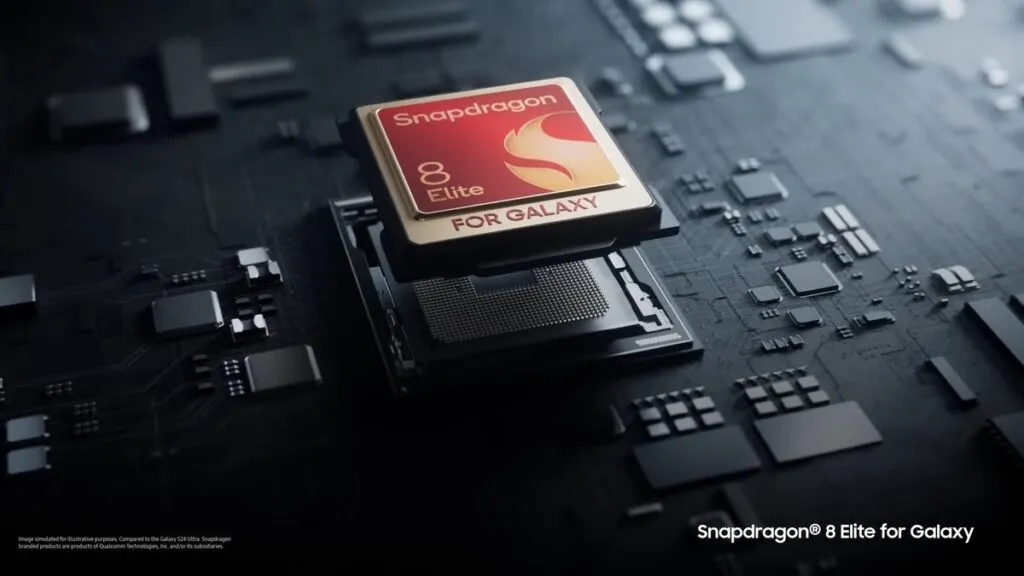
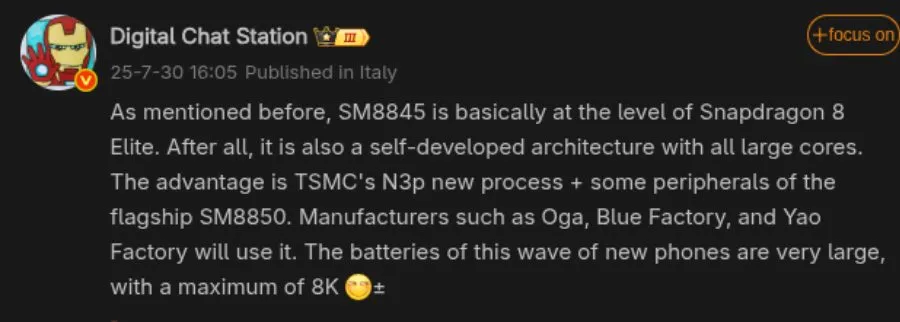
Telset.id – Jika Anda mengira Qualcomm hanya fokus pada Snapdragon 8 Elite 2, bocoran terbaru dari Digital Chat Station (DCS) justru mengungkap strategi baru: SM8845, chipset yang dikabarkan bernama Snapdragon 8 Plus. Ini bukan sekadar varian minor, melainkan lini “sub-premium” dengan arsitektur custom Oryon core yang sebelumnya eksklusif untuk flagship.

Menurut DCS, SM8845 akan menjadi jawaban Qualcomm terhadap permintaan pasar akan performa tinggi dengan harga lebih terjangkau. Yang mengejutkan, chipset ini diklaim menggunakan desain core besar penuh (all-large-core) dengan clock speed minimal 3GHz – langkah berani yang biasanya hanya ditemui di prosesor kelas workstation.

Ilustrasi chipset Qualcomm Snapdragon 8 Plus dengan arsitektur Oryon Core

Revolusi Arsitektur: Oryon Core Turun Kelas

Qualcomm sepertinya tak mau membiarkan Oryon core – desain custom mereka yang pertama kali diperkenalkan di Snapdragon 8 Elite – hanya menjadi cerita satu generasi. SM8845 akan mengadopsi sepenuhnya arsitektur ini, tetapi dengan konfigurasi yang lebih efisien. Ini mirip strategi Apple dengan chip A-series, di mana teknologi flagship perlahan merambah ke lini bawah.

Yang lebih menarik, SM8845 kemungkinan diproduksi dengan proses N3P TSMC – node canggih yang sama dengan yang digunakan Snapdragon 8 Elite 2. Ini berarti efisiensi daya dan kepadatan transistor yang hampir setara dengan flagship, sesuatu yang jarang terjadi di segmen mid-range.

Strategi Pasar: Oppo, Vivo, dan OnePlus Jadi Pelopor

Bocoran juga menyebut tiga vendor China – Oppo, Vivo, dan OnePlus – sedang mengembangkan perangkat berbasis SM8845. Yang unik, beberapa model dikabarkan akan dibekali baterai raksasa 8.000mAh, indikasi kuat bahwa chipset ini ditujukan untuk pengguna berat dan gaming marathon.

Konsep smartphone gaming dengan chipset Qualcomm Snapdragon 8 Plus dan baterai besar

Jika bocoran akurat, Snapdragon 8 Plus bisa menjadi ancaman serius bagi MediaTek Dimensity 9000 series, yang selama ini mendominasi segmen “flagship killer”. Rilisnya diperkirakan Q4 2025, tepat saat persaingan chipset mobile memasuki babak baru.

Qualcomm belum memberikan konfirmasi resmi, tetapi langkah ini menunjukkan pergeseran strategi: alih-alih hanya berfokus pada lini flagship, mereka kini membidik segmen yang selama ini menjadi “area abu-abu” antara premium dan mid-range. Pertanyaannya: apakah konsumen siap menerima konsep “almost-flagship” dengan harga lebih manusiawi?

Apple Bikin Gagal Fatal: Promo Samsung Z Flip 7 di Akun Resminya

Telset.id – Bayangkan kebingungan netizen ketika akun resmi Apple Support di Weibo tiba-tiba mempromosikan produk saingan beratnya, Samsung Galaxy Z Flip7. Sebuah video trailer yang menampilkan keunggulan foldable terbaru Samsung itu muncul selama beberapa menit sebelum akhirnya dihapus. Tapi, seperti kata pepatah, internet tidak pernah lupa.

Insiden ini langsung viral di platform sosial China, dengan screenshot dan rekaman layar tersebar luas. Yang jadi pertanyaan: bagaimana mungkin raksasa sekelas Apple bisa melakukan blunder semacam ini? Apakah ini sekadar human error, atau ada faktor lain yang lebih kompleks?

Teori di Balik Kesalahan Apple

Analis industri mengajukan dua skenario yang mungkin terjadi. Pertama, kemungkinan besar kesalahan berasal dari agensi eksternal yang menangani konten marketing untuk kedua merek. Di China, praktik menggunakan vendor yang sama untuk beberapa brand teknologi memang lumrah. Namun, jarang sekali kesalahan seperti ini lolos dari quality control.

Teori kedua yang dilaporkan MacRumors lebih menarik: bisa jadi ini bukan kesalahan Apple sama sekali, melainkan bug di platform Weibo yang menyebabkan video dari akun lain muncul di tempat yang salah. Jika ini benar, maka Weibo lah yang harus bertanggung jawab atas kebocoran tak disengaja ini.

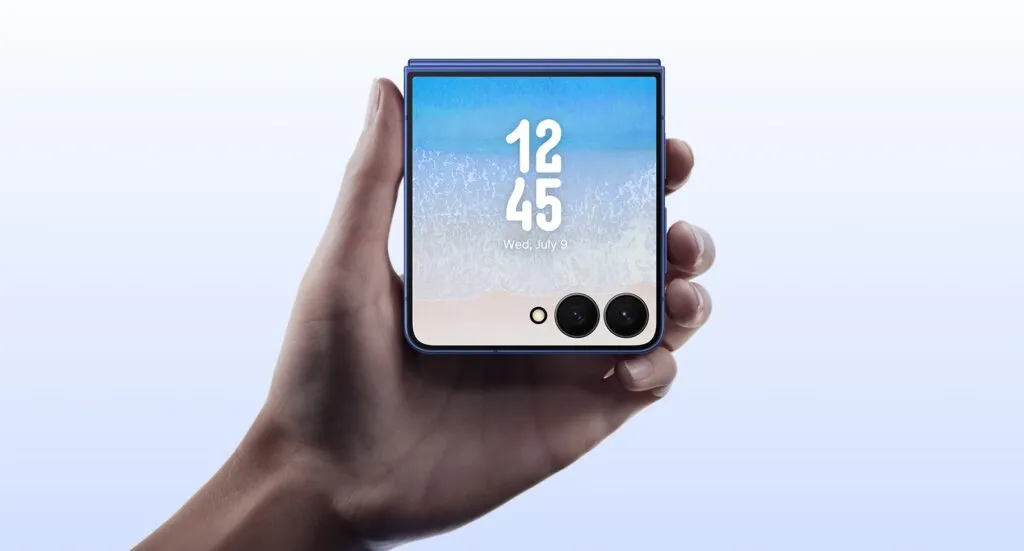
Samsung Galaxy Z Flip 7

Persaingan Foldable yang Makin Sengit

Timing insiden ini sungguh ironis. Samsung baru saja meluncurkan generasi ketujuh ponsel lipatnya, sementara Apple dikabarkan baru akan merilis “iPhone Fold” pertamanya pada 2026 mendatang. Di tengah persaingan ketat ini, dukungan pasar China menjadi krusial bagi kedua perusahaan.

Yang menarik, meski Apple belum masuk ke pasar foldable, insiden ini justru memberikan publisitas gratis untuk Samsung. Sebuah studi dari Counterpoint Research menunjukkan bahwa 68% konsumen China lebih memilih foldable Samsung ketimbang merek lokal. Apakah Apple perlu khawatir?

Sementara itu, Samsung terus memperkuat posisinya dengan inovasi teknologi, termasuk di segmen foldable. Pertanyaannya sekarang: apakah insiden ini akan memicu Apple untuk mempercepat rencana foldable-nya, atau justru membuat mereka lebih berhati-hati dalam mengelola konten digital?

Hingga berita ini diturunkan, baik Apple maupun Weibo belum memberikan pernyataan resmi. Tapi satu hal yang pasti: di era digital, bahkan kesalahan sekecil apapun bisa menjadi viral dalam hitungan detik. Pelajaran berharga bagi semua brand teknologi.

Bocoran Resmi! Samsung Galaxy Book 6 Ultra Bakal Jadi Laptop Flagship Terkuat

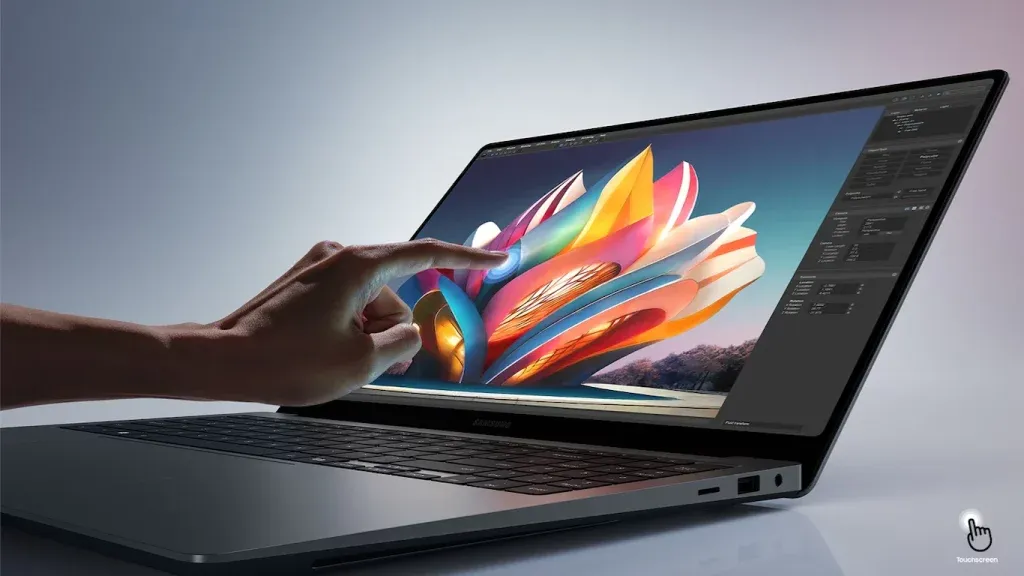
Telset.id – Jika Anda mengira Samsung hanya fokus pada smartphone dan tablet, bersiaplah terkejut. Bocoran terbaru mengindikasikan bahwa raksasa teknologi asal Korea Selatan ini bersiap meluncurkan laptop flagship terkuat mereka: Samsung Galaxy Book 6 Ultra. Kabarnya, perangkat ini akan menjadi jawaban Samsung terhadap dominasi MacBook Pro di segmen premium.

Setelah absen di generasi Galaxy Book 5, varian Ultra dikabarkan akan kembali dengan spesifikasi yang lebih gahar. Menurut laporan eksklusif dari SamMobile, Samsung sedang mempersiapkan Galaxy Book 6 Ultra sebagai laptop premium dengan hardware terkini dari Intel dan Nvidia. Ini bisa menjadi kabar gembira bagi para profesional kreatif dan gamer yang menginginkan performa tinggi dalam bentuk yang portabel.

Galaxy Book 6 Ultra: Kembalinya Sang Raja

Untuk memahami betapa besarnya potensi Galaxy Book 6 Ultra, kita perlu melihat ke belakang. Varian Ultra terakhir, Galaxy Book 4 Ultra, adalah monster sejati dengan prosesor Intel Core Ultra 9 185H dan GPU RTX 4070. Perangkat ini sengaja dirancang untuk bersaing langsung dengan MacBook Pro, menawarkan kombinasi unik antara efisiensi daya dan kekuatan mentah.

Samsung Galaxy Book 4 Ultra

Kini, dengan jarak satu generasi, baik Intel maupun Nvidia telah meluncurkan hardware baru yang lebih powerful. Sangat mungkin Galaxy Book 6 Ultra akan dibekali dengan:

  • Prosesor Intel Core Ultra 200H series terbaru
  • GPU RTX 50 series dari Nvidia
  • Layar AMOLED dengan refresh rate tinggi
  • Baterai berkapasitas besar dengan teknologi pengisian cepat

Mengapa Ultra Begitu Spesial?

Berbeda dengan seri Galaxy Book biasa dan Pro yang mengandalkan grafis terintegrasi, varian Ultra selalu membawa GPU diskrit. Ini membuatnya unggul untuk tugas-tugas berat seperti:

  • Video editing 4K/8K
  • 3D rendering
  • Game AAA
  • Machine learning

Dengan kemungkinan hadirnya RTX 50 series, Galaxy Book 6 Ultra bisa menjadi laptop pertama Samsung yang mendukung teknologi AI generasi terbaru dari Nvidia. Ini akan sangat berguna untuk pengguna yang bekerja dengan aplikasi berbasis AI seperti Stable Diffusion atau Adobe Firefly.

Namun, sebagai catatan penting, semua informasi ini masih berdasarkan rumor dan spekulasi. Samsung sendiri belum mengkonfirmasi keberadaan Galaxy Book 6 Ultra. Tapi jika melihat track record mereka dengan Galaxy Tab S10 FE yang baru saja diluncurkan, tidak menutup kemungkinan Samsung sedang menyiapkan kejutan besar di segmen laptop.

Bagi Anda yang menantikan laptop flagship terbaru Samsung, mungkin inilah saatnya mulai menabung. Galaxy Book 6 Ultra diprediksi akan menjadi salah satu laptop paling powerful tahun 2025, dengan harga yang tentunya sesuai dengan spesifikasinya.