

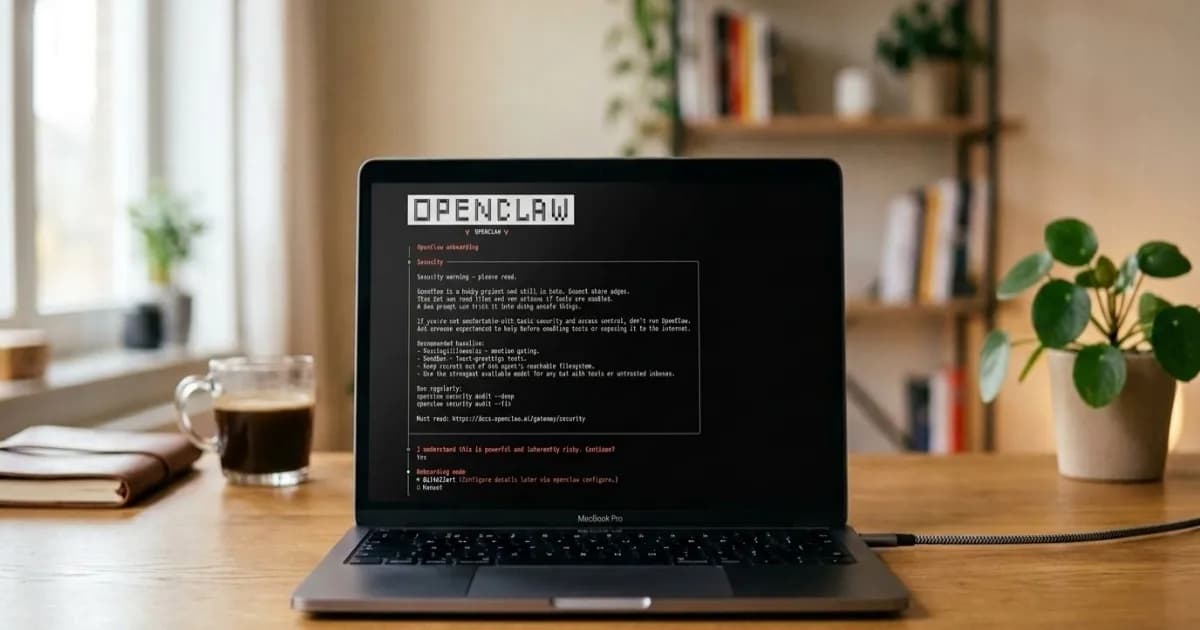
Telset.id – Menjalankan AI agent seperti ChatGPT Work atau Microsoft Copilot berarti mempercayakan file dan prompt Anda ke server pihak ketiga. Padahal, Anda bisa menjalankan tugas yang sama secara lokal di perangkat sendiri dengan self-hosting OpenClaw, solusi yang jauh lebih aman untuk pekerja profesional di industri yang diatur ketat.
Konsep ini menjadi krusial karena meskipun Anda memilih opsi opt-out dari pelatihan model di ChatGPT atau Claude, Anda hanya mengandalkan kepercayaan pada penyedia layanan tanpa jaminan hukum yang kuat jika terjadi pelanggaran. Dengan self-hosting, seluruh kendali data berada di tangan Anda, bukan di server perusahaan AI komersial.
Kabar baiknya, membangun sistem AI agent pribadi kini tidak serumit dulu. Anda dapat menyiapkan lingkungan OpenClaw di workstation, VPS, atau NAS dengan mudah. Untuk pengalaman yang lebih baik, Anda juga bisa menambahkan Open WebUI sebagai antarmuka visual yang lebih modern dan mudah digunakan.
Persiapan Sebelum Memulai Self-Hosting
Sebelum memulai proses instalasi, pastikan perangkat Anda memenuhi persyaratan minimum yang diperlukan untuk menjalankan OpenClaw dengan lancar. Berikut adalah daftar lengkap kebutuhan sistem yang harus Anda siapkan:
- Desktop lokal, mesin virtual, VPS, atau NAS yang menjalankan sistem operasi Linux
- Minimal RAM 4GB dan ruang penyimpanan kosong 20GB
- Akses sudo ke sistem operasi Linux Anda
- Node.js versi 22 atau lebih baru (versi 24 adalah versi yang direkomendasikan)
- API key dari vendor LLM pilihan Anda, seperti OpenAI atau Anthropic
- Opsional: GPU untuk menjalankan model open-weight seperti Llama 3.3 secara lokal dengan Ollama
Langkah 1: Instalasi OpenClaw
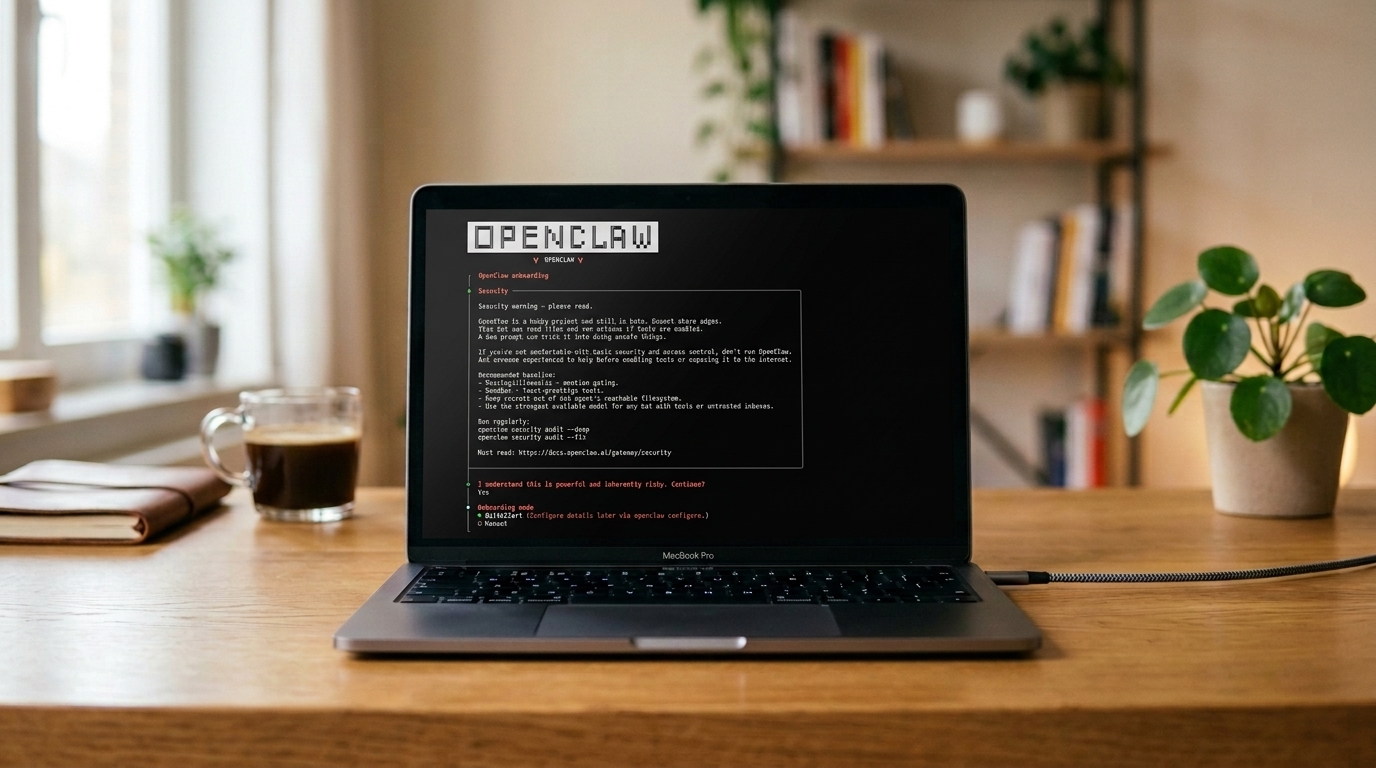
OpenClaw adalah framework agen otonom open-source yang mampu menjalankan perintah shell, menjelajahi web, membaca dan menulis file, serta terhubung ke aplikasi pesan menggunakan infrastruktur lokal Anda. Proses instalasi dapat dilakukan dengan menjalankan skrip resmi yang disediakan.
curl -fsSL https://openclaw.ai/install.sh | bash
Setelah instalasi selesai, jalankan wizard onboarding untuk menghubungkan API key penyedia model Anda dan memberikan nama untuk agen OpenClaw Anda.
openclaw onboard
Ikuti instruksi di layar untuk mengonfigurasi model AI default dan tempel API key Anda setelah memilih. Anda juga dapat memilih untuk menjalankan model AI open-weight seperti Llama 3.3 atau Qwen 3.7 secara lokal dengan mengunduh repositori model dari database online seperti Hugging Face.
Wizard akan menulis output-nya ke file konfigurasi di ~/.openclaw/openclaw.json, yang perlu Anda edit pada langkah berikutnya.
Langkah 2: Mengaktifkan API Endpoint
Open WebUI berkomunikasi dengan OpenClaw melalui endpoint yang kompatibel dengan OpenAI, namun endpoint ini dimatikan secara default untuk alasan keamanan. Buka file konfigurasi menggunakan editor teks dengan perintah nano.
nano ~/.openclaw/openclaw.json
Tambahkan atau perbarui blok berikut agar endpoint API aktif:
json
{
“gateway”: {
“http”: {
“endpoints”: {
“chatCompletions”: {
“enabled”: true
}
}
}
}
}
Simpan file dan tutup editor. Jika gateway sudah berjalan, Anda perlu me-restart agar perubahan dapat diterapkan.
Baca Juga:
Langkah 3: Menjalankan Gateway
Dengan endpoint yang sudah aktif, langkah berikutnya adalah menjalankan proses gateway menggunakan perintah berikut.
openclaw gateway
Gateway akan berjalan pada port 18789 secara default. Pastikan gateway berjalan dengan baik menggunakan pemeriksaan status bawaan.
openclaw gateway status
Langkah 4: Instalasi Docker dan Open WebUI
Open WebUI menawarkan antarmuka visual yang memudahkan pembuatan dan pengelolaan agen OpenClaw tanpa harus berinteraksi dengan CLI di terminal setiap saat. Open WebUI merekomendasikan instalasi sebagai aplikasi Docker, jadi Anda perlu menginstal Docker Engine dan Docker Compose terlebih dahulu.
Buka jendela terminal dan perbarui indeks paket Anda.
sudo apt-get update
sudo apt-get install -y ca-certificates curl
Tambahkan kunci GPG resmi Docker agar sistem dapat memverifikasi paket yang diunduh.
sudo install -m 0755 -d /etc/apt/keyrings
sudo curl -fsSL https://download.docker.com/linux/ubuntu/gpg -o /etc/apt/keyrings/docker.asc
sudo chmod a+r /etc/apt/keyrings/docker.asc
Daftarkan repositori Docker dengan apt.
echo \
“deb [arch=$(dpkg –print-architecture) signed-by=/etc/apt/keyrings/docker.asc] https://download.docker.com/linux/ubuntu \
$(. /etc/os-release && echo “$VERSION_CODENAME”) stable” | sudo tee /etc/apt/sources.list.d/docker.list > /dev/null
sudo apt-get update
Instal Docker Engine dan Docker Compose.
sudo apt-get install -y docker-ce docker-ce-cli containerd.io docker-buildx-plugin docker-compose-plugin
Sekarang jalankan Open WebUI sebagai kontainer.
docker run -d \
–name open-webui \
–restart unless-stopped \
-p 3000:8080 \
–add-host=host.docker.internal:host-gateway \
-v open-webui-data:/app/backend/data \
ghcr.io/open-webui/open-webui:main
Catatan: Karena Open WebUI berjalan dalam kontainer dan OpenClaw berjalan langsung di host, Open WebUI tidak dapat menjangkau gateway menggunakan localhost. Penggunaan flag –add-host memungkinkan Open WebUI menjangkau mesin host, tempat gateway OpenClaw mendengarkan pada port 18789.
Langkah 5: Menghubungkan Open WebUI ke Agen OpenClaw
Buka browser dan navigasikan ke http://your-server-ip:3000. Buat akun admin pada peluncuran pertama, karena pengguna pertama yang mendaftar akan menjadi administrator.
Setelah masuk, buka pengaturan koneksi di Admin Settings > Connections > OpenAI. Klik Add Connection. Untuk URL, masukkan http://host.docker.internal:18789/v1. Untuk API key, tempel bearer token gateway OpenClaw Anda yang dapat ditemukan di ~/.openclaw/openclaw.json pada bagian autentikasi gateway.
Klik tanda centang untuk memverifikasi koneksi, lalu simpan. Agen OpenClaw Anda sekarang akan muncul sebagai model yang dapat dipilih di jendela chat Open WebUI. Pilih dari dropdown dan kirim pesan uji untuk memastikan semuanya terhubung dengan benar.
Eksplorasi Kemampuan Setelah Setup Selesai
Dengan setup OpenClaw yang selesai dan UI yang berfungsi, Anda dapat mulai mengeksplorasi berbagai alur kerja otomatis yang bisa dijalankan dengan sistem ini. OpenClaw memiliki pustaka Skills berbasis komunitas yang menampilkan banyak otomatisasi siap pakai, mulai dari pemeliharaan repositori GitHub hingga visualisasi data dan vibe coding. Lihat ClawHub untuk memulai.
Selain Open WebUI, OpenClaw juga dapat diintegrasikan dengan aplikasi komunikasi favorit seperti Slack, Telegram, Discord, atau WhatsApp. Anda juga dapat menggunakan alat integrasi bawaan Open WebUI untuk menyiapkan chatbot untuk Telegram, WhatsApp, Signal, dan lainnya melalui Settings > Admin > Bots.
Untuk menjalankan alur kerja otomatis secara berulang, OpenClaw memungkinkan Anda mengatur cron jobs yang memicu otomatis sesuai frekuensi yang ditentukan. Lihat dokumentasi OpenClaw untuk detail pengaturan.
Jika menjalankan setup ini di workstation pribadi, pastikan untuk mencadangkan semua file penting dan logout dari akun online aktif yang tidak ingin diakses oleh agen Anda. OpenClaw memiliki hak istimewa sistem yang diaktifkan secara default, sehingga dapat membaca dan menulis file apa pun atau menjalankan tugas sendiri, yang bisa menjadi masalah jika ada data sensitif di perangkat. Inilah alasan mengapa setup OpenClaw di server VPS adalah metode yang direkomendasikan untuk isolasi data.
Pertanyaan Umum Seputar OpenClaw
Apakah perlu pengalaman coding untuk OpenClaw? Tidak, Anda tidak perlu menguasai bahasa pemrograman apa pun untuk OpenClaw, meskipun pemahaman dasar tentang antarmuka baris perintah akan membantu selama proses setup. Setelah setup pertama selesai, Anda dapat mengandalkan antarmuka berbasis chat Open WebUI untuk mengonfigurasi dan menjalankan agen OpenClaw.
Apakah data benar-benar tidak pernah meninggalkan sistem? Tergantung pada opsi yang dipilih saat mengikuti tutorial ini. Jika menghubungkan OpenClaw ke API pribadi model AI berbasis cloud, penyedia model akan memiliki akses ke data yang diproses melalui LLM. Namun, menjalankan model open-weight secara lokal di perangkat keras sistem Anda menjaga semuanya tetap di lingkungan sendiri tanpa keterlibatan cloud.
Apakah ada biaya langganan yang terkait dengan setup ini? OpenClaw dan Open WebUI keduanya gratis digunakan. Namun, jika menggunakan model AI berbasis cloud untuk menjalankan OpenClaw, Anda tetap perlu membayar kredit API berdasarkan konsumsi token LLM Anda. Ini masih jauh lebih hemat biaya dibandingkan platform agen AI yang dikelola penuh, yang akan menagih Anda secara terpisah untuk setiap pekerjaan otomatis yang dijalankan.


Komentar
Belum ada komentar.