

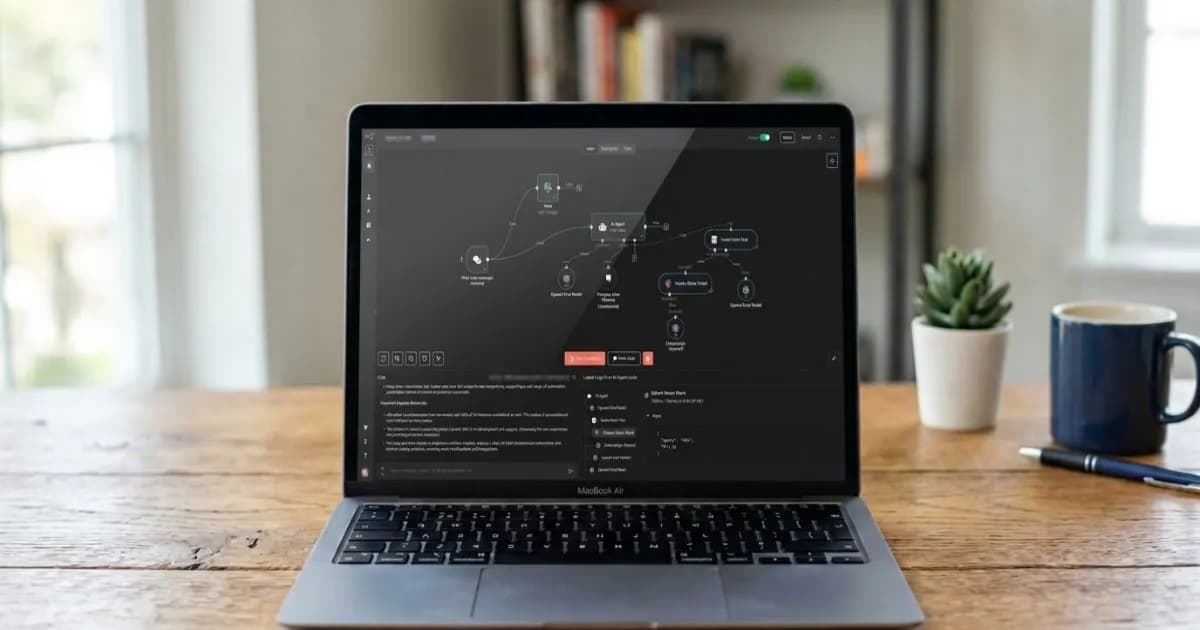
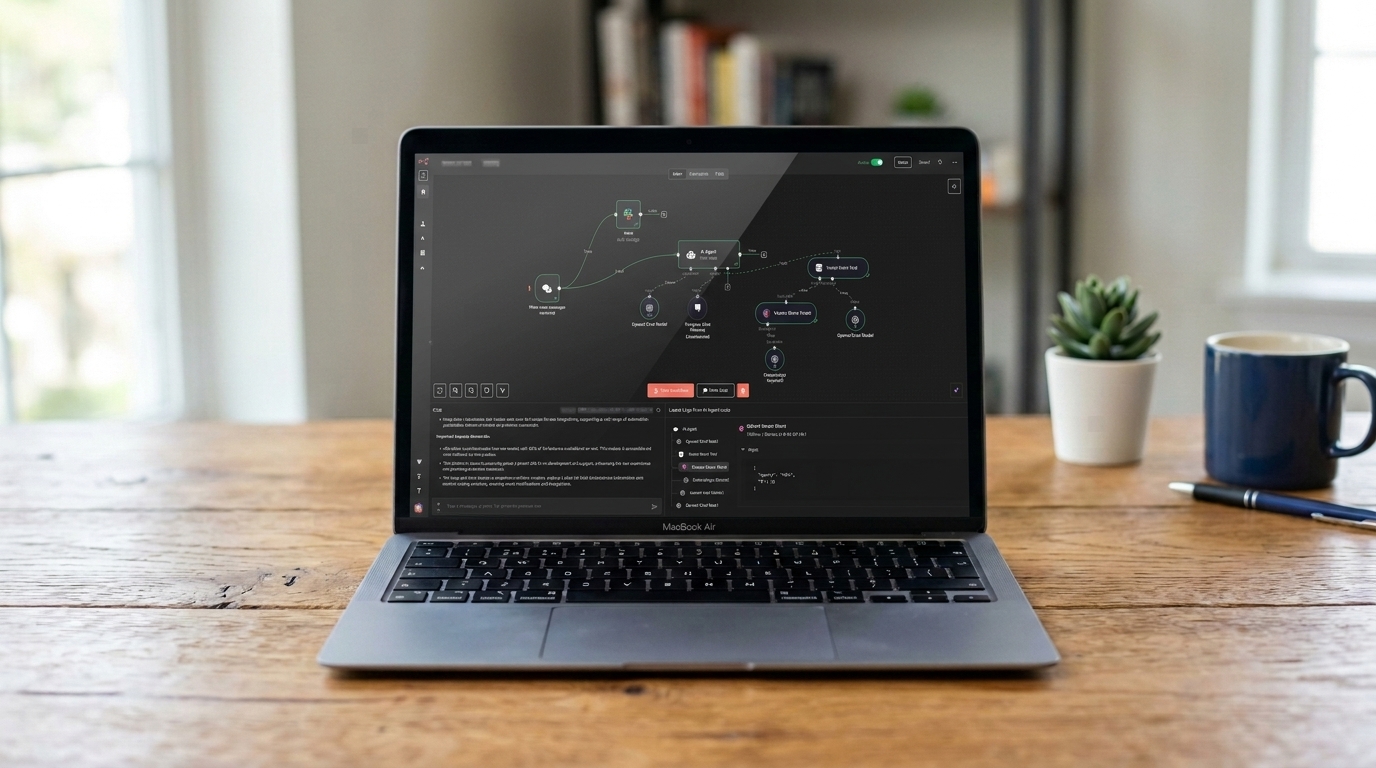
Telset.id – Frustrasi dengan batasan workflow dan sistem tagihan berbasis token pada platform otomatisasi AI berbasis cloud? n8n menawarkan solusi berbeda sebagai platform otomatisasi berlisensi “fair-code” yang bisa di-host sendiri di perangkat atau server, bebas dari pembatasan penggunaan yang umum terjadi pada platform cloud. Dengan self-hosted n8n, pengguna bisa membangun alur kerja otomatisasi tanpa khawatir kuota token, dan panduan ini akan mengulas langkah-langkah instalasi menggunakan Docker, Docker Compose, dan mesin virtual atau server berbasis Linux.
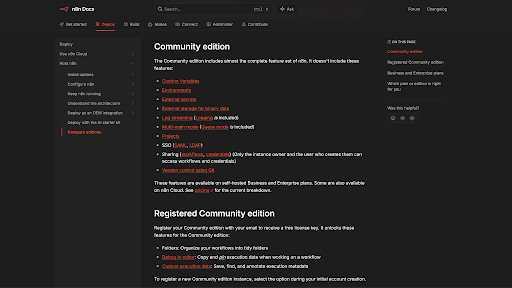
Bagi pengguna yang baru mengenal n8n, platform ini merupakan alternatif menarik untuk layanan seperti Zapier atau Make. Namun, keunggulan utamanya terletak pada kemampuan hosting mandiri yang memberikan kendali penuh atas data dan workflow. Sebelum memulai, penting untuk memahami bahwa n8n bukanlah perangkat lunak open-source, melainkan menggunakan lisensi fair-code yang mengizinkan penggunaan gratis untuk workflow internal atau bisnis pribadi, namun memerlukan lisensi komersial jika ingin digunakan sebagai produk berbayar untuk konsumen.
Persiapan Sebelum Instalasi
Untuk menjalankan self-hosted n8n, ada beberapa kebutuhan perangkat keras dan perangkat lunak yang harus dipenuhi. Pertama, siapkan mesin virtual, server, atau NAS dengan spesifikasi minimal 2 vCPU dan 4GB RAM. Workload yang lebih berat akan diuntungkan dengan penambahan inti CPU dan memori yang lebih besar. Kedua, pastikan server menggunakan distribusi Linux yang kompatibel seperti Ubuntu, Debian, atau Raspberry Pi OS. CentOS Stream, Fedora, dan RHEL juga didukung oleh platform ini.
Akses ke repositori Docker dan Docker Compose melalui package installer distribusi Linux juga menjadi prasyarat utama. Semua proses instalasi dapat dilakukan melalui terminal Linux. Bagi pengguna yang berencana menjalankan workflow tingkat produksi, penggunaan managed Kubernetes cluster bersifat opsional namun sangat disarankan untuk skalabilitas yang lebih baik.
Langkah 1: Instal Docker dan Docker Compose
Langkah pertama dalam proses instalasi adalah mempersiapkan lingkungan Docker di server. Buka terminal Linux dan jalankan perintah berikut untuk memperbarui katalog perangkat lunak:
“`
sudo apt-get update
“`
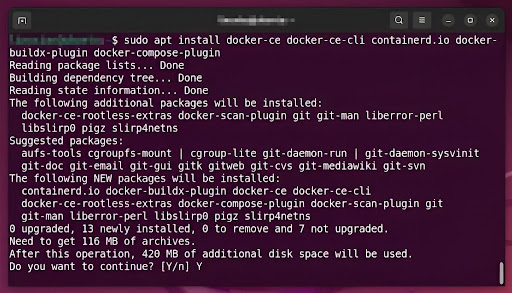
Perintah ini akan memperbarui paket perangkat lunak, menginstal sertifikat yang diperlukan, dan menyiapkan sistem untuk instalasi Docker. Setelah proses pembaruan selesai, jalankan perintah berikut untuk menginstal Docker dan Docker Compose beserta dependensinya:
“`
sudo apt-get install -y docker-ce docker-ce-cli containerd.io docker-buildx-plugin docker-compose-plugin
“`
Untuk memastikan Docker engine telah terinstal dan berjalan dengan benar, verifikasi menggunakan perintah berikut:
“`
docker –version
docker compose version
“`
Langkah 2: Menulis File Docker Compose
Setelah Docker terinstal, langkah berikutnya adalah membuat direktori khusus untuk setup n8n. Jalankan perintah berikut di terminal:
“`
mkdir n8n-compose
cd n8n-compose
“`
Di dalam direktori baru tersebut, buat file `.env` yang berisi konfigurasi lingkungan. File ini seharusnya terlihat seperti ini:
“`
DOMAIN_NAME= example.com
SUBDOMAIN=n8n
GENERIC_TIMEZONE=Europe/London
SSL_EMAIL= you@example.com
“`
Pastikan untuk mengganti nilai-nilai tersebut dengan nama domain, zona waktu, dan alamat email milik Anda. Jika menjalankan n8n secara lokal di perangkat, hapus kolom nama domain, subdomain, dan email SSL, sehingga hanya menyisakan kolom `GENERIC_TIMEZONE`.
Selanjutnya, buat file `compose.yaml` di direktori yang sama. File ini berisi konfigurasi layanan n8n:
“`
services:
n8n:
image: docker.n8n.io/n8nio/n8n
restart: always
ports:
- “127.0.0.1:5678:5678”
environment:
- N8N_HOST=${SUBDOMAIN}.${DOMAIN_NAME}
- N8N_PORT=5678
- N8N_PROTOCOL=https
- NODE_ENV=production
- WEBHOOK_URL= https://${SUBDOMAIN}.${DOMAIN_NAME}/
- GENERIC_TIMEZONE=${GENERIC_TIMEZONE}
- TZ=${GENERIC_TIMEZONE}
volumes:
- n8n_data:/home/node/.n8n
- ./local-files:/files
volumes:
n8n_data:
“`
Konfigurasi ini memetakan n8n ke port 5678 di perangkat dan menyimpan semua workflow, kredensial, serta encryption key dalam Docker volume. Untuk instalasi lokal, hapus baris `N8N_HOST`, `N8N_PROTOCOL`, dan `WEBHOOK_URL`.
Terakhir, buat folder `local-files` di direktori yang sama untuk menyimpan semua workflow:
“`
mkdir local-files
“`
Langkah 3: Meluncurkan n8n
Semua container Docker Compose dapat diluncurkan secara bersamaan menggunakan satu perintah baris:
“`
docker compose up -d
“`
Setelah sekitar satu menit, jalankan perintah ini untuk memeriksa apakah container sudah berjalan dengan baik:
“`
docker compose logs -f n8n
“`
Editor n8n kini dapat diakses melalui browser web di alamat `https://localhost:5678` pada perangkat lokal.
Langkah 4: Membuat Akun n8n
Saat pertama kali membuka editor n8n di browser, sistem akan meminta untuk membuat akun baru. Masukkan email, nama, dan kata sandi yang mengandung setidaknya satu huruf kapital dan satu angka. Setelah formulir selesai diisi, akun tersebut akan menjadi instance owner, yang setara dengan super-admin di n8n.
Akun instance owner memiliki akses penuh ke setiap workflow dan kredensial. Namun, jika berencana mengizinkan orang lain menggunakan instance tersebut dan ingin melacak perubahan, sebaiknya siapkan akun tingkat member.
Langkah 5: Membangun Workflow AI Pertama
Setelah akun dibuat, akses editor workflow n8n yang merupakan antarmuka visual berbasis node yang terlihat seperti flowchart. Editor ini menyediakan opsi untuk menambahkan trigger dan aksi guna membuat otomatisasi yang kompleks. Pengguna yang pernah menggunakan alat seperti Zapier atau Make akan cepat memahami dasar-dasar penggunaannya.
n8n memungkinkan penggunaan tombol Execute step untuk memicu berbagai bagian workflow selama proses editing, yang berguna untuk pengujian dan pemecahan masalah. Setelah yakin semuanya berfungsi, simpan workflow dan aktifkan toggle agar tetap berjalan.
Pertanyaan yang Sering Diajukan
Apakah n8n open-source?
n8n bukanlah perangkat lunak open-source, melainkan gratis digunakan dengan batasan tertentu. Platform ini didistribusikan di bawah lisensi fair-code yang mengizinkan penggunaan gratis untuk workflow pribadi atau bisnis internal. Jika ingin mengomersialkannya sebagai produk berorientasi konsumen, pengguna perlu membayar lisensi komersial.
Apakah ada biaya untuk self-hosted n8n?
Biaya yang dikeluarkan untuk setup self-hosted n8n jauh lebih sedikit dibandingkan berlangganan platform otomatisasi cloud. Satu-satunya pengeluaran adalah biaya hosting untuk server yang digunakan. Biaya ini bahkan bisa dihilangkan jika memiliki perangkat lokal yang cukup kuat untuk menjalankan workflow secara mandiri.
Apakah n8n memiliki database sendiri?
n8n sudah dilengkapi dengan SQLite pada setiap instalasi, yang cukup baik untuk penggunaan internal. Namun, untuk workflow produksi, disarankan beralih ke PostgreSQL yang dapat mendukung workflow multi-pengguna yang kompleks dengan lebih baik.
Bagaimana menjaga keamanan instance n8n?
Pastikan untuk menjalankan instance n8n melalui koneksi HTTPS, bukan HTTP biasa. Jika menggunakan server eksternal atau jaringan lokal yang digunakan bersama pengguna lain, berhati-hatilah dalam menjaga encryption key dan jangan menaruhnya langsung di file `.env`. Bergantung pada konfigurasi server, secret manager seperti Azure Key Vault atau Google Cloud Secret Manager dapat digunakan untuk mencegah penyerang membaca API key melalui pemindaian kode sumber.
Self-hosted n8n menawarkan kebebasan penuh bagi pengguna yang membutuhkan otomatisasi tanpa batasan kuota dan biaya langganan bulanan. Dengan mengikuti panduan ini, pengguna dapat membangun platform otomatisasi pribadi yang andal dengan biaya hosting minimal. Bagi yang tertarik mengeksplorasi lebih jauh, n8n juga mendukung integrasi dengan berbagai layanan dan memiliki komunitas pengguna yang aktif untuk berbagi workflow siap pakai.


Komentar
Belum ada komentar.