


Telset.id – OpenAI menghadirkan fitur Record & Replay di ChatGPT Work yang memungkinkan pengguna mengajarkan AI sebuah alur kerja hanya dengan memperlihatkannya secara langsung di layar Mac. Fitur ini mengubah cara pengguna berinteraksi dengan ChatGPT, dari sekadar mengetik perintah menjadi demonstrasi visual yang lebih intuitif.
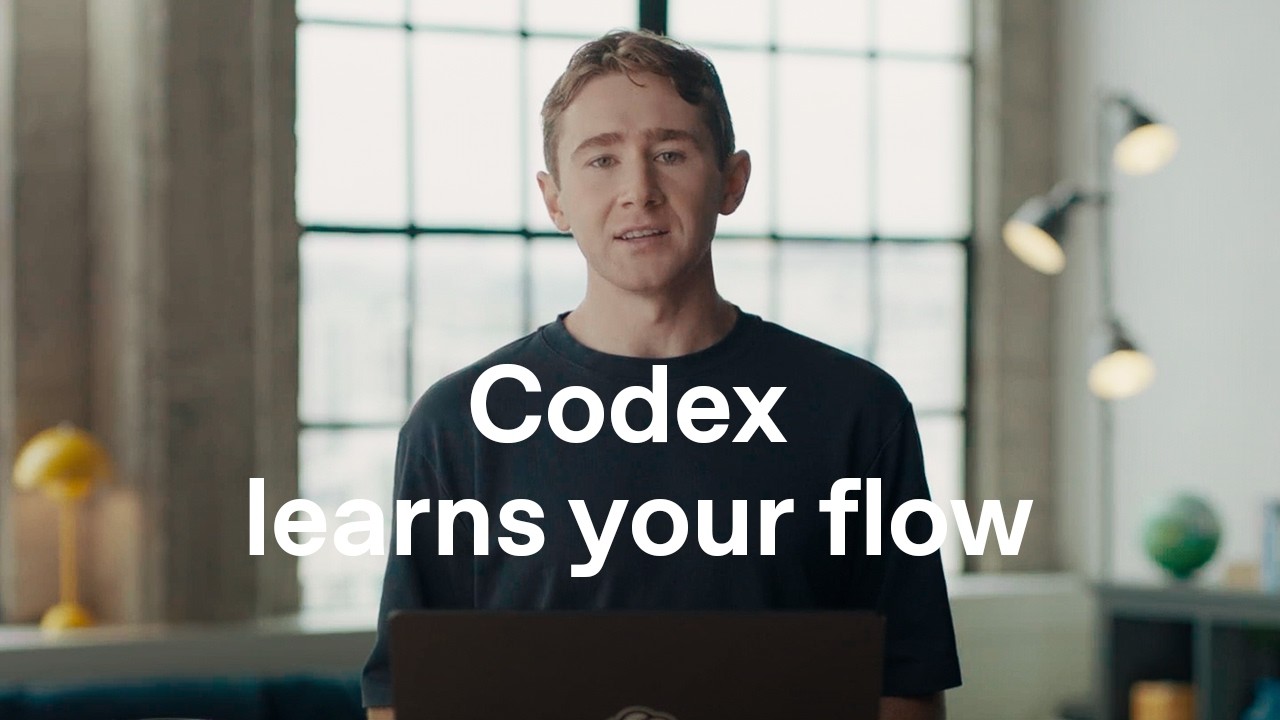
Fitur Record & Replay pada awalnya diciptakan untuk Codex, tetapi kini juga kompatibel dengan ChatGPT Work. Dengan fitur ini, ChatGPT dapat mengamati pengguna menjalankan sebuah tugas di Mac, kemudian mengubahnya menjadi skill yang bisa digunakan kembali. Proses ini membuat otomatisasi AI jauh lebih mudah diakses oleh orang-orang yang tahu apa yang ingin mereka lakukan, tetapi tidak tahu cara membuat workflow dari nol.

Menariknya, pengguna tidak perlu menjelaskan setiap langkah secara detail. Cukup tunjukkan sekali saja, termasuk preferensi kecil yang sulit dimasukkan ke dalam prompt. Setelah itu, ChatGPT akan menyiapkan skill yang menjelaskan kapan workflow digunakan, informasi apa yang dibutuhkan, langkah-langkah yang harus diikuti, dan cara memeriksa apakah semuanya berjalan dengan baik.
Persiapan Sebelum Menggunakan Record & Replay
Record & Replay kini tersedia di macOS, pastikan Computer Use sudah tersedia dan diaktifkan. Di aplikasi desktop ChatGPT, pengguna dapat memilih ChatGPT Work atau Codex. Keduanya mendukung fitur ini, meskipun sebagian besar pengguna lebih sering menggunakan ChatGPT Work sebagai pilihan default.
Setelah itu, pengguna perlu masuk ke menu Plugins, klik tanda plus, dan pilih Record a skill. ChatGPT akan memberikan prompt pembuka yang disarankan, yang bisa diedit sebelum memulai perekaman. Izin harus diberikan sebelum AI mulai merekam, setelah itu pengguna bisa menjalankan tugas seperti biasa. Perekaman dapat dihentikan dari menu bar, overlay, atau dengan memberi tahu ChatGPT bahwa tugas sudah selesai.
Setelah perekaman selesai, ChatGPT akan melihat alur kerja tersebut dan menyiapkan skill untuk pengguna. Pengguna kemudian dapat meninjau hasilnya, menunjukkan titik-titik di mana AI salah memahami sesuatu, dan menambahkan aturan untuk keputusan yang tidak jelas dari pengamatan.
Tujuh Prompt untuk Menggunakan Record & Replay
Berikut adalah tujuh prompt yang bisa digunakan untuk mencoba fitur Record & Replay di ChatGPT Work:
1. Mengajarkan Cara Mengarsipkan Pengeluaran
Sistem pengeluaran biasanya memiliki menu, kategori, dan kolom wajib sendiri. Rekaman dapat menunjukkan di mana tanda terima harus diletakkan, bagaimana penamaannya, dan opsi apa yang biasanya dipilih.
Prompt: “Saya akan menunjukkan cara mengarsipkan laporan pengeluaran. Perhatikan bagaimana saya menamai pengeluaran, memilih kategori, melampirkan tanda terima, dan mengisi kolom wajib. Setelah selesai, saya akan mengubah proses ini menjadi skill yang dapat digunakan kembali. Gunakan sampel yang tidak mengandung nomor rekening atau informasi sensitif lainnya selama perekaman.”
2. Membuat Laporan Rutin Kembali
Ketika pengguna mengunduh data dan mengaturnya dengan cara yang sama setiap minggu atau bulan, Record & Replay dapat mengetahui di mana data ditemukan dan apa yang dilakukan selanjutnya.
Prompt: “Biarkan saya menunjukkan cara mengunduh dan mengatur laporan berulang ini. Perhatikan rentang tanggal yang saya pilih, filter yang saya terapkan, cara saya mengganti nama file, dan di mana saya menyimpannya. Buat skill yang meminta periode pelaporan baru sebelum menjalankan workflow lagi.”
3. Membuat Undangan Kalender Sesuai Preferensi
Bagi pengguna yang mengatur banyak rapat, preferensi mengenai undangan kalender seperti durasi rapat atau kapan pengingat muncul bisa ditunjukkan langsung daripada diberikan dalam daftar.
Prompt: “Saya akan menunjukkan cara membuat undangan kalender. Saya akan menentukan durasi rapat yang biasa, format judul, gaya penulisan deskripsi, cara mengatur lokasi, preferensi panggilan video, dan pengaturan pengingat. Ubah ini menjadi skill yang dapat digunakan kembali, tetapi selalu minta saya memeriksa tamu, tanggal, dan waktu sebelum mengirim undangan.”
4. Menerbitkan Video atau Konten Lainnya
Menerbitkan konten biasanya membutuhkan lebih dari sekadar mengunggah file. Ada judul, deskripsi, kategori, pengaturan thumbnail, dan kolom lain yang harus diisi secara konsisten.
Prompt: “Biarkan saya menunjukkan cara menerbitkan video ini. Saya akan menjelaskan di mana saya mengunggah file, bagaimana saya memformat judul dan deskripsi, kategori dan pengaturan visibilitas yang saya pilih, serta pemeriksaan yang saya lakukan sebelum menerbitkan. Buat skill yang dapat digunakan kembali yang meminta video, judul, dan deskripsi baru setiap kali, dan jangan terbitkan apa pun sampai saya menyetujui pengaturan akhir.”
5. Membuat Tiket Proyek dalam Format yang Benar
Tim sering kali memiliki aturan informal saat membuat tiket di alat manajemen proyek, termasuk format judul tertentu, label, penunjukan pemilik, prioritas, dan kriteria penerimaan.
Prompt: “Saya akan menunjukkan cara membuat tiket proyek untuk tim saya. Perhatikan format judul, label, prioritas, pemilik, deskripsi, dan kriteria penerimaan. Tulis ulang ini sehingga meminta detail tugas dan kemudian menampilkan tiket yang sudah selesai untuk Anda setujui sebelum dibuat.”
6. Mengorganisir File yang Diunduh
Folder unduhan sering kali menjadi berantakan, terutama setelah beberapa minggu mengunduh PDF, gambar, dan catatan. ChatGPT dapat mempelajari sistem pengarsipan pengguna jika diperlihatkan caranya.
Prompt: “Lihat bagaimana saya mengganti nama dan mengurutkan file yang diunduh ini. Pelajari konvensi penamaan, identifikasi folder yang tepat, dan tentukan file mana yang harus dibiarkan apa adanya. Buat skill yang dapat digunakan kembali yang menampilkan pratinjau setiap nama file dan tujuan sebelum melakukan pemindahan.”
7. Menyiapkan Dokumen untuk Ditinjau
Jika pengguna selalu melakukan langkah yang sama sebelum mengirim dokumen ke atasan, klien, atau rekan kerja, langkah-langkah ini bisa diotomatisasi. AI dapat mengganti nama file, mengekspor dalam format berbeda, menempatkannya di folder bersama, dan menyusun pesan dengan tautan.
Prompt: “Saya akan menunjukkan cara menyiapkan dokumen untuk ditinjau. Perhatikan bagaimana saya menamai file, mengekspornya, menyimpannya di lokasi yang tepat, dan menyiapkan pesan tinjauan. Buat skill yang dapat digunakan kembali yang menanyakan untuk siapa dokumen tersebut dan menunggu persetujuan saya sebelum berbagi atau mengirim apa pun.”
Cara Mendapatkan Hasil Terbaik
Untuk mendapatkan hasil maksimal dari fitur ini, ada beberapa hal yang perlu diperhatikan. Pertama, pastikan rekaman singkat dan fokus pada satu tugas. Ini bukan waktu yang tepat untuk menumpuk banyak hal dalam satu prompt. Kedua, sebelum memulai, beri tahu ChatGPT tentang detail yang akan berbeda di lain waktu, seperti tanggal untuk laporan, file yang akan diunggah, atau orang yang diundang ke rapat.
OpenAI juga menyarankan penggunaan contoh yang realistis sambil menghindari penyertaan rahasia dan data sensitif. Karena ChatGPT harus mengamati tindakan dan konten jendela untuk mempelajari alur kerja, tutup semua item yang tidak ingin disertakan sebelum memulai.
Baca Juga:
Setelah membuat skill, luangkan waktu untuk meninjaunya. Jangan langsung menjalankannya tanpa memeriksa rekaman untuk melihat klik yang dilakukan dan keseluruhan rekaman. Ini adalah kesempatan untuk memasukkan aturan tidak tertulis, konvensi penamaan, dan pengecualian yang ada di pikiran pengguna.
Fitur Record & Replay terasa seperti fitur tersembunyi yang belum banyak dimanfaatkan. Fitur ini sangat berguna bagi pengguna yang sering berpikir, “Akan lebih lama menjelaskan ini daripada mengerjakannya sendiri.” Dengan fitur ini, pengguna cukup menunjukkan sekali, dan ChatGPT akan mengingatnya selamanya.
Bagi pengguna yang ingin mencoba, fitur ini juga relevan dengan perkembangan ChatGPT Work yang menargetkan 20 juta pengguna untuk AI Agent. Kemampuan untuk membuat skill dari demonstrasi langsung ini menjadi salah satu nilai tambah utama platform tersebut. Sementara itu, pengguna yang masih ragu dapat membatalkan langganan ChatGPT jika merasa fitur ini belum sesuai kebutuhan, atau menunggu hingga fitur ini semakin matang.


Komentar
Belum ada komentar.