

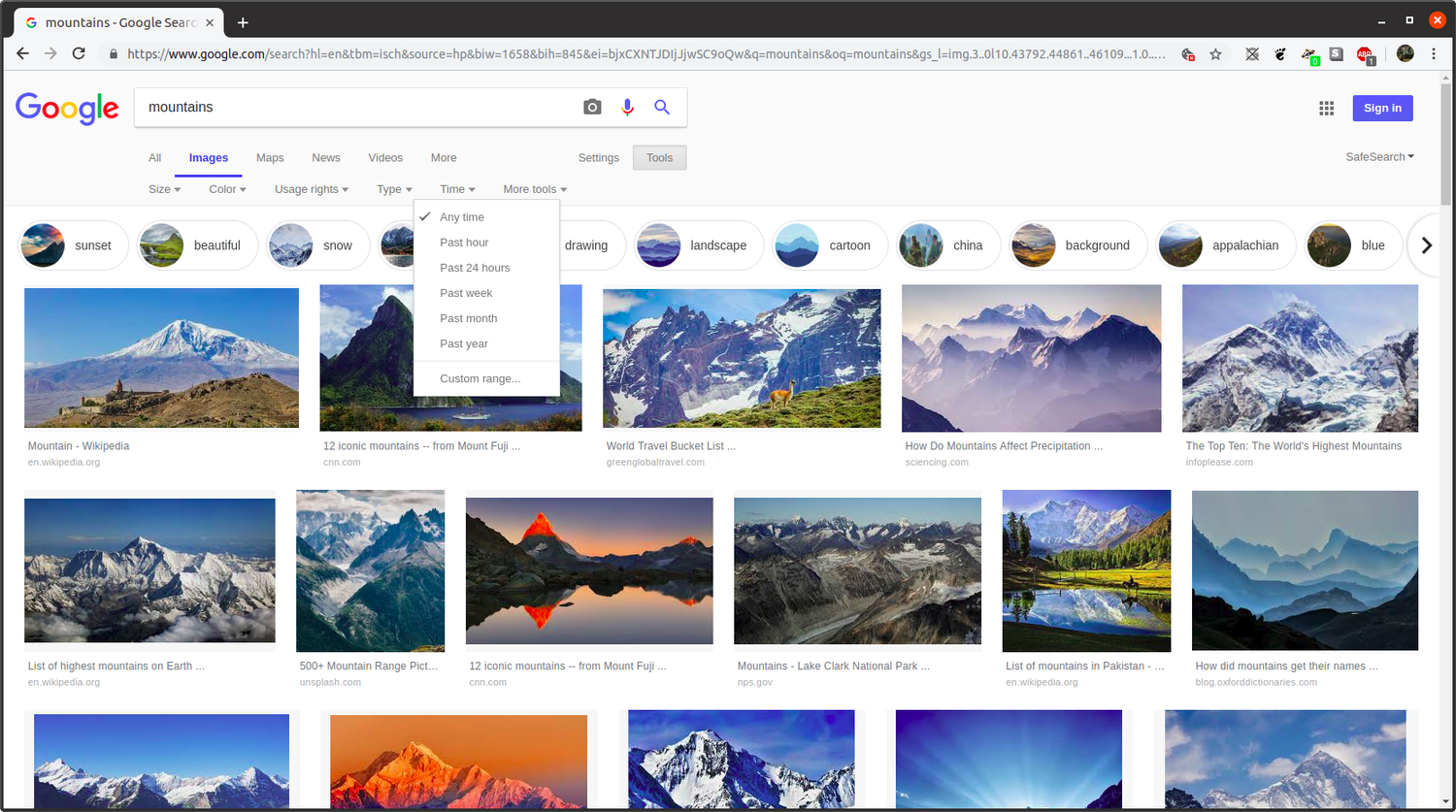
Telset.id – Mencari dan mengunduh gambar dari Google Images kini menjadi aktivitas harian banyak pengguna, baik untuk keperjaan profesional maupun pribadi. Prosesnya yang sederhana ternyata menyimpan beberapa langkah penting yang perlu diketahui agar hasil unduhan optimal dan bebas masalah hukum.
Artikel ini menyajikan panduan lengkap cara mengunduh gambar dari Google Images menggunakan perangkat PC maupun ponsel. Panduan ini disusun berdasarkan informasi dari artikel referensi Carisinyal yang ditulis oleh Ganjar Maulana, mencakup langkah demi langkah detail untuk kedua platform.
Langkah Unduh Gambar di PC
Mengunduh gambar melalui komputer atau laptop adalah proses yang langsung dan tidak memerlukan instalasi perangkat lunak tambahan. Berikut adalah tahapan yang bisa Anda ikuti:
- Kunjungi Google Images: Buka browser favorit Anda, seperti Google Chrome, Mozilla Firefox, atau Microsoft Edge. Ketik “Google Image” atau langsung akses images.google.com di kolom alamat untuk masuk ke halaman pencarian gambar.
- Cari Gambar yang Diinginkan: Masukkan kata kunci gambar yang dicari di kolom pencarian. Misalnya, jika Anda mencari gambar buah, ketik “durian” lalu tekan enter. Google akan menampilkan berbagai pilihan gambar relevan yang bisa digulir.
- Pilih Gambar: Klik pada gambar yang Anda inginkan untuk memperbesarnya. Anda bisa melihat detail seperti ukuran dan sumber gambar sebelum memutuskan untuk mengunduhnya.
- Download Gambar: Setelah gambar terbuka, klik kanan pada gambar tersebut dan pilih opsi “Simpan Gambar Sebagai”. Tentukan lokasi penyimpanan di komputer Anda dan klik Simpan. Gambar akan tersimpan dalam format aslinya, seperti JPEG, PNG, atau GIF.
Langkah Unduh Gambar di HP
Bagi pengguna yang lebih sering menggunakan ponsel, proses mengunduh gambar dari Google Images juga sama mudahnya. Ikuti panduan langkah demi langkah berikut:
- Buka Aplikasi Browser: Buka aplikasi browser di ponsel Anda, seperti Google Chrome atau Safari. Kunjungi images.google.com dengan mengetikkan alamat tersebut di kolom pencarian browser.
- Cari Gambar yang Diinginkan: Ketikkan kata kunci pada kolom pencarian. Contohnya, jika ingin mencari gambar hewan, ketik “panda”. Anda akan melihat berbagai macam gambar yang sesuai.
- Pilih Gambar: Ketuk gambar yang ingin diunduh hingga tampil dalam ukuran lebih besar. Pastikan resolusi gambar cukup baik agar tidak pecah saat disimpan.
- Download Gambar: Tekan dan tahan pada gambar tersebut. Akan muncul beberapa opsi, pilih “Unduh Gambar” atau “Download Image”. Gambar akan tersimpan di galeri ponsel atau folder download di aplikasi File Manager.
Baca Juga:
Peringatan Hak Cipta
Sebelum mengunduh dan menggunakan gambar, penting untuk memastikan gambar tersebut tidak memiliki hak cipta yang dilanggar. Banyak gambar di internet yang dilindungi hak cipta, dan menggunakannya tanpa izin bisa berakibat masalah hukum. Untuk penggunaan publik atau komersial, pastikan gambar memiliki lisensi bebas pakai, seperti Creative Commons.
Untuk pengalaman browsing yang lebih optimal, Anda juga bisa memanfaatkan 3 Ekstensi Google Chrome yang bisa membantu produktivitas. Selain itu, perkembangan teknologi terkait keamanan konten digital juga penting, seperti yang dibahas dalam artikel tentang Adobe Luncurkan Aplikasi Konten Asli.
Dengan mengikuti panduan di atas, Anda dapat menemukan dan menyimpan gambar yang dibutuhkan dengan cepat untuk mendukung berbagai aktivitas, baik pekerjaan, tugas sekolah, desain, maupun koleksi pribadi.


Komentar
Belum ada komentar.