

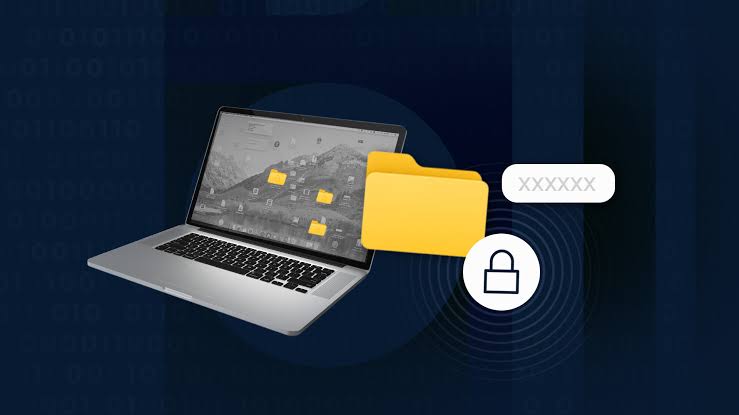
Telset.id – Windows tidak menyediakan fitur bawaan untuk mengunci folder dengan kata sandi, mendorong pengguna beralih ke aplikasi pihak ketiga seperti Secure Folder, Files and Encrypt guna melindungi data pribadi di laptop. Ketiadaan fitur ini menjadi celah keamanan yang perlu diantisipasi, terutama saat perangkat digunakan bersama orang lain.
Biasanya, para pengguna kerap menyimpan data penting seperti dokumen pekerjaan, foto pribadi, atau file rahasia di komputer. Risiko akses tidak sah meningkat signifikan ketika laptop dipakai oleh lebih dari satu orang. Untuk mengatasinya, mengunci folder dengan password menjadi solusi paling efektif, meski Windows tidak mendukungnya secara default.
Secure Folder, Files and Encrypt hadir sebagai aplikasi gratis yang direkomendasikan untuk mengunci folder. Aplikasi ini dapat diunduh melalui Windows Store atau platform terpercaya lainnya. Berikut langkah-langkah lengkap untuk menggunakannya.
Langkah 1: Unduh dan Instal Aplikasi
Langkah pertama adalah mengunduh dan menginstal Secure Folder, Files and Encrypt. Pastikan Anda mengunduh dari sumber aman untuk menghindari risiko malware atau virus. Setelah file instalasi selesai diunduh, buka file tersebut dan ikuti petunjuk instalasi hingga selesai.
Langkah 2: Buat Kata Sandi Utama
Setelah aplikasi terinstal, buka aplikasi tersebut. Pada saat pertama kali dijalankan, Anda akan diminta membuat kata sandi utama. Kata sandi ini penting karena digunakan untuk membuka aplikasi dan mengakses folder yang dikunci. Buatlah kata sandi yang kuat dengan kombinasi huruf besar, huruf kecil, angka, dan simbol agar tidak mudah ditebak.
Langkah 3: Tambahkan Folder yang Ingin Dikunci
Klik tombol Add New Folder atau ikon + untuk menambahkan folder yang ingin diamankan. Pilih folder penting di komputer Anda, lalu klik Select Folder. Ulangi langkah ini untuk menambahkan folder lain. Perhatikan, versi gratis hanya mendukung pengamanan satu folder. Jika ingin mengamankan lebih dari satu folder, Anda harus membeli versi pro.
Langkah 4: Kunci Folder
Setelah folder ditambahkan, tekan tombol Lock yang memiliki ikon gembok terkunci. Folder yang terkunci tidak bisa diakses langsung dari komputer tanpa membuka Secure Folder, Files and Encrypt terlebih dahulu. Siapa pun yang ingin membuka aplikasi harus memasukkan kata sandi.
Langkah 5: Akses Kembali Folder yang Terkunci
Untuk membuka folder, buka aplikasi Secure Folder, Files and Encrypt dan masukkan kata sandi utama. Pilih folder yang ingin dibuka, lalu klik tombol Unlock. Setelah folder terbuka, Anda dapat mengaksesnya seperti biasa. Pastikan untuk mengunci kembali folder setelah selesai digunakan.
Baca Juga:
Dengan mengikuti langkah-langkah di atas, Anda dapat mengamankan folder penting di komputer. Untuk perlindungan tambahan, Anda juga bisa mempelajari Fitur Kode Rahasia di WhatsApp atau Cara Sembunyikan Dislike di YouTube. Langkah ini memastikan data tetap aman dari akses tidak sah.


Komentar
Belum ada komentar.