

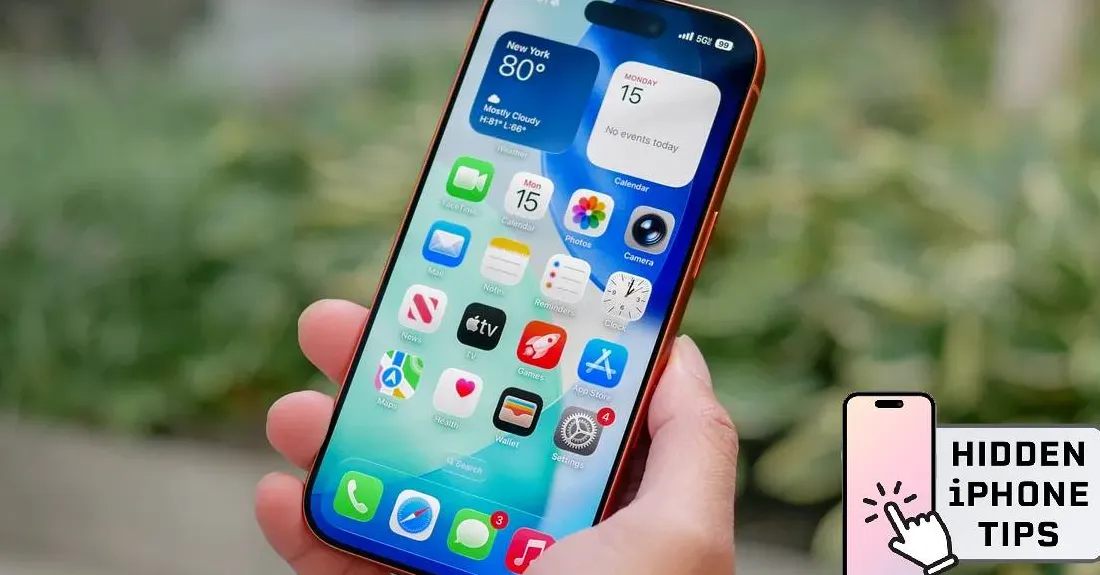
Telset.id – Apple merayakan ulang tahun ke-50 tahun ini, dan hampir 20 tahun di antaranya diwarnai kehadiran iPhone. Meski telah menjadi perangkat yang sangat familiar, banyak fitur tersembunyi di iPhone yang masih luput dari perhatian pengguna, bahkan yang sudah lama menggunakannya. Fitur-fitur ini sering kali terselip dalam pembaruan perangkat lunak atau bersembunyi di dalam pengaturan yang jarang dijelajahi.
Dari pengurangan efek visual yang mengganggu hingga trik produktivitas yang menghemat waktu, kemampuan iPhone sering kali melampaui fungsi dasarnya. Berikut adalah 30 fitur tersembunyi yang dapat meningkatkan pengalaman penggunaan iPhone Anda, dirangkum dari berbagai sumber.
Fitur-fitur ini mencakup aspek aksesibilitas, privasi, produktivitas, dan kustomisasi. Beberapa di antaranya merupakan pembaruan pada fungsi yang sudah ada, sementara yang lain adalah kemampuan bawaan yang mungkin belum pernah Anda coba.

Fitur Aksesibilitas dan Tampilan
1. Reduce Bright Effects: Fitur baru ini menargetkan kilatan cahaya terang yang muncul saat Anda berinteraksi dengan tombol, tautan, dan elemen lain yang dapat diketuk. Buka Settings > Accessibility > Display & Text Size dan aktifkan Reduce Bright Effects. Berguna di lingkungan dengan cahaya redup.
2. Improved Reduce Motion: Pengaturan yang sudah ada sebelumnya, kini diperbarui di iOS 26.4 untuk lebih baik menangani animasi Liquid Glass. Buka Settings > Accessibility > Motion dan nyalakan Reduce Motion. Dapat diaktifkan bersamaan dengan Reduce Bright Effects.
3. Custom Vibration Patterns: iPhone dapat bergetar dengan pola berbeda untuk setiap kontak. Buka Settings > Sounds & Haptics > Ringtone > Haptics > Create New Vibration. Ketuk layar untuk membuat pola, lalu tetapkan ke kontak tertentu melalui aplikasi Kontak.
4. Randomized Wallpapers: iPhone dapat secara otomatis mengacak wallpaper layar kunci sepanjang hari. Buka Settings > Wallpaper > Add New Wallpaper dan pilih Photo Shuffle. Pilih kategori atau album, lalu atur frekuensi penggantiannya.
5. Enable Tinted Display: Untuk tampilan yang lebih gelap dan kontras lebih baik daripada Dark Mode biasa, buka Settings > Display & Brightness, cari bagian Liquid Glass dan ketuk Tinted.
6. Adjust Settings for Maximum Contrast: Buka Settings > Accessibility > Display & Text Size. Aktifkan tiga pengaturan: Show Borders, Reduce Transparency, dan Increase Contrast. Dock dan elemen antarmuka akan tampak lebih gelap dan teks lebih tajam.
7. Dim Your Screen Even Further: Buka Settings > Accessibility > Display & Text Size, gulir ke Reduce White Point dan aktifkan. Geser slider untuk mengontrol seberapa redup layar Anda, melebihi batas kecerahan minimum standar.
Baca Juga:
Fitur Pesan dan Komunikasi
8. Copy Only Part of a Text Message: Dalam aplikasi Pesan, tekan dan tahan di mana saja pada gelembung teks hingga menjadi dapat dipilih. Alih-alih memilih seluruh pesan, Anda akan melihat pegangan seleksi. Seret untuk menyorot bagian spesifik yang ingin disalin, lalu ketuk Copy.
9. Schedule Messages: Fitur ini memerlukan iOS 18 atau lebih baru. Buka percakapan di Pesan, ketuk ikon plus di sebelah bidang teks, dan pilih Send Later. Atur tanggal dan waktu pengiriman. Pesan terjadwal dapat diedit atau dibatalkan sebelum dikirim.
10. Filter Spam and Unknown Senders: Buka Settings > Apps > Messages. Aktifkan kedua opsi “Screen Unknown Senders” dan “Filter Spam”. Di aplikasi Pesan, ketuk ikon filter tiga garis di pojok kanan atas untuk melihat opsi penyaringan.
11. Quick Photo Access in Messages: Saat menyusun pesan, tekan dan tahan ikon plus untuk membuka foto terbaru secara langsung, melewati langkah menu tambahan.
12. Change Your Message Backgrounds: Di iOS 26 dan yang lebih baru, buka percakapan di Pesan, ketuk nama kontak atau grup di bagian atas, lalu pilih Backgrounds. Pilih gaya seperti warna solid, Sky, Water, Aurora, atau foto Anda sendiri.

Fitur Kamera dan Foto
13. Record Videos Directly from Photo Mode: Tekan dan tahan tombol rana untuk mulai merekam, lepaskan untuk berhenti. Untuk rekaman lebih panjang, tekan dan tahan lalu geser ke kanan untuk mengunci perekaman. Selama merekam, Anda masih dapat memotret foto dengan mengetuk tombol putih kecil di sisi kanan layar.
14. Scan and Use Text Directly from the Camera: Buka aplikasi Kamera dalam mode Foto dan arahkan ke teks apa pun. Ikon Live Text (kotak kecil dengan garis teks) akan muncul. Ketuk ikon itu untuk menyalin, menerjemahkan, atau mencari teks tersebut.
15. Extract Perfect Stills from Your Live Photos: Buka Live Photo di aplikasi Foto, ketuk Edit, lalu ketuk ikon Live Photo di bagian bawah (lingkaran konsentris). Seret slider untuk mencari frame yang sempurna, lalu ketuk Make Key Photo.
16. Never Take Crooked Photos Again: Buka Settings > Camera, cari opsi Level di bagian Composition dan aktifkan. Di aplikasi Kamera, garis silang akan muncul dan berubah menjadi kuning saat iPhone Anda sejajar sempurna.
17. Face Blurring to Protect Privacy: Buka foto di aplikasi Foto, ketuk Edit, lalu pilih Clean Up. Sapukan kuas di atas wajah yang ingin diburamkan. iPhone akan mendeteksinya secara otomatis dan menerapkan efek, menampilkan pesan “Identity protection applied”.
Fitur-fitur tersembunyi lainnya juga mencakup aspek keamanan dan privasi yang semakin relevan di era digital. Misalnya, kemampuan untuk melindungi perangkat dari ancaman yang semakin canggih menjadi penting.
Fitur Produktivitas dan Sistem
18. Customize Your Home Screen Icons: Ketuk dan tahan area kosong pada layar beranda hingga ikon bergoyang. Ketuk Edit di kiri atas, lalu ketuk Customize. Cari opsi Dark dan aktifkan untuk menerapkan gaya lebih gelap pada ikon.
19. Live Captions Transcribe Audio in Real-Time: Buka Settings > Accessibility > Live Captions dan aktifkan. Menghasilkan teks secara real-time untuk audio apa pun di iPhone — video, podcast, panggilan telepon, bahkan percakapan di sekitar.
20. Reduce Motion Sickness: Vehicle Motion Cues menampilkan titik-titik animasi kecil di tepi layar yang bergerak sesuai dengan kendaraan. Buka Settings > Accessibility > Motion dan aktifkan Vehicle Motion Cues. Atur ke Automatic untuk mengaktifkannya hanya saat iPhone mendeteksi Anda berada di kendaraan yang bergerak.
21. LED Flash for Alerts: Flash kamera iPhone dapat berkedip saat Anda menerima notifikasi atau panggilan. Buka Settings > Accessibility > Audio & Visual > Flash for Alerts. Anda dapat memilih LED Flash, Screen flash, atau keduanya.
22. Screen Unknown Callers: Buka Settings > Apps > Phone. Gulir ke Screen Unknown Callers dan pilih Ask Reason for Calling. Penelepon tidak dikenal akan diminta mengidentifikasi diri sebelum telepon Anda berdering. Anda akan melihat transkrip tanggapan mereka.
23. Reduce Eye Strain: Aktifkan fitur Screen Distance yang tersembunyi. Buka Settings > Screen Time, lalu ketuk Screen Distance (bukan di bawah pengaturan Display). Ikuti petunjuk dan aktifkan fitur. iPhone akan memperingatkan jika Anda memegangnya terlalu dekat dengan wajah.
24. Lock Your Notes: Buka catatan apa pun, ketuk menu tiga titik, dan pilih Lock. Catatan langsung terkunci dan memerlukan Face ID, Touch ID, atau kode sandi untuk dilihat. Untuk melihat catatan terkunci, ketuk lalu ketuk View Note dan lakukan autentikasi.
25. Add Signatures to Your Documents: Ambil tangkapan layar dokumen, ketuk ikon Markup, tekan tombol plus (+) dan pilih Signature. Buat tanda tangan baru dengan jari Anda, lalu tempatkan pada dokumen. Ketuk Done untuk menyimpan versi yang sudah ditandatangani.
26. Set Timers That Finish at Specific Times: Katakan “Siri, setel timer untuk selesai jam 11 pagi” (atau waktu yang Anda butuhkan). Timer akan menghitung mundur hingga momen spesifik itu.
27. Make Reminders Impossible to Miss: Buat pengingat seperti biasa di aplikasi Pengingat. Ketuk tombol info (ikon “i”), lalu cari toggle “Urgent” di bawah pengaturan tanggal dan waktu. Aktifkan dan atur tanggal serta waktu jatuh tempo. Saat waktunya tiba, iPhone akan memperlakukannya seperti alarm — peringatan layar penuh dengan suara.
28. Jump Back Through Settings: Alih-alih berulang kali mengetuk tombol kembali di Settings, tekan dan tahan tombol kembali di pojok kiri atas. Menu akan muncul yang menunjukkan jalur navigasi penuh Anda — ketuk layar sebelumnya mana pun untuk langsung melompat ke sana.
29. Sound Alerts: Buka Settings > Accessibility > Sound Recognition, aktifkan. iPhone mulai mendengarkan suara penting yang mungkin Anda lewatkan, seperti bel pintu, alarm, atau tangisan bayi. Ketuk Sounds untuk memilih suara yang ingin dideteksi.
30. Create a Secret Button: Buka Settings > Accessibility > Touch dan pilih Back Tap. Fitur ini mengubah bagian belakang iPhone menjadi pemicu yang dapat disesuaikan untuk pintasan dan tindakan. Pilih apa yang harus dilakukan ketukan ganda dan ketukan tiga kali.
Eksplorasi fitur-fitur tersembunyi ini menunjukkan bahwa iPhone dirancang tidak hanya sebagai perangkat komunikasi, tetapi juga sebagai alat yang dapat diandalkan di berbagai situasi, termasuk dalam konteks profesional dan keamanan yang lebih tinggi, seperti yang tercermin dalam keputusan beberapa organisasi untuk mengadopsinya.

Dengan memahami fitur-fitur ini, pengguna dapat memaksimalkan investasi mereka pada perangkat Apple. Namun, penting untuk selalu waspada terhadap lingkungan digital yang terus berkembang, termasuk memahami risiko keamanan baru yang mungkin muncul seiring dengan kemajuan teknologi.
Fitur-fitur tersembunyi iPhone ini terus berkembang dengan setiap pembaruan iOS. Mengeksplorasi pengaturan dan menu yang jarang disentuh sering kali mengungkap kemampuan yang dapat menyederhanakan tugas sehari-hari atau meningkatkan aksesibilitas perangkat.


Komentar
Apa manfaatnya buat pengguna umum seperti saya?
Fitur tersembunyi iPhone seringkali dirancang untuk menyederhanakan tugas sehari-hari, menghemat waktu, dan membuka kemampuan perangkat yang mungkin belum Anda manfaatkan. Bagi pengguna umum, ini berarti interaksi yang lebih intuitif, produktivitas lebih tinggi (misalnya pintasan untuk membuka kamera atau penerjemah cepat), serta kontrol lebih baik atas privasi dan penghematan baterai. Meski artikel tidak merinci 30 fitur tersebut, secara umum manfaatnya adalah membuat pengalaman menggunakan iPhone lebih efisien dan personal. Langkah praktisnya: buka aplikasi Pengaturan, jelajahi bagian seperti 'Aksesibilitas', 'Kontrol Pusat', atau 'Siri & Pencarian', lalu coba aktifkan opsi yang terdengar berguna. Anda juga bisa baca artikel lengkapnya untuk menemukan trik spesifik yang langsung bisa diterapkan.
Rekomendasi lanjutan:
- /compare
- /category/harga-spesifikasi
Baca lanjut (kata kunci: “tips iphone produktivitas sehari-hari”):
- Tips Buat iPhone Lawas Jadi Seperti 'iPhone 8'
- 9 Cara Cepat Mengisi Daya iPhone: Tips Ahli untuk Baterai Penuh dalam Waktu Singkat
- Antisipasi Corona, Apple Kasih Tips Membersihkan iPhone