

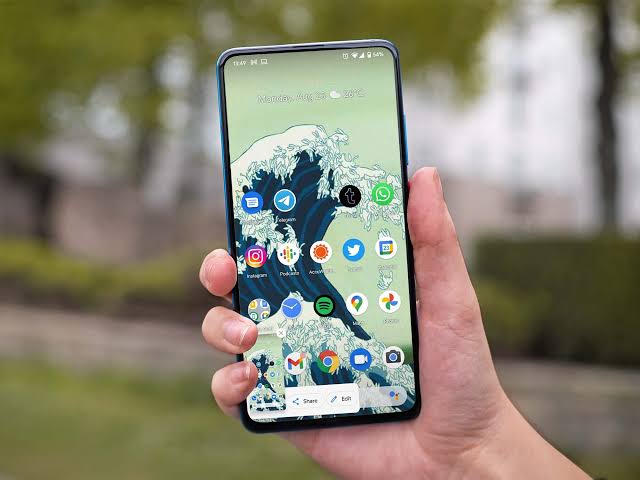
Telset.id – Fitur screenshot panjang di Android kini menjadi kebutuhan bagi pengguna yang ingin menangkap konten memanjang seperti artikel, percakapan, atau halaman web. Artikel ini menyajikan tiga metode utama untuk melakukan screenshot panjang di perangkat Android tanpa perlu aplikasi tambahan.
Kemampuan melakukan screenshot panjang sangat berguna untuk mendokumentasikan tutorial dari website, menyimpan kutipan digital, hingga merekam bukti transaksi secara praktis. Semua metode yang dijelaskan berikut ini merupakan fitur bawaan yang sudah tersedia di sebagian besar perangkat Android modern.
1. Menggunakan Kombinasi Tombol Power dan Volume Bawah
Metode pertama adalah yang paling umum digunakan. Hampir semua perangkat Android terkini sudah dilengkapi fitur tangkapan layar panjang yang bisa diakses melalui kombinasi tombol fisik. Berikut langkah-langkahnya:
- Buka halaman yang ingin ditangkap layarnya secara panjang.
- Tekan tombol Power dan Volume Bawah secara bersamaan selama beberapa detik untuk melakukan screenshot biasa.
- Jika berhasil, hasil screenshot akan muncul bersama opsi untuk melakukan screenshot panjang, biasanya bertuliskan “Scroll” atau “Ambil lebih banyak”, atau dalam bentuk ikon panah ke bawah (tergantung merek ponsel).
- Ketuk opsi tersebut.
- Beberapa ponsel akan otomatis menggulirkan layar untuk menangkap seluruh halaman, namun ada juga yang perlu digulir manual oleh pengguna.
- Jika sudah selesai, Anda bisa menyimpan hasil tangkapan atau melakukan pengeditan lanjutan.
Metode ini sangat praktis dan mirip dengan cara screenshot biasa pada umumnya. Perbedaannya hanya pada opsi tambahan yang muncul setelah tangkapan layar pertama berhasil diambil.
2. Menggunakan Fitur Screenshot dalam Perangkat
Metode kedua berguna bila tombol volume atau power ponsel Anda rusak atau tidak berfungsi. Fitur screenshot panjang juga bisa diakses melalui menu pengaturan cepat (Quick Settings) yang tersedia secara default di perangkat. Ikuti langkah-langkah berikut:
- Pastikan Anda berada di halaman yang ingin diambil tangkapan layarnya.
- Cari fitur Screenshot di ponsel Anda, biasanya terletak di toolbar atau Quick Settings pada beberapa ponsel.
- Ketuk ikon atau menu Screenshot tersebut.
- Hasil screenshot akan muncul beserta opsi tombol untuk melakukan screenshot panjang, biasanya bertuliskan “Gulir”, “Scroll”, atau “Ambil lebih banyak”.
- Sistem ponsel akan menggulirkan layar secara otomatis untuk menangkap seluruh konten dalam halaman. Namun pada beberapa ponsel, proses gulir mungkin perlu dilakukan secara manual.
- Bila sudah selesai, Anda bisa langsung menyimpan atau melakukan editing pada hasil tangkapan layar tersebut di galeri.
Bagi pengguna yang sering merekam aktivitas layar, ada juga beberapa aplikasi perekam layar yang bisa menjadi alternatif untuk kebutuhan dokumentasi yang lebih kompleks.
3. Screenshot Panjang dengan Gerakan Tangan
Metode ketiga memanfaatkan fitur gesture atau gerakan tangan yang disediakan oleh beberapa merek ponsel Android. Fitur ini dirancang untuk memudahkan pengguna dalam mengambil screenshot tanpa harus menekan tombol fisik. Berikut contoh implementasinya:
- Samsung memberikan kemudahan screenshot hanya dengan mengusapkan telapak tangan dari kanan ke kiri layar.
- Xiaomi menghadirkan fitur screenshot hanya dengan gerakan tiga jari dari atas ke bawah layar.
Langkah-langkah melakukan screenshot panjang menggunakan gerakan tangan:
- Buka halaman yang ingin Anda screenshot.
- Gunakan gerakan tangan sesuai fitur bawaan ponsel untuk memunculkan screenshot.
- Setelah hasil tangkapan layar muncul, tekan tombol “Gulir/Scroll” untuk melakukan screenshot panjang.
- Tunggu sampai sistem menangkap seluruh konten, atau gulir manual bila perangkat Anda membutuhkannya.
- Jika sudah selesai, Anda bisa menyimpan hasil tangkapan layar atau mengeditnya lebih lanjut.
Secara umum, proses screenshot panjang di Android sangat mirip dengan screenshot biasa. Perbedaan utamanya adalah Anda hanya perlu menekan tombol Scroll atau Gulir agar sistem ponsel menangkap tampilan layar yang lebih panjang. Fitur ini sangat membantu untuk menyimpan konten seperti artikel berita, percakapan chat, atau halaman web yang panjang.
Baca Juga:
Bagi pengguna yang mengalami masalah performa ponsel setelah banyak mengambil screenshot, membersihkan memori bisa menjadi solusi. Beberapa aplikasi pembersih RAM dapat membantu mengoptimalkan kinerja perangkat Anda.


Komentar
Belum ada komentar.