

 Jakarta – Fungsi navigasi sudah jadi sesuatu yang common di perangkat mobile. Terlebih ketika hampir semua smartphone sudah dibekali teknologi GPS dan secara default menanamkan aplikasi pemetaan untuk mendukung fungsi navigasi. Ada yang bersifat online maps, offline maps, atau perpaduan keduanya.
Khusus Android, Google menjadikan Google Maps sebagai default aplikasi pemetaan. Fungsinya pun tak sekadar menampilkan peta dunia, tapi juga menunjukkan arah dan menampilkan beragam informasi berbasis lokasi. Bisa digunakan untuk mencari restoran, melihat jadwal penerbangan, mengetahui kondisi lalu lintas, hingga melongok situasi jalan di berbagai tempat.
Secara fungsi, Google Maps bahkan sudah jauh lebih advance dibanding aplikasi pemetaan yang ada di perangkat GPS. Punya data yang lebih akurat dan terus diperbaharui dari waktu ke waktu. Tidak hanya oleh Google, tapi juga oleh penggunanya.
Pertanyaannya, apakah Anda sudah memaksimalkan semua potensi yang ada di Google Maps? Jika belum, kami sarankan untuk membuka aplikasi Google Maps di perangkat Android Anda. Karena disana, Anda tidak hanya akan menemukan peta lokasi, tapi juga bisa memantau situasi lalu lintas, melihat profil lengkap dari alamat yang dituju, hingga mencari tempat makan terdekat.
Berikut adalah 10 tips untuk memaksimalkan fungsi Google Maps yang ada di perangkat Android Anda. Semoga bermanfaat!
[quote_center]Cara Cepat Memulai Navigasi[/quote_center]
Untuk mulai menggunakan fungsi navigasi, Anda mesti menentukan lokasi tujuan melalui fasilitas search, atau cukup memilih lokasi yang ada di peta. Setelah Anda menentukan tujuan, Google akan menyajikan informasi rute untuk sampai ke tujuan.
Nah.. jika Anda sedang terburu-buru atau tidak merasa perlu untuk melihat informasi rute yang akan Anda lewati, Anda bisa langsung menjalankan fungsi navigasi dengan cara menekan agak lama tombol navigasi (warna biru di pojok kanan bawah) hingga muncul halaman untuk memulai navigasi.
[quote_center]Pilih Lokasi Favorit[/quote_center]
Dengan Google Maps, Anda tak perlu terpaku oleh Point of Interest yang ada secara default. Anda bisa menentukan POI Anda sendiri untuk selanjutnya dijadikan sebagai lokasi untuk memulai navigasi atau lokasi tujuan navigasi.
Untuk melakukannya, Anda cukup menekan agak lama lokasi yang ingin Anda tambahkan lalu simpan lokasi tersebut sebagai favorit (logo bintang) untuk sewaktu-waktu digunakan.
[quote_center]Navigasi Peta dengan Jari[/quote_center]
Google Maps memungkinkan Anda untuk melihat tampilan peta sesuai dengan kenyamanan mata Anda. Yup, Anda bisa memutar tampilan peta, memperbesar, menghilangkan ikon, hingga memiringkan peta. Berikut adalah beberapa cara untuk melakukannya.
Bergerak disekitar peta

Memutar peta

Memperbesar dan memperkecil dengan satu tangan

2. Segera sentuh lagi, lalu seret ke bawah untuk memperbesar dan seret ke atas untuk memperkecil.
Memiringkan peta
- Sentuh area dengan dua jari dan seret secara bersamaan ke atas. Seret dari atas ke bawah untuk kembali ke tampilan atas.
Menyembunyikan semua kecuali peta
- Untuk menyembunyikan kotak, tombol, dan pin, ketuk peta sekali. Jika Anda ingin menyembunyikan lebih banyak lagi, coba ketuk peta lagi
- Untuk menampilkan kotak dan tombol, ketuk peta hingga kotak dan tombol muncul.
[quote_center]Menemukan info pemesanan, penerbangan, dan lainnya di Maps[/quote_center]
Jika menggunakan Gmail untuk merencanakan acara, Anda dapat melihat detail acara di Google Maps, seperti detail penerbangan atau pemesanan restoran, bersama dengan petunjuk arah ke lokasi acara. Hanya Anda yang dapat melihat informasi yang berasal dari akun Gmail, dan hanya jika Anda masuk ke Google.
Ketika Anda menelusuri Google Maps untuk lokasi atau restoran yang terkait dengan acara dalam Gmail, detail tentang acara tersebut akan ditampilkan di lembar info untuk tempat tersebut.
- Buka aplikasi Google Maps
- Telusuri tempat. Misalnya, “bandara soekarno hatta”.
- Setelah menemukan bandara di peta, geser lembar info ke atas dari bagian bawah layar. Anda akan melihat informasi penerbangan pada lembar info. (Anda juga akan melihat sejumlah informasi pada peta.)
[quote_center]Menemukan kontak di Maps[/quote_center]
Jika alamat seseorang ada di kontak, Anda dapat menemukannya di peta hanya dengan menelusuri namanya.
Anda dapat menelusuri kontak dari bilah penelusuran di Google Maps. Berikut caranya:
- Buka aplikasi Google Maps
- Masuk ke Akun Google Anda.
- Pada kotak penelusuran di bagian atas peta, ketik nama atau alamat kontak. Kontak yang sesuai akan muncul di bagian saran.
- Sentuh nama atau alamat untuk melihatnya di peta.
- Untuk melihat detail kontak, gesek lembar info dari bagian bawah layar.
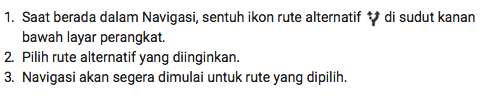
[quote_center]Beralih ke rute alternatif[/quote_center]
Rute alternatif akan ditampilkan dengan warna abu-abu di peta. Anda dapat memilih rute yang berbeda kapan saja.

[quote_center]Meningkatkan akurasi lokasi Anda[/quote_center]
Jika lokasi GPS, posisi, atau lokasi Anda salah di peta, ikuti langkah-langkah berikut untuk membantu memperbaiki masalahnya.
Cobalah pergi ke luar
Anda bisa mendapatkan sinyal GPS yang kuat di bawah langit yang bersih dan tidak tertutup awan. Jika tidak dapat melihat langit, Anda mungkin mendapatkan sinyal GPS yang lemah dan posisi Anda di peta mungkin tidak akurat.
Aktifkan Wi-Fi
Lokasi Anda paling akurat jika Wi-Fi diaktifkan.
Memeriksa setelan lokasi di perangkat Android
- Buka aplikasi Google Maps
- Sentuh menu > Setelan > Kiat akurasi lokasi.
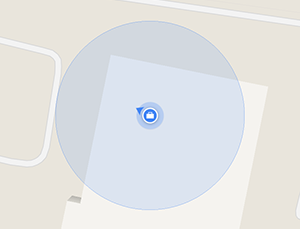
Jika Maps tidak yakin dengan lokasi Anda
Lingkaran biru muda akan tampil di sekitar lokasi . Anda mungkin berada di mana saja di dalam lingkaran ini.
Cara Maps mengetahui lokasi Anda
Lokasi Anda diperkirakan dengan menggunakan informasi berikut dari ponsel:
- GPS: Informasi ini diperoleh dari satelit dan dapat memperkirakan lokasi Anda dalam hitungan meter.
- WiFi: Lokasi jaringan WiFi terdekat dapat membantu Maps mengetahui lokasi Anda.
- Menara BTS: Perangkat Anda dapat tersambung ke jaringan seluler dengan akurat hingga beberapa ribu meter.
- Informasi lainnya: Lokasi Anda dapat ditingkatkan dengan akselerometer, kompas, giroskop, dan barometer yang ada dalam ponsel Anda.
[quote_center]Tampilan lalu lintas[/quote_center]
Lihat kondisi lalu lintas saat ini pada peta.
- Buka aplikasi Google Maps
- Sentuh menu setting di pojok kiri atas.
- Pilih Lalu Lintas.
Warna lalu lintas
Google Maps akan menampilkan kondisi lalu lintas saat ini di jalan raya dan jalan di mana data tersedia.
Warna mengindikasikan kecepatan lalu lintas di jalan yang dibandingkan dengan kondisi arus lancar. Untuk jalan tol, hijau berarti kecepatan lalu lintas normal. Semakin merah jalan tersebut, kecepatan lalu lintas di jalan semakin lambat.
[quote_center]Melihat gambar Street View[/quote_center]
Anda bisa melihat tampilan jalan dan semua hal yang ada di sekitar tempat yang Anda tuju pada peta. Berikut adalah cara untuk melakukannya.
Mengakses Street View
- Buka aplikasi Google Maps.
- Telusuri tempat.
- Sentuh lembar info di bagian bawah layar dan pilih Street View.
Untuk keluar dari Street View, sentuh layar, dan sentuh tanda panah “kembali” di pojok kiri atas.
Catatan: Street View tidak tersedia untuk semua area.
Bernavigasi dalam Street View
- Untuk melihat-lihat di Street View, seret jari pada layar. Untuk berpindah, sentuh tanda panah putih di bagian bawah layar, atau ketuk dua kali pada tempat di gambar Street View untuk berpindah ke sana dengan cepat.
- Untuk melihat apa yang ada di sekitar Anda, sentuh ikon lihat sekitar (refresh) dan gerakkan ponsel atau tablet ke kiri, kanan, atas, dan bawah.
- Untuk melihat tampilan yang lebih luas dan mengubah ke mode lanskap, putar perangkat ke samping.
- Untuk memperbesar, sentuh area dengan dua jari dan lebarkan jari. Untuk memperkecil, sentuh area dengan dua jari dan lakukan gerakan mencubit.
[quote_center]Menambah, mengedit, atau menghapus ulasan[/quote_center]
Google Maps memberikan Anda kebebasan untuk memberikan ulasan, mengedit dan menghapus. Fitur ini penting jika Anda ingin menambahkan tempat usaha Anda di Google Maps.
Menambah Ulasan
- Buka aplikasi Google Maps.
- Sentuh atau telusuri tempat.
- Munculkan lembar informasi.
- Di bawah “Peringkat dan ulasan”, sentuh bintang untuk memberi nilai dan menulis ulasan.
Melihat daftar tempat untuk diulas
Anda dapat melihat daftar tempat untuk diulas. Daftar ini didasarkan pada tempat yang Anda telusuri, simpan, dan unggah fotonya.
- Buka aplikasi Google Maps.
- Sentuh menu setting > Tempat Anda > Tempat untuk diulas.
Mengedit dan menghapus ulasan
- Buka aplikasi Google Maps.
- Telusuri tempat.
- Gesek ke atas pada lembar info tempat.
- Gulir ke bawah untuk melihat ulasan.
- Sentuh menu > Edit ulasan.


Komentar
Belum ada komentar.