

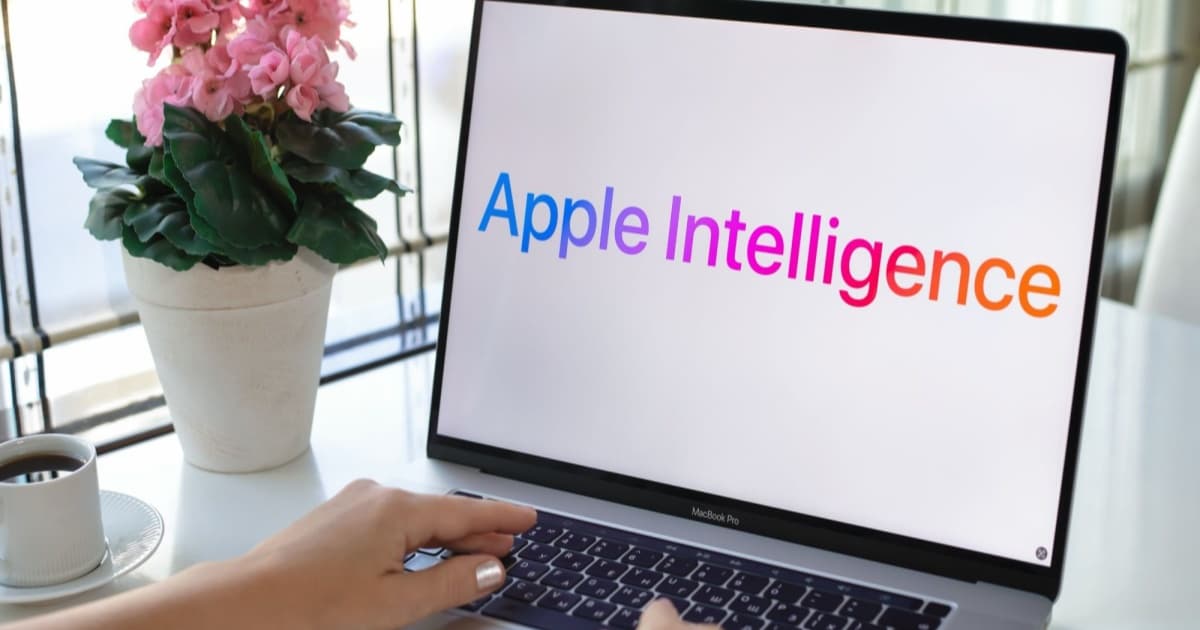
Telset.id – Apple Intelligence di iOS 27 menghadirkan segudang fitur baru, namun beberapa di antaranya kerap terlewatkan oleh pengguna. Setelah menjajal beta iOS 27 selama seminggu, ditemukan lima fitur underrated yang layak mendapat perhatian lebih.
Apple Intelligence telah menjadi bagian integral dari ekosistem Apple sejak diperkenalkan. Mulai dari Smart Reply di Mail dan Messages, pembuatan memory movie, hingga integrasi ChatGPT lintas aplikasi, fitur-fitur utamanya memang mudah dikenali. Namun, di balik gemerlap fitur utama tersebut, tersembunyi sejumlah alat yang sama kuatnya namun jarang dimanfaatkan.
Berdasarkan pengalaman langsung menggunakan beta iOS 27 di iPhone 17, berikut adalah lima fitur Apple Intelligence yang mungkin belum Anda ketahui dan cara memaksimalkannya.
1. “Describe Your Change” di Writing Tools
Salah satu fitur yang paling sering diabaikan adalah opsi “Describe Your Change” di dalam Writing Tools. Opsi ini muncul saat Anda sedang mengetik di aplikasi seperti Notes atau Mail. Cukup ketuk ikon Apple Intelligence di bilah pemformatan (ikon keenam dari kiri), lalu pilih “Describe Your Change”.
Fitur ini memungkinkan Anda memberikan perintah spesifik untuk mengubah teks, bukan sekadar memilih nada preset. Contoh perintah yang bisa digunakan antara lain: “Buat ini terdengar lebih percaya diri”, “Ubah ini menjadi postingan LinkedIn”, “Persingkat 50%”, atau “Buat ini terdengar seperti teks ramah”.
Dengan kemampuan ini, Writing Tools tidak hanya menjadi alat koreksi biasa, melainkan asisten penulisan yang adaptif.
2. Visual Intelligence untuk Analisis Layar
Visual Intelligence adalah fitur andalan pemilik iPhone 16 dan model terbaru. Fungsinya memanfaatkan kamera untuk memindai lingkungan, mengidentifikasi objek, menerjemahkan teks, dan mencari informasi real-time. Namun, ada satu cara penggunaan yang jarang diketahui: menganalisis konten yang sudah ada di layar.
Cara mengaktifkannya cukup sederhana. Buka gambar di aplikasi Photos, lalu ambil tangkapan layar. Setelah itu, opsi Visual Intelligence akan muncul. Anda bisa menggunakan fitur “Ask” untuk mengajukan pertanyaan ke ChatGPT tentang gambar yang disorot, “? Look Up” untuk mengidentifikasi sumber objek, atau “Search” untuk mencari gambar serupa via Google.
Fitur ini sangat berguna untuk menelusuri asal-usul foto atau mendapatkan informasi tambahan tanpa harus meninggalkan aplikasi.
3. Image Wand di Notes
Jika Genmoji untuk membuat emoji kustom sudah populer, Image Wand adalah fitur yang tak kalah menarik. Image Wand dapat mengubah sketsa kasar atau ruang kosong di Notes menjadi karya seni buatan AI.
Untuk menggunakannya, buka Notes, buat catatan baru, lalu ketuk ikon Markup (ikon kelima). Buat sketsa, lalu pilih Image Wand (ikon keenam) dan lingkari sketsa Anda. Ikuti petunjuk di layar untuk mendeskripsikan gambar yang diinginkan. Anda bisa memilih dari tiga gaya: Animation, Illustration, atau Sketch.
Selain itu, Image Wand juga bisa membuat gambar dari ruang kosong. Cukup lingkari area kosong di Notes, dan Apple Intelligence akan membaca teks di sekitarnya untuk menyarankan ide gambar dalam gelembung mengambang. Anda kemudian bisa menambahkan detail spesifik melalui opsi “Describe the image”.
Baca Juga:
4. Intelligent Shortcuts dengan Automations
Aplikasi Shortcuts sering dianggap rumit, padahal fitur Automations di dalamnya sangat powerful. Dengan Automations, Anda bisa membuat shortcut berjalan otomatis berdasarkan pemicu tertentu, seperti alarm berbunyi atau saat tiba di gym.
Contoh penerapannya: Anda bisa mengatur otomatisasi setiap kali ibu mengirim pesan tertentu (misalnya pengingat hadiah/event), yang kemudian secara otomatis ditambahkan ke aplikasi Reminders. Caranya, buka aplikasi Shortcuts, tap “Automation” di bagian bawah layar, lalu pilih “New Automation”.
Fitur ini menghilangkan kebutuhan input manual dan membuat rutinitas harian jauh lebih efisien.
5. Auto-Categorization di Reminders
Aplikasi Reminders juga mendapat sentuhan Apple Intelligence melalui fitur auto-categorization. Fitur ini secara otomatis mengelompokkan pengingat Anda ke dalam kategori yang mudah dipahami.
Cara menggunakannya: buka daftar pengingat, tap tombol “More” (tiga titik) di pojok kanan atas, lalu pilih “Auto-Categorize”. Apple Intelligence akan membagi pengingat Anda ke dalam beberapa bagian. Jika tidak puas dengan hasilnya, Anda bisa tap tiga titik lagi untuk menghapus bagian tersebut dan mengelompokkannya ulang.
Dalam pengujian, daftar tugas hari Sabtu seperti mengambil setelan dari dry cleaner, mengirim paket, belanja bahan makanan, dan mengatur koleksi novel grafis langsung dikelompokkan di bawah judul “Personal Tasks”. Ini sangat membantu menjaga produktivitas tanpa harus repot mengatur kategori secara manual.
Apple Intelligence di iOS 27 bukan sekadar gimmick. Fitur-fitur seperti Describe Your Change, Visual Intelligence, Image Wand, Intelligent Shortcuts, dan Auto-Categorization menunjukkan bahwa AI Apple bisa menjadi alat produktivitas yang serius. Meski masih ada ruang untuk perbaikan, kelima fitur ini layak untuk dicoba oleh siapa pun yang memiliki akses ke iOS 27.
Bagi pengguna yang ingin mengeksplorasi lebih jauh, perkembangan AI Apple juga bisa disimak melalui artikel tentang Meta AI App Uji Coba yang membahas tren AI terkini di industri.


Komentar
Belum ada komentar.