

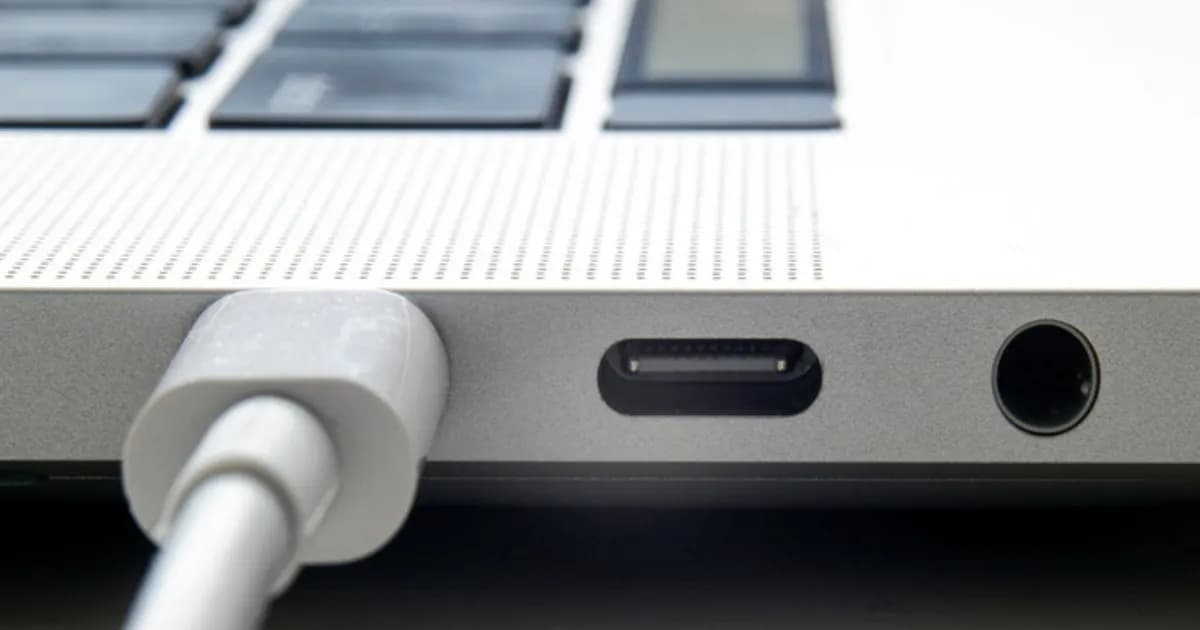
Telset.id – Aksesori USB yang tiba-tiba tidak terdeteksi di MacBook menjadi masalah yang menjengkelkan, terutama karena USB sudah menjadi standar konektivitas yang sangat luas. Meski begitu, macOS menyimpan sejumlah pengaturan dan kondisi hardware yang bisa menjelaskan mengapa perangkat USB gagal terbaca. Menurut laporan Engadget, penyebabnya umumnya bersifat sederhana dan bisa diselesaikan sendiri, baik dari sisi perangkat lunak maupun perangkat keras.
Perlu dipahami bahwa secara default macOS meminta izin pengguna sebelum sebuah aksesori dapat terhubung. Mekanisme ini berfungsi mencegah masuknya malware lewat perangkat eksternal. Namun, jika pengguna tanpa sengaja menolak permintaan izin tersebut, aksesori sah tidak akan mengirimkan data sampai izin diberikan. Fungsi pengisian daya biasanya tetap berjalan di kedua arah meski izin data belum diberikan.
Untuk memunculkan kembali permintaan izin, cara paling praktis adalah mencabut aksesori lalu mencolokkannya kembali. Agar tidak berulang, pengguna bisa membuka menu Apple lalu masuk ke System Settings, memilih Privacy & Security, dan menggulir ke bagian Accessories. Di sana tersedia pilihan “Ask for new accessories”, “Automatically allow when unlocked”, atau “Always allow”. Opsi “Always allow” sebaiknya dihindari kecuali pengguna selalu berada di dekat Mac atau berada di lingkungan yang sangat aman.
Memeriksa Deteksi Perangkat dan Masalah Daya
Jika langkah tersebut belum mengubah apa pun, pengguna disarankan memastikan apakah macOS benar-benar mendeteksi perangkat. Caranya dengan menahan tombol Option lalu mengklik Apple menu dan memilih System Information. Apabila aksesori tercantum di bagian Hardware, pengguna mungkin perlu memeriksa informasi dukungan online dari produsen perangkat tersebut. Namun, jika perangkat tidak terlihat sama sekali, atau terdeteksi tetapi terus memunculkan pesan error saat dicolok, kemungkinan ada masalah lain yang perlu ditelusuri.
Salah satu penyebab yang cukup umum adalah daya. Sejumlah aksesori membutuhkan pasokan listrik melebihi kapasitas port USB Mac, dan biasanya akan muncul pesan terkait hal ini. Pada perangkat seperti itu, mungkin ada kabel daya terpisah yang perlu dicolokkan. Jika aksesori tidak memiliki sumber daya sendiri, port USB itu sendiri bisa jadi penyebabnya. Pengguna dapat mencoba port lain di Mac atau menyambungkan perangkat secara langsung bila sebelumnya memakai hub atau dock sebagai perantara. Bila peringatan terkait daya terus muncul, menghubungi dukungan teknis Apple menjadi langkah yang disarankan karena bisa jadi Mac tidak mengalirkan daya ke port USB.
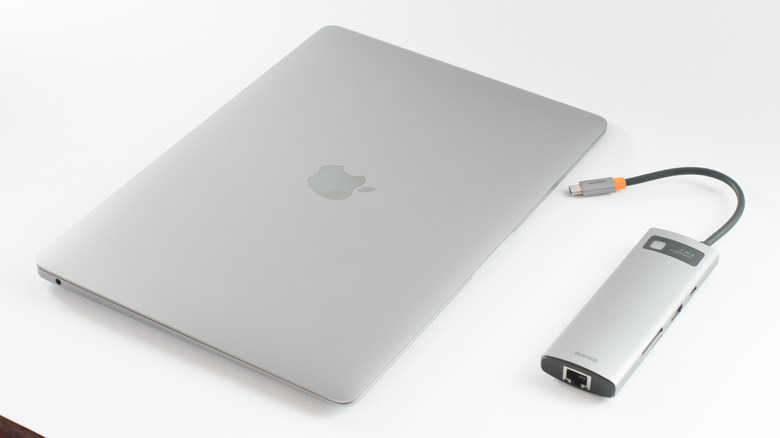
Bagi sebagian pengguna, masalah konektivitas juga bisa muncul dari rantai perangkat yang terlalu panjang. Hub dan dock sering kali memerlukan adaptor daya tersendiri, dan meski tidak, transmisi daya atau data harus melewati beberapa titik sambungan. Pengalaman yang dibagikan Engadget menunjukkan sebuah receiver mouse nirkabel menjadi tidak bisa dipakai saat tersambung ke Thunderbolt dock, sementara SSD pada dock yang sama tetap berfungsi normal. Solusinya, receiver tersebut baru bisa bekerja setelah dicolok langsung ke laptop. Karena itu, melewati perantara alias mencolok langsung ke port Mac dinilai lebih aman bila port yang tersedia masih mencukupi.
Baca Juga:
Faktor Perangkat Lunak hingga Debu dan Kerusakan Kabel
Selain persoalan daya dan rantai perangkat, faktor perangkat lunak juga perlu diperiksa. Pastikan macOS sudah diperbarui sepenuhnya dengan membuka Apple menu, masuk ke System Settings, lalu memilih General dan mengklik Software Update. Bug atau masalah kompatibilitas driver secara hipotetis bisa mengganggu koneksi perangkat. Sebagian aksesori juga bergantung pada perangkat lunak proprietary agar bisa berfungsi, sehingga penting memastikan versi terbarunya sudah terpasang melalui Mac App Store atau situs web produsen. Untuk kartu eksternal dan drive, sistem file yang digunakan harus kompatibel dengan macOS, yakni APFS, FAT, atau ExFAT.
Faktor fisik tak kalah penting. Pastikan jenis kabel USB yang dipakai sesuai dengan kebutuhan daya dan bandwidth perangkat, serta tidak ada kerusakan atau kotoran yang menghalangi kabel maupun port. Hal-hal kecil seperti serat kain dan pin yang bengkok bisa cukup untuk membuat perangkat berhenti bekerja. Debu, kotoran, dan serat kain umumnya bisa dibersihkan dengan kaleng udara bertekanan atau alat berujung lembut. Untuk kerusakan, biasanya kabel perlu diganti, terutama jika ada tanda kecokelatan atau kabel yang terbuka karena hal tersebut menandakan bahaya kebakaran.
Menariknya, sejarah USB sendiri tak lepas dari peran Apple. Format ini sudah ada sebelum iMac ikonik hadir, tetapi komputer berbentuk gumdrop tersebut membantu mempopulerkannya dengan meninggalkan konektor lama yang selama ini membebani industri. USB kemudian menjadi begitu umum hingga mendorong regulasi Uni Eropa yang memaksa Apple meninggalkan port Lightning pada iPhone. Era port eksklusif Apple pun praktis berakhir, dengan MagSafe menjadi satu-satunya yang masih bertahan.
Di tengah ekosistem yang serba USB seperti sekarang, pengalaman yang kurang mulus memang terasa tidak dapat diterima. Kabar baiknya, penjelasan atas masalah ini sudah diketahui, mulai dari kabel yang rusak hingga aksesori yang membutuhkan daya lebih besar. Pada banyak situasi, perbaikannya pun tergolong sederhana, terutama dari sisi macOS. Meski demikian, ada sejumlah kasus langka yang membuat pengguna perlu mencari bantuan dari luar. Sebagai gambaran betapa cepatnya perubahan di dunia teknologi, pembaruan perangkat lunak dan fitur baru terus bermunculan, seperti yang terlihat pada Tren Your Algorithm yang ramai diperbincangkan pengguna.
Bagi pengguna yang ingin memastikan perangkatnya selalu kompatibel dengan layanan terbaru, memperhatikan pembaruan aplikasi juga tak kalah penting. Misalnya, sejumlah layanan pesan kini menghadirkan fitur baru, seperti yang dibahas dalam artikel Stiker Add Yours di WhatsApp. Dengan begitu, kombinasi antara perawatan hardware, pengaturan izin macOS yang tepat, dan perangkat lunak yang mutakhir menjadi kunci agar aksesori USB di MacBook kembali berfungsi normal.


Komentar
Belum ada komentar.