

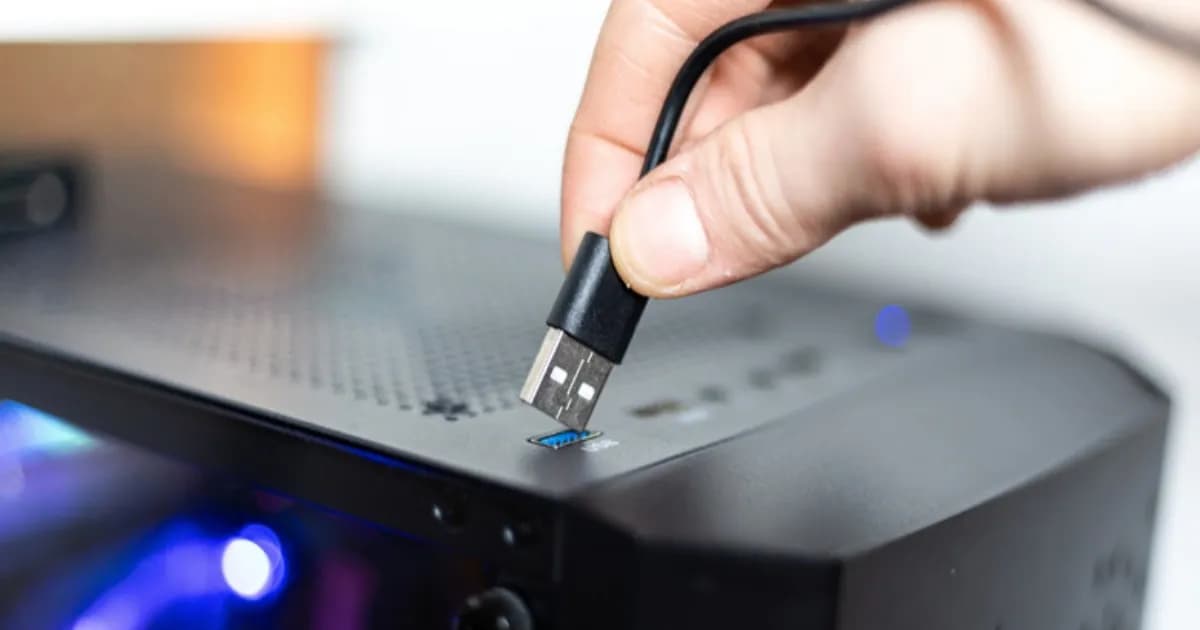
Telset.id – Port USB di bagian depan desktop memang memudahkan, tetapi dalam banyak kasus port tersebut membuat perangkat eksternal yang dicolok berjalan lebih lambat daripada saat ditancapkan ke port belakang. Menyalin file jadi lebih lama dan pengisian daya ponsel tidak secepat yang diharapkan. Menurut laporan Engadget, penyebabnya bukan kerusakan komputer, melainkan cara port USB depan dirancang di dalam mesin. Aturan ini juga tidak universal, karena sejumlah PC modern sudah menyediakan port berkecepatan tinggi di bagian depan.
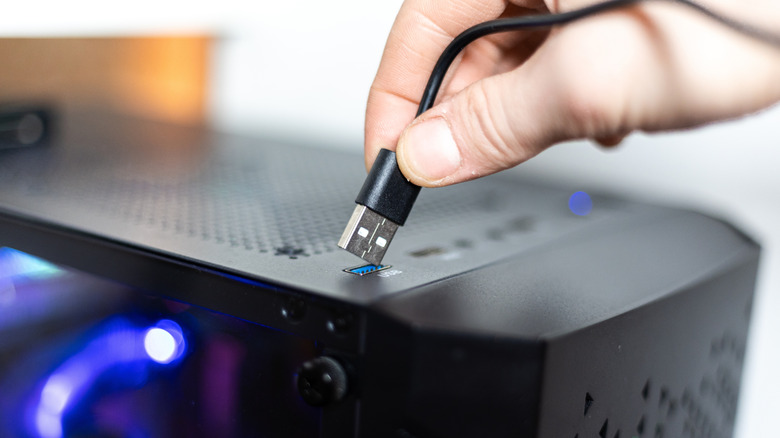
Dalam banyak situasi, perbedaan kecepatan ini tidak akan terasa. Namun jika pengguna menyadari ada perlambatan, ada alasan teknis di baliknya. Port belakang umumnya disolder langsung ke motherboard sehingga jalur daya dan data yang ditempuh lebih pendek. Port depan dihubungkan lewat kabel ekstensi untuk mencapai pengontrol I/O, dan setiap lapisan tambahan pada koneksi ini menimbulkan kehilangan sinyal, meski minimal.
Selain itu, sebagian besar motherboard kelas atas punya lebih banyak header untuk port USB, sehingga tersedia beberapa port berkecepatan lebih tinggi. Port panel depan berbeda ceritanya: dalam banyak kasus port-port itu berbagi satu konektor, yang berarti kecepatan dan daya dibagi ke seluruh port di bagian depan casing PC. Ditambah lagi, produsen sering memakai standar USB yang lebih lambat untuk setidaknya sebagian port depan.
Contoh Nyata di Motherboard dan Mac
Engadget mencontohkan motherboard ASUS ROG Maximus Z790 Hero. Bagian belakangnya memiliki dua port Thunderbolt 4 berkecepatan 40 Gbps, enam port USB 3.2 Gen 2 berkecepatan 10 Gbps, dan empat port USB 3.2 Gen 1 berkecepatan 5 Gbps. Sementara panel depan punya satu port USB 3.2 Gen 2×2 (secara teoretis 20 Gbps), tetapi juga empat port USB 3.2 Gen 1 (5 Gbps) yang dialirkan oleh dua header. Artinya, kecepatan yang tersedia dibagi sebagai kumpulan bersama di antara perangkat yang terhubung. Pada sejumlah board, jika dua SSD eksternal dicolok ke depan secara bersamaan, keduanya akan berbagi laju transfer data 5 Gbps yang sama.
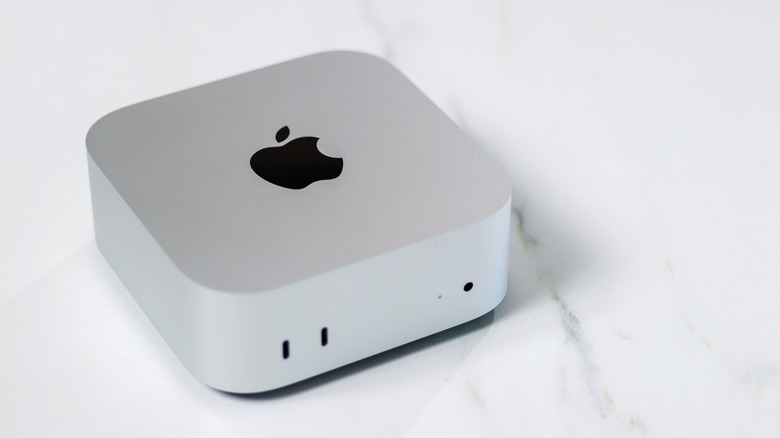
Keterbatasan serupa juga terjadi pada Mac. Mac mini baseline dengan chip M6 memiliki dua port USB-C di depan dengan kecepatan hingga 10 Gbps. Namun di bagian belakang, perangkat ini memiliki port Thunderbolt 4 yang mencapai kecepatan hingga 40 Gbps. Hal yang sama berlaku pada Mac Studio terbaru, dengan model dasar menyediakan dua port USB-C 10 Gbps di depan dan port Thunderbolt hanya di bagian belakang. Port USB depan tetap berguna, hanya saja lebih lambat.
Baca Juga:
Apa yang Sebaiknya Dicolok ke Depan dan Belakang
Apakah perbedaan daya dan kecepatan ini benar-benar memengaruhi periferal bergantung pada perangkat yang dipakai dan kebutuhannya. Untuk perangkat umum seperti mouse, keyboard, atau headphone, port di bagian depan komputer menanganinya dengan baik. Perangkat tersebut memakai daya sangat sedikit dan tidak membutuhkan kecepatan tinggi untuk beroperasi. Bahkan flash drive USB biasa tetap aman dipakai di port depan selama pengguna tidak berencana memindahkan data dalam jumlah besar atau terus-menerus membaca dan menulis.
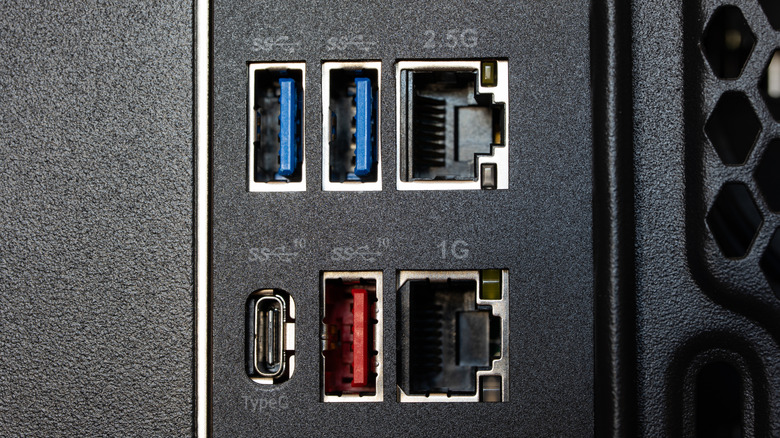
Pilih port belakang saat menghubungkan periferal yang intensif bandwidth atau sensitif terhadap latensi, seperti SSD eksternal, capture card, atau headset VR. Mencolok perangkat tersebut ke port berkecepatan tinggi jelas membuat perbedaan, dan sebagian di antaranya bahkan mungkin tidak berfungsi pada port yang lebih lambat. Sangat disarankan memeriksa spesifikasi motherboard atau komputer untuk mengetahui kecepatan pasti setiap port USB, sehingga pengguna tahu perangkat mana yang harus dicolok ke port mana. Simbol atau warna bisa memberi petunjuk, tetapi tidak selalu konsisten.
Pemahaman soal pembagian daya dan kecepatan ini relevan bagi pengguna yang rutin memindahkan data besar, seperti pekerja yang mengandalkan SSD eksternal atau kreator yang memakai capture card. Kebiasaan memeriksa spesifikasi port sebelum mencolok perangkat menjadi langkah sederhana untuk menghindari perlambatan yang tidak perlu. Bagi pengguna yang ingin mengatur pengalaman komputasi sehari-hari, informasi seputar fitur harian juga bisa menjadi pelengkap.


Komentar
Belum ada komentar.