


Telset.id – Kemampuan MacBook untuk menjalankan multiple external monitors sangat bergantung pada chip di dalamnya, bukan jumlah port yang tersedia. Apple membatasi jumlah layar eksternal yang didukung secara berbeda di setiap model, mulai dari satu layar di MacBook Neo hingga empat layar di MacBook Pro M5 Max.
Kabar ini penting bagi pengguna yang ingin menjadikan MacBook sebagai workstation desktop. Sebab, memahami batas dukungan monitor eksternal membantu menentukan model yang tepat sebelum membeli, terutama jika kebutuhan multitasking dengan banyak layar adalah prioritas utama.
Dukungan monitor eksternal di MacBook tidak dipengaruhi oleh mode clamshell atau kondisi layar tertutup. Menutup layar MacBook tidak akan menambah jumlah monitor eksternal yang bisa dihubungkan. Batasan ini murni ditentukan oleh kapabilitas chip yang digunakan.
Daftar Dukungan Monitor Eksternal di Lini MacBook Saat Ini
Apple membagi dukungan monitor eksternal berdasarkan model dan chip yang digunakan. Berikut rincian lengkapnya:
- MacBook Neo: satu layar eksternal
- MacBook Air (M5): dua layar eksternal
- MacBook Pro (M5): dua layar eksternal
- MacBook Pro (M5 Pro): tiga layar eksternal
- MacBook Pro (M5 Max): empat layar eksternal
Angka-angka tersebut merupakan konfigurasi maksimal resmi dari Apple. Hasil aktual yang didapat pengguna bisa berbeda tergantung pada beberapa faktor, seperti kabel atau adaptor yang digunakan, resolusi dan refresh rate monitor, serta dock yang dipakai.
Resolusi dan Refresh Rate yang Didukung
Resolusi dan refresh rate menjadi faktor pembeda lain dalam dukungan monitor eksternal. Misalnya, MacBook Air M5 mendukung hingga dua layar 6K pada 60Hz atau dua layar 4K pada 144Hz. Jika hanya menggunakan satu layar, pengguna bisa menikmati resolusi 8K pada 60Hz, 5K pada 120Hz, atau 4K pada 240Hz.
Berikut detail lengkap resolusi dan refresh rate untuk setiap model:
MacBook Neo
- Maksimal satu layar 4K pada 60Hz
MacBook Air (M5)
- Satu layar: hingga 8K pada 60Hz, 5K pada 120Hz, atau 4K pada 240Hz
- Dua layar: hingga dua layar 6K pada 60Hz atau dua layar 4K pada 144Hz
MacBook Pro (M5)
- Satu layar: hingga 8K pada 60Hz, 5K pada 120Hz, atau 4K pada 240Hz
- Dua layar: hingga dua layar 6K pada 60Hz atau dua layar 4K pada 144Hz
MacBook Pro (M5 Pro)
- Satu layar: hingga 8K pada 60Hz, 5K pada 120Hz, atau 4K pada 240Hz
- Dua layar: satu layar hingga 8K pada 60Hz, 5K pada 120Hz, atau 4K pada 240Hz, plus layar kedua hingga 5K pada 120Hz atau 4K pada 200Hz
- Tiga layar: hingga tiga layar 6K pada 60Hz atau tiga layar 4K pada 144Hz
MacBook Pro (M5 Max)
- Dapat menjalankan banyak kombinasi, termasuk:
- Hingga dua layar 8K pada 60Hz
- Hingga empat layar 6K pada 60Hz
- Hingga empat layar 4K pada 144Hz
MacBook Neo: Model Paling Terbatas
MacBook Neo menjadi model dengan dukungan monitor eksternal paling terbatas. Meskipun memiliki dua port USB-C, hanya satu port yang bisa digunakan untuk menyalurkan sinyal video.
Port yang terletak paling dekat dengan bagian belakang laptop adalah koneksi berkecepatan tinggi (USB 3) dan hanya port inilah yang mendukung output video. Pengguna hanya bisa mendapatkan satu layar eksternal pada resolusi 4K dengan refresh rate 60Hz.
Sementara itu, port USB 2 yang terletak lebih ke depan tidak bisa membawa sinyal display. Port ini hanya terbatas untuk aksesori dengan kebutuhan daya rendah atau pengisian daya. MacBook Neo juga tidak mendukung Thunderbolt, sehingga display dan aksesori khusus Thunderbolt tidak akan berfungsi.
Keterbatasan ini mungkin cukup untuk kebutuhan home office sederhana. Namun, bagi pengguna yang ingin menghubungkan banyak monitor atau layar ultra-wide 5K, MacBook Neo bukan pilihan yang tepat.
Thunderbolt Dock dan USB Hub
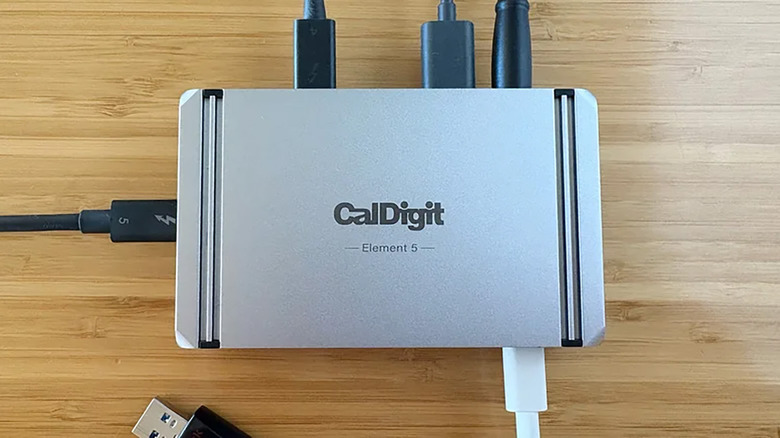
Untuk pengguna MacBook Pro atau Air yang ingin membangun workstation lengkap, Thunderbolt dock berkualitas bisa menjadi solusi praktis. Dock ini memungkinkan koneksi berbagai aksesori melalui satu kabel, termasuk layar eksternal, drive penyimpanan, keyboard, mouse, Ethernet, dan lainnya. Beberapa dock bahkan bisa mengisi daya MacBook secara bersamaan.
Namun, perlu dicatat bahwa Thunderbolt dock terbaik sekalipun tidak otomatis menambah kapasitas output display MacBook. Dock memang bisa mempermudah pengaturan dan dalam beberapa kasus merutekan banyak monitor melalui satu port, tetapi tidak bisa melampaui batas dukungan display resmi dari Apple.
USB hub dasar bahkan lebih terbatas. Meskipun beberapa hub menyertakan output HDMI atau DisplayPort, hub tersebut tetap tidak bisa menaikkan batas dukungan display resmi MacBook.
Baca Juga:
DisplayLink: Solusi untuk Melebihi Batas Resmi
DisplayLink menjadi solusi populer bagi pengguna yang ingin melebihi batas dukungan display resmi Apple. Metode ini bekerja melalui kombinasi perangkat keras dan perangkat lunak.
Pertama, pengguna perlu memiliki dock atau adaptor yang kompatibel dengan DisplayLink. Selanjutnya, instal aplikasi DisplayLink Manager di Mac dan berikan izin Screen Recording. Perangkat lunak ini akan mengompresi gambar display dan mengirimkannya melalui USB ke chip DisplayLink di dalam aksesori, yang kemudian mengubah sinyal tersebut menjadi video untuk monitor.
Solusi ini memungkinkan koneksi display melebihi batas resmi Apple. Untuk pekerjaan kantor dasar, DisplayLink mungkin sudah cukup. Namun, solusi ini kurang ideal untuk tugas-tugas yang menuntut visual tinggi seperti gaming.
Ada juga kekurangan lain: beberapa streaming video yang dilindungi salinan, termasuk Netflix, Disney+, dan YouTube TV, mungkin tidak bisa diputar sama sekali saat layar DisplayLink terhubung. Video lokal dan YouTube dasar seharusnya tetap berfungsi normal.
Jika dock yang digunakan mendukung output video native dan DisplayLink, gunakan opsi native terlebih dahulu. Pengguna akan mendapatkan refresh rate dan responsivitas yang lebih baik tanpa masalah pemblokiran konten. DisplayLink sebaiknya disimpan untuk skenario darurat ketika membutuhkan lebih banyak display daripada yang didukung resmi.
Model Lama: Perlu Pengecekan Khusus
Artikel ini berfokus pada lini MacBook terbaru dari Apple. Untuk model lama, aturannya bisa berbeda. Pada beberapa MacBook generasi sebelumnya, jumlah display yang didukung justru bertambah ketika laptop dalam keadaan tertutup.
Pengguna model lama bisa mengidentifikasi tipe MacBook dengan mengklik menu Apple di pojok kiri atas layar, lalu memilih About This Mac. Setelah itu, cek spesifikasi dukungan display eksternal di situs dukungan resmi Apple.
Menariknya, situasi pasar MacBook saat ini cukup dinamis. Beberapa model seperti MacBook Air sempat mengalami kesulitan ketersediaan akibat krisis RAMageddon yang membuat Apple mengalihkan produksi ke MacBook Pro. Kondisi ini tentu memengaruhi pilihan pengguna yang sedang mencari MacBook dengan dukungan multi monitor.
Bagi pengguna yang sedang mempertimbangkan alternatif, ada juga opsi menarik dari kompetitor. Seorang editor sempat kembali ke Windows setelah mencoba Dell XPS 13 2026, yang menunjukkan bahwa persaingan laptop tipis semakin ketat.
Pada akhirnya, pemahaman tentang batas dukungan monitor eksternal menjadi kunci sebelum memutuskan membeli MacBook. Pastikan model yang dipilih sesuai dengan kebutuhan jumlah layar dan resolusi yang diinginkan.
[DATA]
Artikel ini ditulis berdasarkan informasi dari sumber terpercaya yang dirilis pada 11 Agustus 2026.


Komentar
Belum ada komentar.