


Telset.id – Melihat ikon SOS di sudut kanan atas layar iPhone memang bisa membuat panik, terutama saat sinyal sangat dibutuhkan. Namun, kondisi ini tidak berarti ponsel Anda menjadi barang mati. Mode SOS justru merupakan fitur keselamatan penting yang memungkinkan pengguna menghubungi layanan darurat, bahkan saat jaringan seluler utama tidak tersedia.
Fenomena iPhone stuck di mode SOS kerap terjadi tanpa diduga, baik di area baru maupun saat bepergian ke luar negeri. Meskipun tampak mengkhawatirkan, memahami penyebab dan cara mengatasinya bisa membantu Anda mengembalikan akses seluler dengan cepat. Artikel ini akan memandu Anda langkah demi langkah untuk keluar dari mode SOS berdasarkan panduan resmi Apple.
Apa Itu Mode SOS di iPhone?
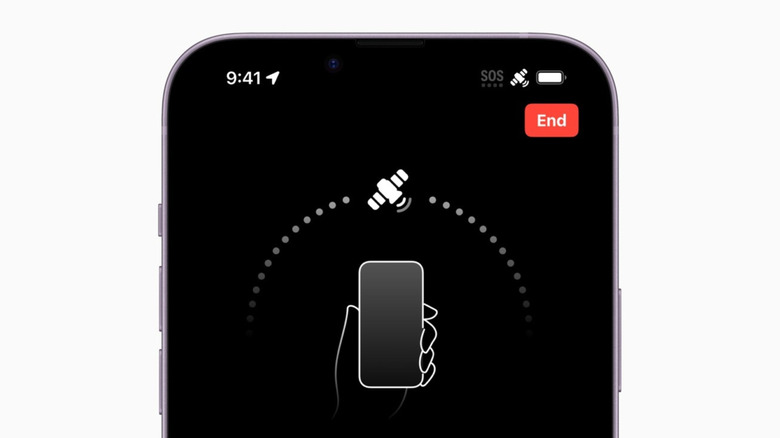
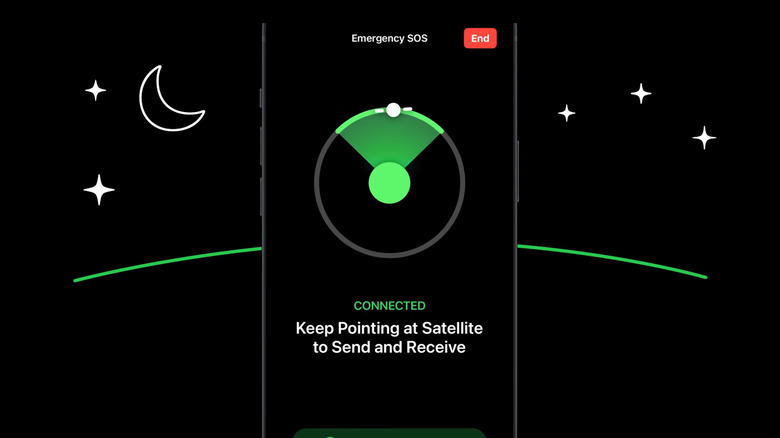
Mode SOS di iPhone menandakan bahwa perangkat Anda tidak terhubung ke jaringan seluler utama, tetapi masih bisa melakukan panggilan darurat melalui jaringan operator lain. Untuk iPhone 14 dan model terbaru, pengguna juga bisa menghubungi layanan darurat dan mengirim teks melalui jaringan satelit milik Apple. Fitur ini sangat krusial, terutama bagi mereka yang bepergian ke daerah terpencil.
Saat ini, Apple menyatakan bahwa pengguna dapat menghubungi satelit di 18 negara di seluruh dunia, yaitu Australia, Austria, Belgia, Kanada, Prancis, Jerman, Irlandia, Italia, Jepang, Luksemburg, Meksiko, Belanda, Selandia Baru, Portugal, Spanyol, Swiss, Inggris, dan Amerika Serikat. Melalui koneksi seluler dan satelit ini, pengguna iPhone juga dapat mengirim lokasi kepada orang terkasih, membagikan ID medis dengan petugas darurat, meminta bantuan pinggir jalan, dan memberi tahu orang terkasih tentang situasi darurat.
Sebaliknya, jika Anda melihat simbol No Service atau Searching di bilah status, itu berarti ponsel Anda benar-benar tidak terhubung ke jaringan mana pun dan tidak dapat melakukan panggilan atau mengirim teks sama sekali. Jika Anda berencana pergi ke daerah tanpa sinyal, ada baiknya berkonsultasi dengan panduan Apple tentang penggunaan satelit SOS darurat untuk memaksimalkan pengalaman satelit Anda.
Penyebab Umum iPhone Masuk Mode SOS
Ada beberapa faktor yang bisa menyebabkan iPhone Anda masuk ke mode SOS. Yang paling umum adalah berada di area dengan jangkauan sinyal yang buruk, seperti di dalam gedung, terowongan, atau daerah pedesaan. Selain itu, pengaturan jaringan yang salah, kartu SIM yang bermasalah, atau pembaruan operator yang tertunda juga bisa menjadi penyebab.
Bagi pengguna yang sering bepergian ke luar negeri, mode SOS sering muncul karena pengaturan Data Roaming yang tidak diaktifkan. Data Roaming memungkinkan perangkat Anda beroperasi di luar area jangkauan jaringan operator utama dengan menggunakan jaringan operator lain, biasanya melalui kemitraan yang telah dibangun sebelumnya.
Untuk memeriksa apakah iPhone Anda benar-benar dalam mode SOS, lihat bilah status di sudut kanan atas layar. Jika Anda melihat tulisan “SOS” atau “SOS only”, itu berarti perangkat Anda dalam mode tersebut. Jika Anda melihat “No Service” atau “Searching”, itu berarti tidak ada koneksi sama sekali.
Cara Mengatasi iPhone yang Terjebak di Mode SOS
Apple menyediakan beberapa solusi untuk mengatasi masalah mode SOS di iPhone. Berikut adalah langkah-langkah yang bisa Anda coba, mulai dari yang paling sederhana:
1. Coba Mode Pesawat
Langkah pertama yang paling mudah adalah mengaktifkan Mode Pesawat. Apple menyarankan untuk mengaktifkan Mode Pesawat setidaknya selama 15 detik, lalu mematikannya kembali. Tindakan ini akan memaksa iPhone Anda untuk mencari dan menyambung kembali ke jaringan seluler yang tersedia.
2. Restart iPhone
Jika Mode Pesawat tidak berhasil, langkah klasik selanjutnya adalah mematikan dan menyalakan kembali iPhone Anda. Metode ini seringkali efektif untuk mengatasi berbagai masalah perangkat lunak ringan, termasuk masalah koneksi jaringan.
3. Perbarui Perangkat Lunak
Pastikan iPhone atau iPad Anda menjalankan versi iOS terbaru. Untuk memeriksanya, buka Settings, pilih General, lalu cari Software Update. Instal pembaruan yang tersedia. Anda juga bisa mengaktifkan Automatic Updates untuk mencegah masalah serupa di masa mendatang.
4. Periksa Kartu SIM dan eSIM
Jika Anda menggunakan iPhone dengan banyak kartu SIM, masalah bisa muncul pada salah satu jalur seluler. Buka aplikasi Settings, lalu pilih Cellular. Di sini Anda akan melihat daftar kartu SIM dan eSIM yang tersedia. Pilih jalur seluler yang ingin digunakan dan pastikan opsi Turn On This Line aktif. Jika menggunakan kartu SIM fisik, coba lepas dan pasang kembali.
5. Periksa Pengaturan Operator
Pengaturan operator juga perlu diperbarui. Buka General di pengaturan, lalu cari pembaruan pengaturan operator. Jika semua sudah terbarui, masalah mungkin ada pada operator Anda. Sayangnya, Anda perlu menghubungi operator secara langsung untuk mengatasi masalah ini, yang tentu sulit jika hanya bisa melakukan panggilan darurat.
Jika Anda bisa menemukan koneksi Wi-Fi, Apple menyarankan untuk memastikan bahwa Anda berada dalam area layanan jaringan, memeriksa apakah perangkat Anda diblokir oleh operator, dan memverifikasi bahwa akun Anda “aktif dan dalam keadaan baik”.
6. Jalankan Diagnostik
Jika iPhone Anda masih bermasalah, menjalankan diagnostik bisa membantu. Jika Anda menjalankan iOS 18 atau lebih baru, Anda bisa melakukannya langsung melalui aplikasi Apple Support yang tersedia di App Store. Aplikasi ini memungkinkan pengguna untuk memecahkan masalah dan menjalankan pemeriksaan diagnostik langsung di ponsel.
Baca Juga:
Cara Mengatasi Mode SOS Saat Bepergian ke Luar Negeri
Jika Anda sering bepergian ke luar negeri, mode SOS mungkin sering muncul karena pengaturan Data Roaming yang belum diaktifkan. Untuk mengatasinya, buka aplikasi Settings, pilih tab Cellular, lalu aktifkan jaringan data seluler yang diinginkan. Klik Cellular Data Options, dan aktifkan opsi Data Roaming.
Namun, perlu diingat bahwa menggunakan Data Roaming dapat dikenakan biaya tambahan. Sebaiknya konfirmasi opsi internasional paket Anda sebelum bepergian. Jika menggunakan eSIM internasional, ikuti petunjuk di atas untuk menangani kartu SIM ganda.
Untuk memastikan eSIM perjalanan Anda berfungsi dengan benar, matikan operator lain atau aktifkan Data Switching. Fitur ini memungkinkan Anda menggunakan data dari kedua paket untuk memastikan cakupan terbaik. Namun, menggunakan Data Switching di luar negeri juga dapat menyebabkan biaya tambahan.
Kesimpulan
Mode SOS di iPhone bukanlah akhir dari segalanya. Fitur ini adalah jaring pengaman yang dirancang untuk menjaga Anda tetap terhubung dengan layanan darurat saat jaringan utama tidak tersedia. Dengan mengikuti langkah-langkah di atas, Anda dapat mencoba mengembalikan akses seluler normal perangkat Anda. Jika semua upaya gagal, menghubungi operator seluler atau menggunakan aplikasi Apple Support untuk diagnostik adalah langkah terbaik berikutnya.
Bagi pengguna yang sering bepergian atau tinggal di area dengan sinyal tidak stabil, memahami cara mengatasi mode SOS adalah keterampilan yang sangat berharga. Pastikan untuk selalu memperbarui perangkat lunak, memeriksa pengaturan kartu SIM, dan mengaktifkan Data Roaming dengan bijak saat berada di luar negeri.


Komentar
Belum ada komentar.