

Telset.id – Remote Apple TV yang tiba-tiba tidak responsif atau kehilangan koneksi bisa mengganggu pengalaman menonton. Kabar baiknya, ada beberapa cara reset remote Apple TV yang bisa dilakukan untuk mengembalikan fungsi remote seperti semula, mulai dari troubleshooting sederhana hingga pengaturan ulang penuh.
Masalah koneksi pada remote Apple TV umumnya terjadi karena beberapa faktor, seperti daya baterai lemah, hilangnya sinyal, atau gangguan pada koneksi Bluetooth. Selain itu, reset juga diperlukan jika pengguna ingin menjual atau memberikan perangkat Apple TV kepada orang lain, agar remote kembali ke pengaturan awal untuk pengguna baru.
Langkah Reset Cepat Remote Apple TV
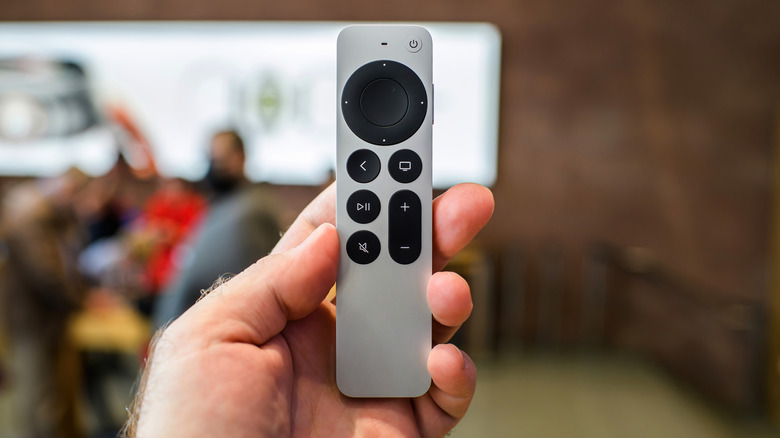
Untuk pengguna Siri Remote generasi pertama atau yang lebih baru, metode reset cukup mudah dilakukan. Pertama, cabut kabel daya Apple TV dari stopkontak selama setidaknya enam detik. Setelah itu, tekan dan tahan tombol TV/Control Center bersamaan dengan tombol Volume Down selama lima detik, lalu tunggu hingga muncul pesan bahwa koneksi terputus di layar.
Selanjutnya, tekan dan tahan tombol Back atau Menu bersamaan dengan tombol Volume Up selama lima detik untuk memasangkan ulang remote dengan Apple TV. Proses ini akan memulai ulang sistem dan memulihkan koneksi remote secara menyeluruh.
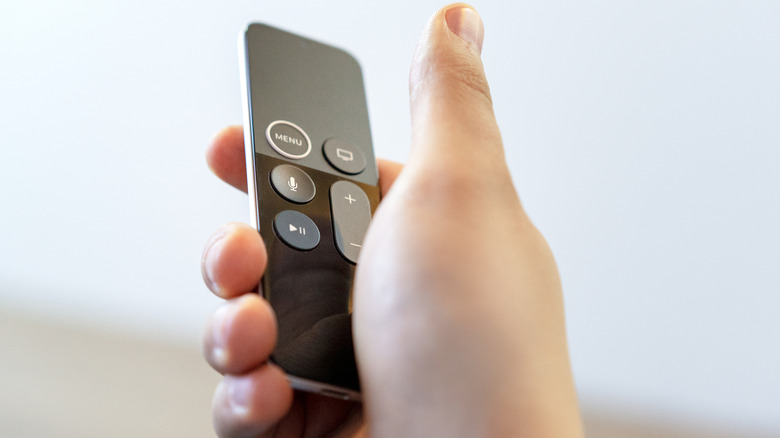
Untuk remote Apple TV berbahan aluminium atau putih, arahkan remote ke televisi dan tekan tombol Menu serta Home secara bersamaan selama enam detik. Saat lampu status mulai berkedip, tekan dan tahan tombol Menu dan Right selama enam detik untuk melakukan reset.
Pengguna juga bisa mencoba me-restart remote itu sendiri dengan menekan dan menahan tombol TV/Control Center bersama Volume Down selama sekitar lima detik, hingga lampu status pada Apple TV berkedip mati dan menyala kembali. Lepaskan tombol dan tunggu hingga 10 detik, lalu tekan tombol apa saja. Jika muncul notifikasi “Remote Connected” di layar, maka masalah telah teratasi.
Troubleshooting Sebelum Reset Total
Sebelum melakukan langkah reset yang lebih ekstensif, ada beberapa pemeriksaan awal yang bisa dilakukan. Baterai menjadi faktor paling umum penyebab remote tidak berfungsi. Untuk mengecek daya baterai, buka menu Settings, pilih Remote and Devices, lalu Remote, dan lihat bagian Battery Level.
Pada remote model lama, pengguna bisa mengganti baterai dengan membuka penutup baterai menggunakan koin untuk model aluminium atau paperclip untuk model putih. Sementara untuk remote generasi terbaru yang memiliki baterai isi ulang internal, cukup lakukan pengisian daya.
Jika baterai dalam kondisi baik, coba restart seluruh sistem melalui menu Settings, System, lalu Restart. Langkah ini dapat mengatasi potensi masalah hilangnya sinyal atau gangguan koneksi Bluetooth.
Apabila proses pemasangan ulang tidak berhasil, kemungkinan besar masalah terletak pada kekuatan sinyal. Pengguna dapat memeriksa kekuatan sinyal Bluetooth melalui menu Settings, pilih Remotes and Devices, lalu Remote. Metode ini berfungsi pada Apple TV dengan sistem operasi tvOS 18.0 atau versi lebih baru.
Pada halaman tersebut, akan terlihat indikator kekuatan sinyal Bluetooth RSSI yang menunjukkan apakah sinyal lemah atau kuat. Jika sinyal lemah, pengguna disarankan untuk mendekat ke Apple TV dan memastikan tidak ada penghalang antara remote dan perangkat streaming. Apabila sinyal membaik setelah mendekat, pertimbangkan untuk memindahkan posisi Apple TV ke lokasi yang lebih strategis.
Baca Juga:
Jika berbagai metode di atas belum berhasil mengatasi masalah, opsi terakhir adalah melakukan factory reset atau reset pabrik. Perlu diperhatikan bahwa langkah ini akan menghapus seluruh pengaturan, konten, aplikasi yang diunduh, serta informasi akun pribadi yang tersimpan di Apple TV. Proses ini akan mengembalikan perangkat seperti kondisi awal saat baru dibeli.
Sebagai alternatif, pengguna dapat memanfaatkan perangkat mobile seperti iPhone atau iPad sebagai remote pengganti untuk Apple TV. Caranya dengan membuka Control Center dari sisi kanan atas layar perangkat, lalu tekan ikon remote kecil untuk mengontrol Apple TV yang terhubung. Metode ini juga menjadi cara yang baik untuk memanfaatkan kembali iPhone lama sebagai remote khusus Apple TV.
Apabila remote diduga mengalami kerusakan fisik atau tidak berfungsi sama sekali, pengguna bisa mempertimbangkan untuk memanfaatkan garansi atau layanan perbaikan resmi. Menghubungi dukungan Apple juga menjadi opsi untuk mendapatkan bantuan lebih lanjut terkait masalah remote.
Terakhir, pastikan perangkat lunak Apple TV selalu diperbarui ke versi tvOS terbaru. Jika semua upaya telah dilakukan dan remote tetap bermasalah, mungkin sudah waktunya mempertimbangkan upgrade ke model terbaru seperti Apple TV 4K untuk pengalaman streaming yang lebih optimal.


Komentar
Belum ada komentar.