


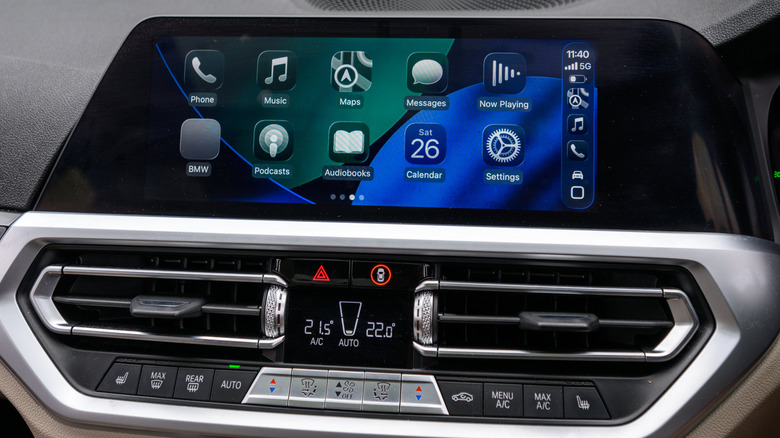
Telset.id – Pengguna iPhone kini bisa mempersonalisasi pengalaman berkendara dengan menambahkan intro CarPlay menggunakan aplikasi Shortcuts. Fitur ini memungkinkan Siri menyapa pengguna dengan ucapan selamat pagi, memutar klip tema film favorit, atau bahkan mengingatkan untuk membawa dompet saat masuk ke dalam mobil.
Cara kerja fitur ini cukup sederhana. Pengguna hanya perlu menyiapkan automasi CarPlay yang berjalan otomatis saat iPhone terhubung ke kendaraan. Meski demikian, perlu dipahami bahwa fitur ini tidak menggantikan chime start pabrikan kendaraan, animasi infotainment, atau bunyi peringatan sabuk pengaman. Intro CarPlay hanyalah aksi yang dipicu iPhone dan diputar melalui sistem audio kendaraan.
Karena bergantung pada iPhone, hasilnya bisa bervariasi tergantung koneksi kabel atau nirkabel serta kecepatan koneksi dengan mobil. Untuk hasil terbaik, disarankan menjaga klip suara tetap pendek, sekitar dua hingga lima detik, agar tidak mengganggu instruksi navigasi atau informasi penting lainnya.
Menyiapkan Automasi CarPlay
Sebelum memulai, pengguna perlu mengunduh file audio untuk suara atau klip yang ingin diputar. Buat folder di aplikasi Files di iPhone, bukan di iCloud Drive, dengan nama yang mudah ditemukan dari aplikasi Shortcuts, lalu simpan file ke folder tersebut.
Langkah selanjutnya adalah membuka aplikasi Shortcuts dan mengetuk ikon “Automation” di bagian tengah bawah layar. Jika belum memiliki automasi sebelumnya, pilih “New Automation” atau ketuk ikon + di pojok kanan atas layar.
Ketuk CarPlay yang biasanya berada di tengah daftar, atau gunakan kotak pencarian. Pastikan opsi “Is Connected” sudah disorot dan pilih “Run Immediately”, kemudian ketuk “Next”. Setelah itu, ketuk “Create New Shortcut” dan gulir ke bawah untuk memilih “Files”. Ada beberapa opsi di sini, tetapi pilih tab berlabel “File”.
Ketuk tombol File berwarna biru pudar di samping simbol file di bagian atas. Telusuri folder hingga menemukan folder yang sudah dibuat dan buka. Pilih efek suara di dalam folder tersebut, lalu ketuk tanda centang biru di pojok kanan atas.
Perlu dicatat bahwa langkah-langkah ini dapat sedikit berbeda tergantung model iPhone dan versi iOS. Dukungan Shortcuts tersedia sejak iPhone 5s, sehingga model lama yang kompatibel mungkin menampilkan opsi Shortcuts dalam urutan berbeda atau dengan label yang sedikit berbeda.
Setelah selesai, tinggal menguji di mobil. Hubungkan ke CarPlay dan dengarkan klip yang diputar. Jika terlalu keras atau terlalu pelan, pengguna bisa menyesuaikan volume di iPhone. Perlu diingat bahwa iPhone mungkin menggunakan level volume asli dari rekaman saat aksi berjalan.
Mengedit dan Menghapus Automasi
Jika ingin mengubah automasi CarPlay, cukup kembali ke Shortcuts, ketuk Automation, dan pilih automasi yang sudah dibuat. Pengguna dapat mengetuk file yang dipilih dan menggantinya dengan sapaan lain, mengatur ulang aksi, atau menghapus aksi tertentu.
Jika suara mulai terasa membosankan, tidak perlu menghapusnya. Kembali ke automasi yang dibuat, pilih, dan ubah “Run Immediately” menjadi “Don’t Run”. Dengan begitu, pengguna bisa memutar suara baru atau memberi jeda dari suara saat ini.
Shortcuts dan CarPlay tidak berhenti pada suara saja. Pengguna bisa menambahkan aksi berguna yang mengikuti sapaan pembuka. Sapaan awal bisa diikuti dengan membuka aplikasi navigasi, memutar playlist perjalanan, atau menampilkan pengingat rutinitas pagi.
Pengguna juga bisa membuat automasi pemutusan yang menjeda media atau meluncurkan petunjuk arah berjalan kaki saat mematikan mobil dan keluar. Singkatnya, setup CarPlay sepenuhnya bisa dikustomisasi, baik untuk tampilan antarmuka sederhana maupun beberapa automasi yang membuat setiap perjalanan lebih stylish atau nyaman.
Baca Juga:
Fitur automasi Shortcuts ini menunjukkan bagaimana ekosistem Apple terus berkembang dengan memberikan kontrol lebih besar kepada pengguna atas perangkat mereka. Kemampuan untuk mengotomatiskan berbagai aksi berdasarkan koneksi perangkat menjadi nilai tambah yang signifikan bagi pengguna iPhone yang menginginkan efisiensi dalam rutinitas harian.
Bagi pengguna yang baru mengenal ekosistem otomatisasi ini, penting untuk memahami bahwa setiap aksi dalam Shortcuts dapat disesuaikan secara detail. Hal ini sejalan dengan tren personalisasi yang semakin berkembang di industri teknologi, di mana pengguna menuntut pengalaman yang lebih individual dan sesuai kebutuhan spesifik mereka.
Kehadiran fitur seperti ini juga menunjukkan bahwa inovasi teknologi tidak selalu harus berupa perangkat keras baru, tetapi juga bisa melalui pembaruan software yang memanfaatkan kemampuan perangkat yang sudah ada. Pendekatan ini memungkinkan pengguna mendapatkan nilai tambah tanpa harus membeli perangkat baru.
Dengan semakin matangnya ekosistem otomatisasi, pengguna iPhone memiliki fleksibilitas untuk menciptakan pengalaman berkendara yang lebih personal. Mulai dari sapaan sederhana hingga rangkaian aksi kompleks yang meningkatkan produktivitas dan kenyamanan selama perjalanan.
Pengguna juga perlu memperhatikan bahwa keamanan tetap menjadi prioritas utama. Saat mengkustomisasi CarPlay, pastikan tidak ada aksi yang mengganggu konsentrasi mengemudi. Fitur otomatisasi sebaiknya digunakan untuk meningkatkan kenyamanan tanpa mengurangi fokus di jalan.


Komentar
Belum ada komentar.