


Telset.id – Kualitas gambar TV baru yang buruk sering kali bukan karena kerusakan panel, melainkan karena pengaturan store mode atau demo mode yang masih aktif. Mode ini dirancang untuk kondisi pencahayaan toko, sehingga membuat tampilan di rumah terlihat terlalu terang, kontras berlebihan, dan bahkan mereset perubahan pengaturan secara berkala.
Masalah ini dialami banyak pengguna yang baru membeli televisi, baik secara daring maupun di toko fisik. Sebelum melakukan penyesuaian manual yang rumit, memeriksa dan mematikan store mode adalah langkah pertama yang paling efektif untuk mengembalikan kualitas gambar sesuai harapan. Mode ini dapat diakses melalui menu pengaturan dan biasanya hanya butuh beberapa ketukan untuk menonaktifkannya.
Mengapa Store Mode Membuat Gambar TV Terlihat Buruk?
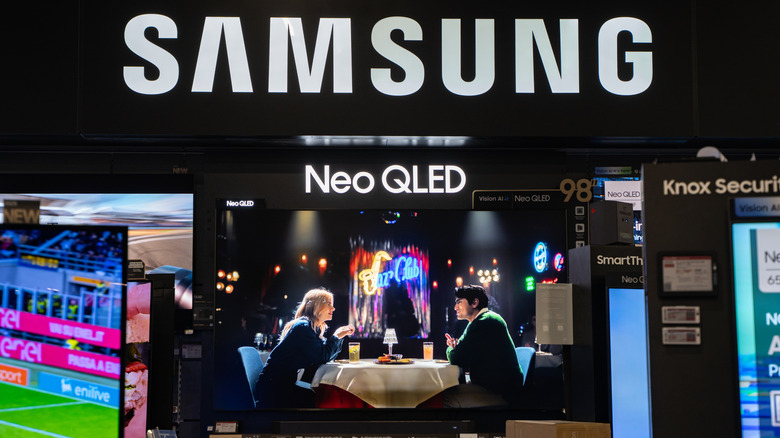
Store mode atau demo mode adalah pengaturan bawaan pada TV baru yang memperhitungkan kondisi pencahayaan di lingkungan ritel. Meskipun banyak konsumen kini berbelanja secara online, produsen tetap merancang TV mereka untuk dipajang di rak toko. Pengaturan ini dimaksudkan agar calon pembeli dapat melihat potensi layar sebelum memutuskan membeli.
Mode ini biasanya memaksimalkan kecerahan dengan meningkatkan backlight dan menyesuaikan kontras untuk mengimbangi cahaya toko. Hasilnya mungkin terlihat bagus di bawah lampu fluorescent di gerai elektronik, tetapi akan terlihat buruk di ruang keluarga Anda. Selain itu, demo mode juga dapat menampilkan iklan berulang atau informasi spesifikasi model seperti resolusi, refresh rate, dan detail penting lainnya di layar.
Fitur yang paling krusial adalah kemampuan mode ini untuk menghapus semua perubahan pengaturan setiap beberapa menit. Jika Anda mulai mengubah kecerahan atau kontras secara manual, TV akan kembali ke pengaturan dasar store mode untuk pengunjung toko berikutnya. Akibatnya, saat Anda menyalakan TV keesokan harinya, kualitas gambar akan kembali buruk seperti sebelumnya.
Cara Menonaktifkan Store Mode di TV Baru
Kabar baiknya, mematikan store mode atau demo mode sangat cepat dan mudah dilakukan. Perlu dicatat bahwa lokasi pengaturan ini dapat berbeda-beda pada menu TV dari berbagai merek. Sebagai contoh, pada TV TCL, pengaturan ini berada di bawah menu Settings > Advanced Settings > Usage Mode. Untuk merek lain, menu Advanced Settings adalah tempat yang baik untuk mulai mencarinya.
Pencarian cepat di Google juga akan menunjukkan lokasi persisnya karena masalah demo mode ini cukup umum dialami banyak pengguna. Setelah menemukan menu yang tepat, Anda hanya perlu mengubah opsi dari Store Mode ke Home Mode. Beberapa TV mungkin menampilkan opsi ini dengan nama Demo Mode atau Retail Mode.
Selain itu, periksa juga apakah ada opsi Auto Store Mode di menu pengaturan. Pastikan opsi tersebut juga dimatikan agar TV tidak kembali mengaktifkan mode toko secara otomatis. Setelah store mode dinonaktifkan, Anda akan langsung merasakan peningkatan kualitas gambar yang signifikan.
Meskipun demikian, Anda mungkin masih perlu melakukan penyesuaian kecil pada beberapa pengaturan atau mengaktifkan preset khusus konten untuk mendapatkan tampilan yang sempurna. Namun, menonaktifkan pengaturan ritel ini akan memberikan hasil yang lebih sesuai dengan ekspektasi Anda sejak TV pertama kali dinyalakan.
Baca Juga:
Penting untuk diingat bahwa memeriksa store mode harus menjadi langkah pertama sebelum Anda mulai mengubah pengaturan kecerahan, kontras, atau opsi lainnya. Jika tidak, semua penyesuaian yang Anda lakukan akan sia-sia karena mode ini akan meresetnya secara berkala. Dengan memahami cara kerja store mode dan langkah menonaktifkannya, Anda dapat menikmati kualitas gambar TV baru sesuai yang diharapkan tanpa perlu kebingungan.
Setelah berhasil mematikan store mode, Anda bisa mulai mengeksplorasi berbagai pengaturan lain untuk mengoptimalkan pengalaman menonton. Beberapa TV modern memiliki preset konten untuk film, olahraga, atau game yang dapat disesuaikan dengan kebutuhan. Namun, pastikan pengaturan dasar seperti mode rumah sudah aktif terlebih dahulu agar semua penyesuaian tambahan berfungsi dengan baik.
Bagi pengguna yang mengalami masalah serupa pada perangkat lain, tips pemecahan masalah ini juga dapat diterapkan pada berbagai merek TV. Setiap produsen mungkin memiliki nama dan lokasi menu yang berbeda, tetapi prinsip dasarnya tetap sama. Jika Anda kesulitan menemukan pengaturan ini, menghubungi layanan dukungan pelanggan atau mencari forum diskusi dapat membantu mempercepat proses.
Perlu diingat bahwa kualitas gambar yang buruk pada TV baru tidak selalu berarti produk cacat. Sering kali, masalah ini hanya disebabkan oleh pengaturan pabrik yang belum disesuaikan dengan lingkungan rumah. Dengan mematikan store mode, Anda menghemat waktu dan tenaga untuk melakukan kalibrasi manual yang tidak perlu.
Setelah semua pengaturan selesai, Anda dapat menikmati pengalaman menonton yang jauh lebih baik. Baik untuk menonton film, bermain game, atau sekadar menonton acara televisi biasa, kualitas gambar yang optimal akan membuat aktivitas tersebut lebih menyenangkan. Langkah sederhana ini merupakan investasi kecil yang memberikan dampak besar pada kepuasan penggunaan TV baru Anda.
Apabila Anda masih mengalami masalah kualitas gambar setelah mematikan store mode, kemungkinan ada pengaturan lain yang perlu disesuaikan. Namun, dalam sebagian besar kasus, menonaktifkan mode toko sudah cukup untuk mengembalikan tampilan gambar ke kondisi normal. Jika masalah berlanjut, konsultasikan dengan teknisi atau layanan purna jual resmi untuk mendapatkan bantuan lebih lanjut.


Komentar
Belum ada komentar.