


Telset.id – Pengguna Android Auto yang aktif menggunakan VPN kerap menemui kendala saat akan memulai perjalanan. Alih-alih terhubung otomatis, layar perangkat justru menampilkan pesan error merah bertuliskan “Communication error 21 — Being connected to a VPN may prevent Android Auto from starting.” Masalah ini muncul karena Android Auto memblokir koneksi VPN secara default, sehingga pengguna yang mementingkan privasi merasa terganggu.
Kabar baiknya, solusi untuk masalah ini ternyata lebih sederhana dari perkiraan. Pengguna tidak perlu mematikan VPN sepenuhnya untuk tetap bisa menikmati fitur navigasi dan hiburan di dalam mobil. Dengan memanfaatkan fitur split tunneling, pengguna dapat tetap terhubung ke VPN sekaligus menggunakan Android Auto tanpa hambatan.
Mengapa Android Auto Tidak Bisa Digunakan dengan VPN?
Sebagian besar aplikasi berjalan normal saat VPN aktif, namun Android Auto bukanlah aplikasi tradisional. Android Auto bekerja sebagai perpanjangan dari ponsel dengan merutekan data melalui API yang telah ditentukan untuk pengalaman berkendara yang bebas gangguan, bukan membuat permintaan jaringan sendiri.
Koneksi nirkabel ke Android Auto bergantung pada tautan Wi-Fi lokal langsung antara ponsel dan mobil. Karena itulah, fitur jaringan tingkat sistem seperti VPN dan konfigurasi proxy khusus dapat menghalangi koneksi tersebut. Kondisi ini menjadi penghalang utama bagi pengguna yang ingin tetap menjaga privasi saat berkendara.
Apa Itu Split Tunneling dan Bagaimana Cara Kerjanya?
Split tunneling adalah fitur VPN yang memungkinkan pengguna memilih aplikasi mana yang melewati terowongan terenkripsi dan aplikasi mana yang terhubung langsung ke internet. Alih-alih merutekan seluruh lalu lintas ponsel melalui VPN, pengguna dapat mengecualikan aplikasi tertentu dari koneksi VPN.
Untuk Android Auto, ini berarti aplikasi tersebut mendapatkan koneksi langsung yang dibutuhkannya sementara aplikasi lain tetap terlindungi di balik enkripsi. Kondisi ini ideal untuk aktivitas browsing, aplikasi perbankan, dan aktivitas sensitif lainnya yang membutuhkan perlindungan privasi.
Split tunneling sebenarnya tidak hanya berguna untuk Android Auto. Aplikasi apa pun yang membutuhkan koneksi internet langsung sebaiknya menggunakan fitur ini, seperti platform smart home tertentu, layanan streaming, dan aplikasi gaming.
Baca Juga:
Cara Mengaktifkan Split Tunneling untuk Android Auto
Langkah-langkah untuk mengaktifkan split tunneling mungkin sedikit berbeda tergantung pada penyedia VPN yang digunakan, namun proses umumnya adalah sebagai berikut:
- Buka aplikasi VPN dan masuk ke menu Settings.
- Temukan opsi split tunneling.
- Aktifkan toggle split tunneling.
- Tambahkan Android Auto ke daftar pengecualian.
- Hubungkan kembali VPN untuk menerapkan perubahan.
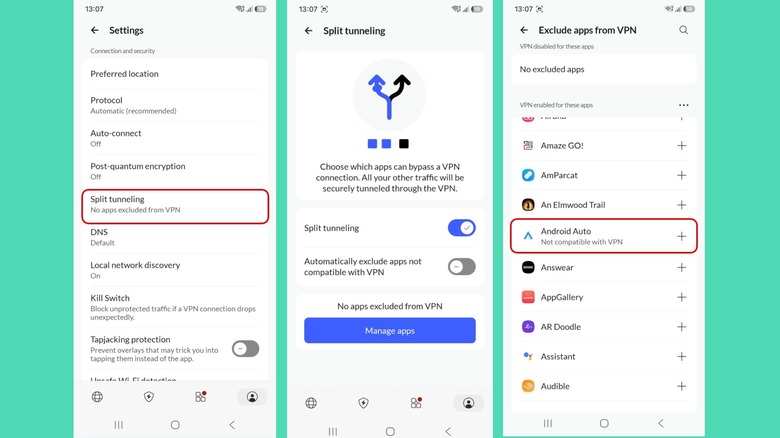
Pada menu ini, pengguna juga dapat melihat aplikasi lain yang mungkin tidak kompatibel dengan VPN. Beberapa VPN seperti NordVPN bahkan menawarkan opsi untuk secara otomatis mengecualikan aplikasi yang tidak kompatibel dengan koneksi VPN, sehingga penanganan masalah menjadi lebih praktis.
Apa yang Harus Dilakukan Jika Android Auto Tidak Muncul di Daftar Aplikasi?
Ada beberapa hal yang bisa dicoba jika Android Auto tidak muncul dalam daftar aplikasi di menu split tunneling. Pertama, aktifkan opsi “Show system apps” di menu split tunneling VPN, yang biasanya tersedia melalui ikon tiga titik atau ikon filter.
Alternatif lainnya, pengguna mungkin perlu mengaktifkan aplikasi sistem di pengaturan Android dengan masuk ke Settings > Apps > Filter icon > Show system apps. Jika masalah masih berlanjut, periksa fitur kill switch pada VPN.
Fitur kill switch berfungsi memblokir semua lalu lintas internet jika koneksi VPN terputus. Fitur ini sangat baik untuk privasi, tetapi dapat mengganggu split tunneling. Jika Android Auto masih tidak bisa terhubung setelah mengaktifkan split tunneling, coba nonaktifkan kill switch sementara waktu. Fitur ini biasanya dapat ditemukan di Settings > Kill Switch > Block connections without VPN, lalu matikan toggle tersebut.
Opsi Alternatif: Menggunakan Android Auto dengan Kabel
Jika ingin menghindari masalah ini sepenuhnya dan melewati pengaturan VPN, pengguna cukup mencolokkan ponsel ke mobil melalui kabel USB. Koneksi kabel memungkinkan Android Auto dan VPN berjalan bersamaan tanpa konflik.
Pada akhirnya, ketidakcocokan Android Auto dengan terowongan VPN aktif disebabkan oleh ketergantungannya pada koneksi lokal langsung. Split tunneling menyelesaikan konflik ini pada akarnya, sehingga menjadi solusi yang relatif mudah diterapkan. Privasi dan fungsionalitas di dalam kendaraan tidak harus saling bertentangan.
Penting untuk diingat bahwa menjaga keamanan data ponsel adalah hal yang krusial. Bagi pengguna yang khawatir tentang kebocoran data, memahami cara kerja aplikasi dan koneksi jaringan sangat membantu. Pengguna juga bisa mempelajari lebih lanjut tentang aplikasi Android dan fitur-fitur keamanan lainnya untuk memaksimalkan perlindungan privasi saat menggunakan perangkat.
Dengan memahami cara kerja split tunneling dan menerapkannya dengan benar, pengguna tidak perlu lagi memilih antara privasi online dan kenyamanan menggunakan Android Auto. Keduanya bisa berjalan beriringan tanpa harus mengorbankan salah satu.


Komentar
Belum ada komentar.