


Telset.id – Fitur Find My iPhone merupakan salah satu lapisan keamanan terpenting pada perangkat Apple. Namun, ada kondisi tertentu di mana pengguna perlu menonaktifkannya, terutama sebelum menjual, memberikan, atau mengirim perangkat untuk diperbaiki. Memahami kapan dan bagaimana cara mematikan Find My iPhone menjadi krusial agar keamanan perangkat tetap terjaga.
Apple merancang layanan Find My untuk membantu pengguna menemukan iPhone, iPad, atau perangkat Apple lainnya yang hilang, dicuri, atau sekadar salah tempat. Layanan ini memanfaatkan jaringan Find My yang merupakan sistem crowdsourced, di mana perangkat Apple milik orang lain menggunakan Bluetooth untuk mendeteksi lokasi barang Anda, bahkan dalam beberapa kasus saat perangkat dalam keadaan mati. Sistem ini kemudian melaporkan perkiraan lokasi perangkat kepada pemiliknya.
Meskipun fitur ini bisa menjadi penyelamat, ada beberapa situasi di mana Anda sebaiknya mematikannya. Apple merekomendasikan untuk menonaktifkan Find My sebelum menjual, memberikan, atau menukar tambah perangkat, serta saat mengirim perangkat untuk perbaikan. Hal ini memastikan teknisi tidak terhambat oleh fitur keamanan dan dapat menjalankan diagnostik dengan benar untuk mengetahui masalah pada perangkat Anda.
Namun, menonaktifkan Find My di waktu lain akan mengurangi keamanan ponsel Anda secara signifikan. Oleh karena itu, penting untuk memahami risiko dan manfaat sebelum memutuskan mematikan fitur ini.
Menonaktifkan Find My dengan Reset Perangkat
Jika Anda berencana menjual atau memberikan perangkat, cara termudah untuk menonaktifkan Find My adalah melalui proses factory reset. Caranya dengan membuka Settings > General > Transfer or Reset iPhone > Erase all Content and Settings. Proses ini akan meminta kata sandi Apple Account Anda untuk memastikan bahwa Andalah yang menghapus perangkat, dan secara otomatis menonaktifkan Find My sebagai bagian dari proses reset.
Penting untuk diketahui bahwa mematikan Find My juga menonaktifkan Activation Lock, yang menghubungkan Apple Account Anda ke perangkat. Ketika Activation Lock aktif, perangkat tidak dapat digunakan tanpa memasukkan kredensial Apple Account, bahkan jika seseorang melakukan factory reset. Ini berarti pencuri tidak dapat menghapus iPhone Anda untuk menjualnya kembali.
Jika ponsel Anda hilang atau dicuri, menghapusnya dari jarak jauh melalui Find My atau iCloud di komputer tidak akan mematikan Find My dan Activation Lock. Fitur-fitur tersebut akan terus melindungi perangkat dan memungkinkan Anda melacaknya.
Menonaktifkan Find My Secara Manual
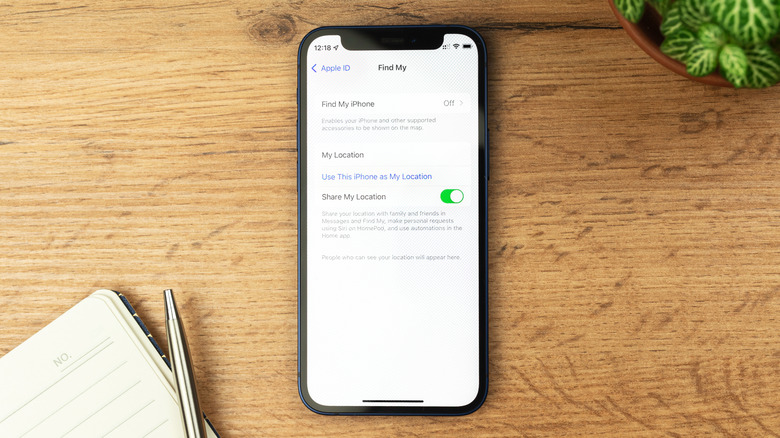
Jika Anda tidak berencana melakukan factory reset, misalnya saat mengirim perangkat untuk diperbaiki, Anda harus menonaktifkan Find My secara manual. Caranya cukup mudah: buka Settings > [Nama Anda] > Find My. Ketuk Find My iPhone lalu matikan toggle-nya.
Perlu dicatat bahwa opsi ini akan berwarna abu-abu jika Stolen Device Protection aktif, yang merupakan pengaturan default sejak iOS 26.4. Stolen Device Protection menerapkan langkah keamanan tambahan ketika iPhone Anda berada jauh dari lokasi yang familiar, seperti rumah atau tempat kerja. Fitur ini dirancang untuk melindungi data Anda jika seseorang mencuri ponsel dan mengetahui kode sandi Anda.
Perangkat Anda akan memerlukan Face ID atau Touch ID untuk mengakses informasi sensitif seperti kata sandi yang tersimpan, dan menambahkan penundaan sebelum mengubah pengaturan penting seperti kata sandi Apple Account. Jika Anda perlu mematikan Find My, Anda harus menonaktifkan Stolen Device Protection terlebih dahulu. Idealnya lakukan ini di rumah untuk menghindari penundaan keamanan tersebut. Caranya: buka Settings > Face ID & Passcode > Stolen Device Protection dan matikan toggle-nya. Untuk mengaktifkan kembali fitur-fitur ini setelah perangkat selesai diservis, ikuti langkah yang sama untuk menyalakannya kembali.
Find My juga memungkinkan Anda berbagi lokasi dengan teman dan keluarga. Jika Anda menonaktifkannya, fitur ini tidak akan berfungsi lagi. Jika Anda khawatir tentang akses lokasi oleh teman tertentu, menghapus akses mereka lebih baik daripada mematikan seluruh rangkaian Find My. Buka aplikasi Find My, ketuk tab People, pilih orang tersebut, dan tekan Stop Sharing My Location. Kecuali mereka menggunakan “sistem operasi yang lebih lama,” mereka tidak akan mendapat notifikasi bahwa Anda berhenti berbagi lokasi, meskipun mereka mungkin menyadarinya ketika nama Anda tidak muncul di aplikasi Find My lagi.
Jawaban paling jelas sekaligus paling penting: begitu Anda menonaktifkan Find My, Anda tidak dapat lagi menemukan perangkat melalui jaringan Apple. Jika Anda kehilangan iPhone dengan Find My dalam keadaan mati, Anda tidak akan bisa memeriksa lokasinya melalui aplikasi Find My di perangkat Apple lain atau situs iCloud di browser.
Rangkaian fitur Find My juga mencakup Lost Mode, yang memungkinkan Anda menampilkan pesan khusus dengan nomor telepon di layar bagi siapa pun yang menemukannya. Fitur ini tidak akan tersedia setelah Find My dinonaktifkan, dan Activation Lock juga tidak akan melindungi ponsel. Karena semua alasan ini, Anda sebaiknya hanya menonaktifkan Find My saat mengirim ponsel ke pusat perbaikan tepercaya, dan mengaktifkan kembali fitur tersebut segera setelah ponsel kembali.
Ada satu skenario utama di mana Anda tidak boleh menonaktifkan Find My: setelah perangkat hilang, terutama jika Anda menerima pesan intimidasi yang meminta untuk melakukannya. Ada ratusan cerita di Reddit tentang orang-orang yang kehilangan ponsel dan kemudian menerima pesan yang menuntut mereka menonaktifkan Find My. Mereka akan mengancam akan memublikasikan data pribadi di ponsel Anda, atau membuat cerita sedih tentang ingin menyakiti diri sendiri karena ponsel yang mereka beli untuk anak mereka tidak berfungsi.
Jika ini terjadi pada Anda, jangan hapus perangkat dari Apple Account Anda. Karena Activation Lock, ponsel yang hilang menjadi tidak berguna bagi pencuri yang mencoba menjualnya kembali—selama Anda menjaga Find My tetap aktif. Anda dapat menghapus ponsel untuk memastikan data Anda aman, tetapi jangan berikan apa yang mereka minta.
Keamanan perangkat adalah prioritas utama. Memahami cara kerja Find My dan kapan waktu yang tepat untuk menonaktifkannya akan membantu Anda melindungi data pribadi dan perangkat Apple dari penyalahgunaan. Untuk informasi seputar keamanan digital lainnya, Anda dapat membaca artikel tentang Fitur Terbaru dari asisten virtual atau perkembangan Kolaborasi Game terbaru yang juga membahas aspek keamanan pengguna.


Komentar
Belum ada komentar.