

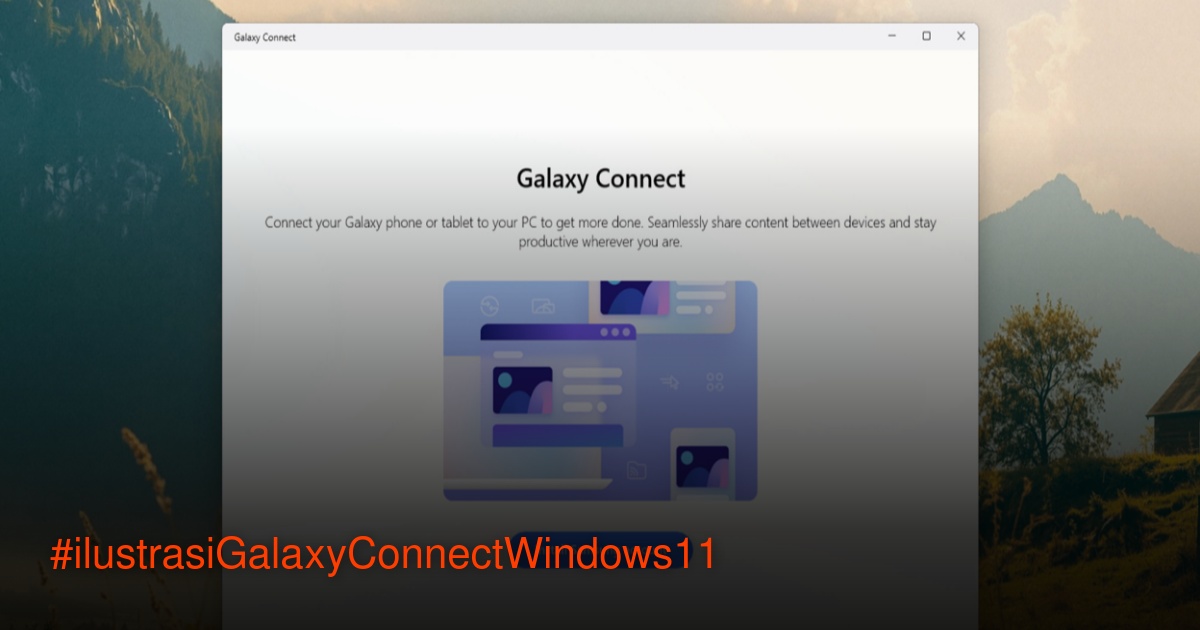
Telset.id – Samsung memperluas jangkauan fitur integrasi antar perangkat Galaxy Connect ke komputer Windows 11 non-Samsung. Perangkat dengan prosesor Intel atau AMD kini bisa menikmati ekosistem yang sebelumnya eksklusif untuk laptop Galaxy Book.
Perluasan ini diumumkan secara diam-diam melalui catatan rilis versi 2.1.6.0 aplikasi Galaxy Connect yang tersedia di Microsoft Store. Pengguna PC Windows 11 dengan chip Intel atau AMD kini dapat mengunduh dan menggunakan aplikasi tersebut, sementara perangkat berbasis ARM belum mendapat dukungan.
Fitur Galaxy Connect memungkinkan sinkronisasi antara ponsel Samsung Galaxy dan PC Windows 11. Untuk menggunakannya, pengguna perlu memiliki akun Samsung dan mengunduh aplikasi Galaxy Connect dari Microsoft Store. Setelah masuk dengan akun Samsung, pengguna akan melihat empat bagian utama di halaman depan aplikasi.
Fitur Utama Galaxy Connect
Bagian pertama adalah Continue on other devices. Fitur ini memungkinkan salin dan tempel antar perangkat. Jika pengguna menyalin sesuatu di PC, mereka dapat beralih ke ponsel Galaxy dan menempelkannya di sana, atau sebaliknya. Semua fitur Galaxy Connect membutuhkan Bluetooth aktif dan koneksi ke jaringan WiFi yang sama.
Mengaktifkan fitur ini juga menyinkronkan informasi jaringan WiFi. Jika pengguna pernah terhubung ke jaringan WiFi tertentu dengan laptop Windows 11, maka ponsel Samsung akan secara otomatis mengetahui kata sandinya saat menemukan jaringan tersebut. Pengguna hanya perlu mengetuk untuk terhubung.

Fitur Camera continuity juga tersedia. Samsung menyatakan fitur ini memungkinkan pengguna mengambil foto atau memindai dokumen di ponsel atau tablet, lalu melanjutkan pekerjaan di aplikasi seperti Samsung Notes di komputer. Namun, cara kerja fitur ini belum jelas dan belum dapat diuji secara langsung.
Bagian selanjutnya di menu Galaxy Connect adalah Storage Share. Setelah masuk ke bagian ini dan mengaktifkan tombol, pengguna akan mendapatkan entri Storage Share tambahan di File Explorer Windows 11. Jika ponsel tidak muncul, pengguna perlu memeriksa bahwa Connected devices > Storage Share sudah diaktifkan di pengaturan ponsel Galaxy.
Fitur ini memberikan akses mudah ke semua data di ponsel dan memungkinkan transfer file antar perangkat tanpa perlu aplikasi sinkronisasi atau kabel. Ini adalah cara yang sangat langsung untuk bertukar file antara komputer dan ponsel.

Multi Control dan Second Screen
Dua bagian lainnya di Galaxy Connect memerlukan unduhan tambahan. Bagian pertama adalah Multi control. Fitur ini memungkinkan pengguna mengoperasikan ponsel dari laptop atau desktop. Pengguna dapat mengatur posisi ponsel dan PC seperti layar sekunder, lalu mengirim kursor Windows 11 ke ponsel Galaxy hanya dengan menggerakkannya ke tepi layar.
Saat kursor meninggalkan layar komputer dan tiba di layar ponsel, pengguna dapat menggunakan mouse dan keyboard untuk mengontrol handset Galaxy. Ini membuat pengetikan dan pemilihan menjadi lebih mudah. Jika perlu membawa teks, tautan, atau gambar kembali ke PC, pengguna dapat menyeretnya melintasi tepi layar kembali ke antarmuka desktop.

Fitur terakhir adalah Second screen. Fitur ini memungkinkan penggunaan perangkat Galaxy sebagai layar sekunder untuk komputer. Namun, fitur ini hanya berfungsi dengan tablet, bukan ponsel pintar. Pengguna dapat mengatur posisi dua layar relatif satu sama lain.
Manfaat yang didapat sama seperti memiliki layar kedua, seperti lebih banyak ruang untuk menempatkan aplikasi dan jendela. Ini juga berguna untuk menampilkan sesuatu di latar belakang, seperti video atau umpan media sosial, tanpa memakan ruang di layar utama.

Perbandingan dengan Microsoft Phone Link
Pengguna yang familiar dengan sinkronisasi Windows dan ponsel mungkin bertanya-tanya tentang aplikasi Microsoft Phone Link. Aplikasi ini dapat digunakan sebagai tambahan atau pengganti Galaxy Connect. Phone Link menduplikasi beberapa fitur yang ada di Galaxy Connect, termasuk pertukaran file cepat dan sinkronisasi clipboard.
Phone Link juga memiliki fitur tambahan, seperti kemampuan untuk mencerminkan layar ponsel di desktop Windows, serta mengelola notifikasi, pesan teks, dan panggilan dari komputer. Pengguna dapat mencari Phone Link dari taskbar atau menu Start untuk menemukannya, lalu mengikuti instruksi untuk menghubungkan handset.
Perluasan dukungan Galaxy Connect ke PC Windows 11 non-Samsung memberikan lebih banyak pilihan bagi pengguna Galaxy yang ingin menghubungkan perangkat mereka dengan komputer. Integrasi ini menjadikan ekosistem Samsung lebih terbuka tanpa harus memiliki laptop Galaxy Book.


Komentar
Belum ada komentar.