

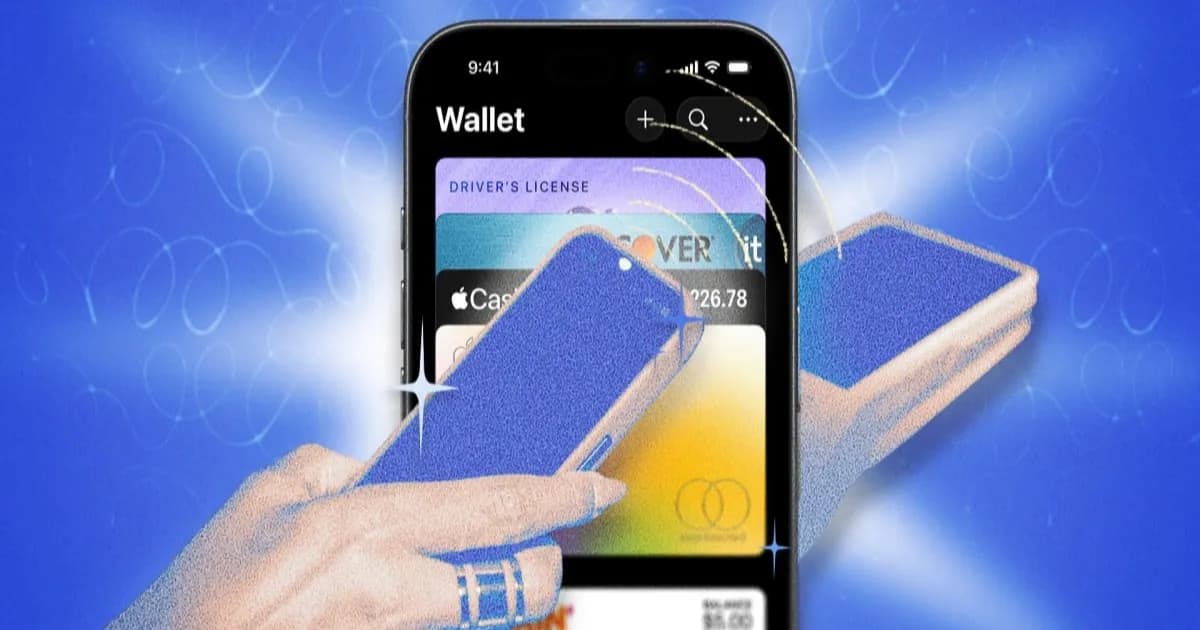
Telset.id – Apple Wallet telah menjadi pusat pembayaran digital, penyimpanan tiket, dan transfer uang bagi pengguna ekosistem Apple. Namun, ada sejumlah fitur tersembunyi yang jarang diketahui dan dapat meningkatkan cara kamu menggunakan kartu di iPhone dan Apple Watch. Artikel ini akan mengulas sepuluh trik yang perlu kamu ketahui untuk memaksimalkan penggunaan Apple Wallet.
Fitur-fitur ini mencakup penggunaan kartu saat iPhone mati, pembuatan nomor kartu virtual, otomatisasi pemilihan kartu berdasarkan lokasi, hingga berbagi kunci digital dengan izin khusus. Dengan memahami fitur-fitur ini, kamu dapat mengoptimalkan pengalaman transaksi harian dan meningkatkan keamanan data pribadi. Mari kita bahas satu per satu secara mendalam.
Eksplorasi Fitur Tersembunyi Apple Wallet
1. Mode Ekspres untuk Kartu Transit dan Kunci Digital
Mode Ekspres di Apple Wallet memungkinkan kamu menggunakan kartu transit, kunci, ID pelajar, dan pass lain tanpa perlu membangunkan perangkat atau melakukan autentikasi Face ID, Touch ID, atau kode sandi. Fitur ini juga tersedia pada cadangan baterai, sehingga kamu tetap bisa menggunakannya meskipun iPhone dalam keadaan mati. Ini berarti kamu dapat pulang menggunakan transportasi umum atau membuka pintu tanpa perlu mengisi daya terlebih dahulu. Untuk mengaktifkannya, pilih kartu, pass, atau kunci di Apple Wallet, ketuk tiga titik, lalu masuk ke Card Details dan pilih Express Transit Settings atau Express Mode. Perlu dicatat bahwa Mode Ekspres memungkinkan siapa pun yang memiliki akses fisik ke perangkatmu untuk menggunakan pass tersebut tanpa autentikasi. Disarankan untuk menjaga kunci tetap diamankan dengan biometrik dan menggunakan Mode Ekspres hanya untuk kartu transit yang membutuhkan tap cepat.
2. Nomor Kartu Virtual untuk Apple Cash
Meskipun Apple Pay semakin banyak diterima, masih ada tempat yang tidak mendukung transaksi langsung. Untuk berbelanja online atau membayar melalui telepon, kamu bisa membuat nomor kartu virtual untuk Apple Cash. Fitur ini memungkinkan kamu membelanjakan dana secara langsung dan menjaga informasi kartu asli tetap tersembunyi. Saat memilih kartu Apple Cash di Wallet, ketuk ikon kartu di bagian atas layar dan autentikasi untuk mendapatkan nomor tersebut. Kode keamanan tiga digit akan berubah setiap kali kamu menggunakan AutoFill atau mengakses kartu di Wallet.
3. Otomatisasi Pemilihan Kartu Berdasarkan Lokasi
Jika kamu menggunakan kartu pembayaran berbeda untuk jenis transaksi yang berbeda, Apple Wallet dapat secara otomatis menyarankan kartu yang tepat berdasarkan lokasi. Fitur ini berguna untuk menampilkan kartu loyalitas digital atau pass keanggotaan saat kamu memasuki toko. Ini bergantung pada otomatisasi khusus melalui Shortcuts. Di tab Library, ketuk tombol “+”, ketik “Card” di kolom pencarian, dan pilih Open Card. Kemudian masuk ke Automation, pilih Arrive, dan tambahkan Location. Kamu bisa mengatur kapan otomatisasi dijalankan dan pilih kartu yang ingin ditampilkan.
4. Tap to Cash untuk Pembayaran Instan
Metode pembayaran peer-to-peer biasanya memerlukan informasi kontak seperti nama pengguna, email, atau nomor telepon. Dengan Tap to Cash, kamu dapat mentransfer uang secara instan antara dua iPhone atau Apple Watch tanpa berbagi informasi kontak pribadi. Kamu hanya perlu memiliki Apple Cash yang sudah diatur sebelumnya. Saat ingin mengirim atau menerima dana, buka Wallet, pilih kartu Apple Cash, dan pilih Send atau Request, lalu Tap to Cash. Masukkan jumlah, ketuk Next, klik dua kali tombol samping iPhone untuk konfirmasi, dan dekatkan perangkat ke perangkat lain.
5. Berbagi Kunci Digital dengan Izin Kustom
Apple Wallet dapat menyimpan berbagai jenis kunci digital seperti kunci rumah, apartemen, hotel, mobil, dan skuter. Perangkatmu akan otomatis menampilkan kunci yang tepat saat berada dalam jangkauan, dan Mode Ekspres dapat diaktifkan untuk menghindari autentikasi. Kunci mobil dan skuter dapat dibagikan sehingga pengemudi lain dapat mengunci, membuka, dan menyalakan kendaraan tanpa kunci fisik. Kamu juga dapat mengatur izin kustom seperti membatasi kemampuan penerima untuk membagikan ulang, dan tergantung pabrikan mobil, mengatur batas kecepatan dan volume radio. Saat memilih kunci mobil di Wallet, ketuk Share, atur izin yang tersedia, tambahkan kode aktivasi opsional, dan pilih penerima. Kamu bisa berbagi melalui Messages, Mail, WhatsApp, dan AirDrop.
6. Pelacakan Pesanan di Wallet
Selain menampilkan transaksi terbaru, Wallet juga berfungsi sebagai pusat pelacakan pesanan untuk pembelian yang dilakukan dengan Apple Pay. Aktifkan fitur ini di Settings, lalu Wallet & Apple Pay, dan pilih Order Tracking. Dalam versi beta, ada fitur Apple Intelligence dan Siri yang dapat memperbarui pesanan di Wallet dengan informasi dari Mail. Kembali ke Wallet, ketuk tiga titik dan pilih Orders untuk melihat semua pesananmu.
7. Simpan SIM di Wallet untuk Verifikasi Identitas
Apple terus memperluas opsi ID digital di Wallet, memungkinkan kamu menambahkan SIM dan/atau ID negara bagian serta paspor. Fitur ini paling berguna saat terbang karena ID digital diterima di pos pemeriksaan TSA. Perlu dicatat bahwa hanya sebagian kecil negara bagian yang kompatibel dengan Apple Wallet. Kamu juga dapat menggunakan ID dari Wallet di beberapa tempat hiburan dan untuk verifikasi dalam aplikasi. Untuk menambahkannya, ketuk tanda “+” di Wallet, pilih Driver’s License and ID Cards, pilih ID yang ingin ditambahkan, dan ikuti petunjuknya.
8. Aktifkan Pembayaran di Mac untuk Autentikasi dari iPhone
Meskipun Apple Pay relatif mulus untuk pembelian online di Mac dan Safari, ada kasus tertentu di mana kamu tidak dapat mengautentikasi pembayaran dengan Touch ID, misalnya saat laptop tertutup atau menggunakan perangkat lama tanpa biometrik. Di browser non-Safari, kamu juga harus memindai kode yang dihasilkan dengan iPhone untuk menyelesaikan pembelian. Kamu dapat mengaktifkan Allow Payments on Mac di Settings, lalu Wallet & Apple Pay, yang memungkinkan autentikasi dari iPhone atau Apple Watch jika tidak memungkinkan di desktop.
9. Ubah Kartu Fisik Menjadi Pass Apple Wallet
Banyak jenis pass seperti kartu perpustakaan, tiket acara, dan pass keanggotaan sudah terintegrasi dengan Apple Wallet. Namun, beberapa bisnis masih membagikan kartu fisik. Untuk mendigitalkannya, kamu bisa menggunakan aplikasi pihak ketiga seperti MakePass atau Pass2U Wallet untuk memindai dan menambahkan kartu yang tidak didukung ke Apple Wallet. iOS 27 akan hadir dengan fitur Create a Pass yang melakukan ini secara native melalui Apple Intelligence. Untuk informasi lebih lanjut tentang perkembangan teknologi terkait, kamu bisa membaca Sejarah Transistor.
10. Audit Merchant untuk Hapus Langganan
Jika kamu menggunakan Apple Pay untuk pembayaran berulang seperti langganan dan tagihan bulanan, kamu dapat melihat daftar merchant langsung di Wallet. Ketuk tiga titik di sudut kanan atas dan pilih Preauthorized Payments. Kamu juga dapat mencabut token pembayaran, meskipun Apple mencatat bahwa ini tidak membatalkan langganan dan pembayaran terkait. Ini hanya memberi tahu merchant untuk tidak mengenakan biaya melalui metode Apple Pay lagi. Untuk benar-benar membatalkan atau mengubah metode pembayaran, kamu harus langsung menghubungi merchant.
Dengan memahami sepuluh fitur tersembunyi ini, kamu dapat memanfaatkan Apple Wallet secara maksimal. Fitur-fitur tersebut dirancang untuk memberikan kemudahan, keamanan, dan efisiensi dalam berbagai situasi. Pastikan untuk menjelajahi setiap fitur sesuai kebutuhanmu dan tetap memperhatikan aspek keamanan, terutama saat menggunakan Mode Ekspres. Apple terus mengembangkan ekosistemnya, dan pembaruan seperti iOS 27 akan semakin memperkaya pengalaman pengguna. Untuk informasi lebih lanjut tentang inovasi teknologi terkini, simak Dealer Toyota AS yang mengadopsi teknologi terkini.


Komentar
Belum ada komentar.