

Telset.id – Layar TV mendadak hitam saat Nintendo Switch 2 dipasang ke dock bukan berarti konsolnya rusak. Nintendo merilis panduan resmi troubleshooting yang bisa dicoba sendiri sebelum menghubungi layanan dukungan, mulai dari memastikan sumber daya listrik hingga mengecek pengaturan HDMI di televisi.
Masalah koneksi Nintendo Switch 2 ke TV umumnya berakar pada hal sederhana: adaptor AC yang tidak memenuhi kebutuhan daya, kabel HDMI berkecepatan rendah, atau pengaturan port yang belum diaktifkan. Nintendo menyarankan pengguna memeriksa satu per satu komponen tersebut agar bisa menentukan sumber masalah tanpa harus mengirim unit ke pusat servis.
Panduan ini penting bagi pemilik Switch 2 yang ingin memakai konsol di layar besar untuk pengalaman bermain yang lebih sinematik. Sebab, koneksi ke TV tidak selalu mulus dan kerap menemui kendala kompatibilitas.
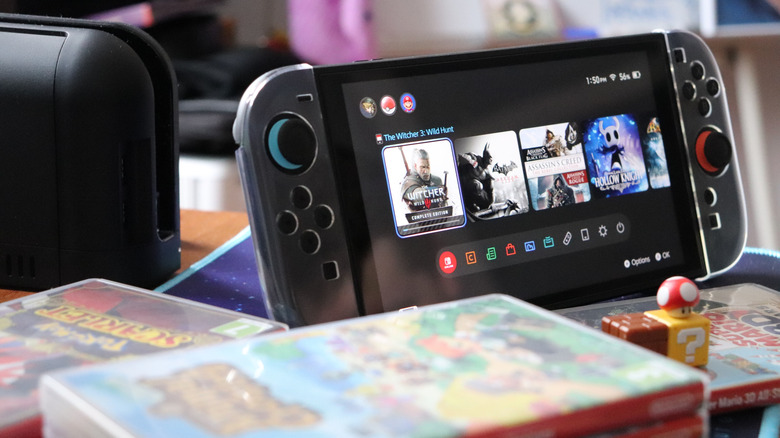
Pastikan Sumber Daya Listrik Bekerja
Langkah pertama yang direkomendasikan Nintendo adalah mematikan TV dan melepaskan seluruh kabel dari dock Switch 2. Artinya, cabut adaptor AC dari dock dan dari stopkontak, angkat handheld dari dock, lalu biarkan semuanya tidak tersambung selama sekitar 30 detik.
Dock Switch 2 memiliki tiga port di bagian belakang di balik panel yang bisa dilepas. Port paling atas diperuntukkan bagi daya AC. Setelah semua kabel dilepas, sambungkan kembali adaptor AC ke dock, lalu ke stopkontak dinding. Pastikan layar handheld menghadap ke bagian depan dock dan terpasang sepenuhnya.
Periksa juga kondisi kabel. Kabel yang terkelupas atau rusak secara visual bisa menimbulkan masalah daya, jadi telusuri apakah ada kerusakan yang terlihat. Jika kabel tampak baik, pastikan sisi colokan USB dari adaptor AC benar-benar masuk ke port dan ujung lainnya tertancap di dinding.
Stopkontak yang mati tidak akan mampu mengisi daya handheld maupun menghubungkannya ke layar eksternal. Untuk memastikan outlet tersebut mengalirkan listrik, coba isi daya perangkat lain memakai charger berbeda di soket yang sama.
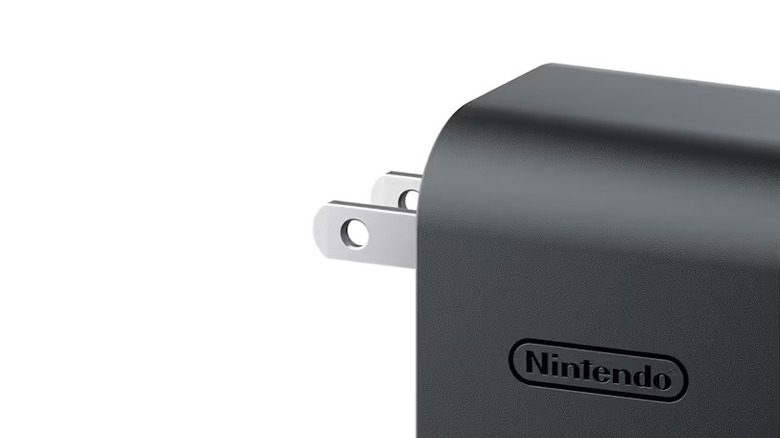
Bila Switch 2 tidak memakai adaptor AC bawaan Nintendo, pastikan adaptor pihak ketiga memenuhi kebutuhan daya konsol. Switch 2 membutuhkan daya lebih besar dibanding Nintendo Switch generasi pertama. Konsol ini butuh adaptor dengan daya minimal 54W agar koneksi TV bisa berjalan terus-menerus. Nintendo sendiri menjual aksesori Switch 2, termasuk adaptor AC yang kompatibel seharga 35 dolar AS per unit di situs resminya, jika ada komponen yang hilang atau rusak.
Uji Koneksi HDMI dan Pengaturan TV
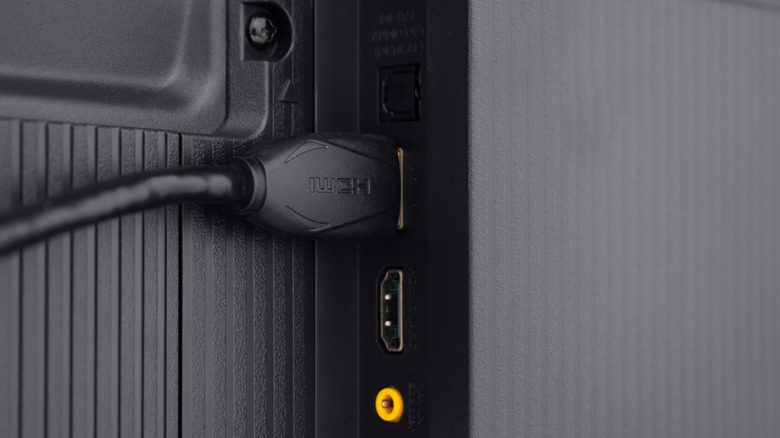
Setelah memastikan adaptor AC kompatibel dan mampu mengisi daya handheld, langkah berikutnya adalah menelusuri koneksi HDMI ke televisi. Colokkan satu ujung kabel HDMI Ultra High Speed (UHS) dual-end ke port HDMI-out di dock Switch 2.
Switch 2 sudah disertai kabel HDMI UHS yang mendukung bandwidth 48Gbps dan koneksi HDMI 2.1. Kabel pihak ketiga juga bisa dipakai asalkan mendukung UHS. Sebaliknya, kabel HDMI berkecepatan lebih rendah atau kabel bawaan Nintendo Switch generasi pertama tidak bisa digunakan.
Ujung lain kabel HDMI UHS dicolokkan ke port HDMI-in di TV. Sebaiknya gunakan port HDMI 2.1 karena port ini memungkinkan resolusi hingga 8K pada refresh rate 60Hz, atau 4K pada 120Hz, dibandingkan port HDMI 1.0. Kabel HDMI UHS memang kompatibel mundur dengan port HDMI 1.0, tetapi port tersebut akan membatasi kualitas output sehingga resolusi 4K dan refresh rate tinggi tidak bisa dicapai.
Namun, perangkat yang masih memakai HDMI 1.0 tergolong sangat lama. Spesifikasi HDMI 2.0 yang mendukung 4K sudah dirilis pada 2013. Sayangnya, model TV tertentu tidak mencantumkan tipe port HDMI-nya, sehingga pengguna perlu memverifikasi ke produsen apakah TV memiliki port HDMI 2.1. Sebagian besar TV LG OLED, misalnya, memiliki beberapa port HDMI 2.1 yang lebih dari cukup untuk mendukung Switch 2, yang mampu mengirim output video 4K pada refresh rate 60Hz atau 1080p pada 120Hz.
Jika konsol masih belum tersambung, telusuri pengaturan HDMI di TV. Nyalakan TV dengan remote biasa, lalu periksa menu picture settings, advanced settings, atau output settings untuk melihat apakah TV menyediakan Auto Low Latency Mode (ALLM), gaming mode, HDMI Ultra HD Deep Color, atau Input Signal Plus yang bisa diaktifkan untuk port tempat Switch 2 terpasang.
Selanjutnya, pilih input HDMI yang sesuai dengan port tempat kabel dicolokkan. Bila Switch 2 tidak muncul otomatis di layar, coba tekan tombol power pada layar handheld saat tetap terpasang di dock. Pastikan pula controller sudah terisi daya agar bisa terhubung ke perangkat. Jika masih bermasalah, Nintendo menyarankan pengujian kabel HDMI UHS lain, port HDMI lain di TV, atau TV lain bila memungkinkan, untuk menentukan penyebab gangguan koneksi.
Baca Juga:
Periksa Handheld dan Pengaturannya
Apabila Switch 2 tetap tidak tersambung ke TV, penyebabnya bisa berasal dari handheld, perangkat lunak, atau pengaturannya. Angkat handheld dari dock dan coba nyalakan. Pastikan pembaruan software terbaru sudah terpasang dan perbarui perangkat bila perlu melalui menu System Settings > System > System Update.
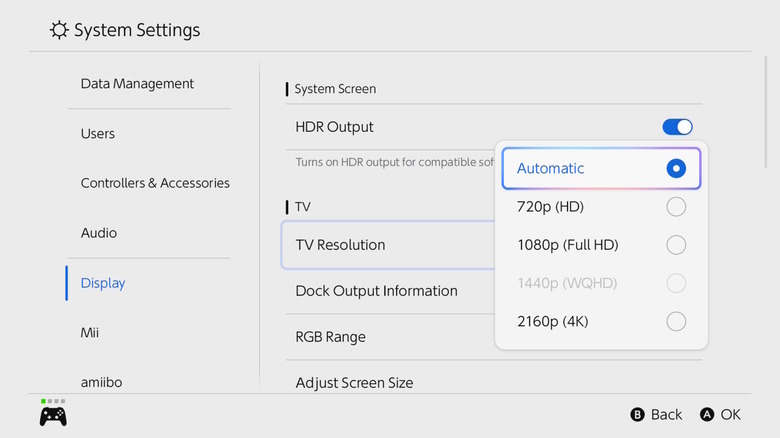
Pengguna juga bisa mengubah pengaturan lewat menu handheld Switch 2. Coba ubah System Settings > Display > TV Resolution ke Automatic atau resolusi yang sesuai dengan output TV. Aktifkan pula System Settings > Display > Match TV Power State, karena fitur ini dapat menyalakan layar TV secara otomatis saat konsol dinyalakan dan berada di dock. Perlu dicatat, TV lama mungkin tidak bisa menyala memakai fitur ini.
Jika seluruh langkah di atas sudah dicoba dan Switch 2 masih bermasalah saat dihubungkan ke TV, hubungi dukungan Nintendo untuk mendapatkan bantuan. Kemungkinan besar pengguna diminta mengirim dock dan konsol melalui pos agar Nintendo bisa menyelidiki masalah tersebut.
Sebagai catatan, panduan ini bersifat teknis dan tidak menyinggung fitur komunikasi atau aplikasi pesan. Bagi pembaca yang lebih tertarik pada pembaruan aplikasi sehari-hari, informasi seputar tab Contacts baru dan kontrol orang tua tersedia di kanal terpisah.
Dengan mengikuti urutan pemeriksaan dari sumber daya listrik, koneksi HDMI, pengaturan TV, hingga pengaturan handheld, sebagian besar kasus layar hitam pada Nintendo Switch 2 bisa ditelusuri penyebabnya. Langkah-langkah ini juga membantu pengguna menentukan apakah masalahnya cukup diselesaikan sendiri atau perlu penanganan langsung dari Nintendo.


Komentar
Belum ada komentar.