


Telset.id – Mengubah beberapa pengaturan CarPlay setelah proses setup awal dapat meningkatkan pengalaman penggunaan secara signifikan. Meskipun tampilan bawaan CarPlay sudah cukup baik, opsi kustomisasi yang tersedia memungkinkan pengguna menyesuaikan tampilan dan perilaku sistem sesuai preferensi pribadi. Pengaturan ini mencakup perubahan wallpaper, mode tampilan, pengaturan ulang aplikasi, hingga fitur widget yang kini tersedia.
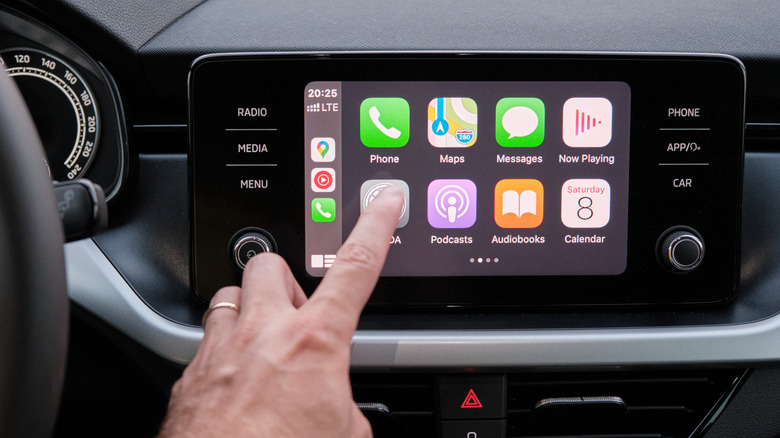
CarPlay menjadi salah satu cara termudah untuk menambahkan fungsionalitas pintar ke mobil. Baik menggunakan koneksi kabel maupun Bluetooth, proses pengaturan CarPlay hanya membutuhkan beberapa detik. Setelah terhubung, pengguna langsung mendapatkan akses ke aplikasi navigasi dan musik dengan antarmuka yang familiar.
Seperti halnya perangkat dan layanan Apple lainnya, pengalaman CarPlay bawaan memang cukup baik sehingga sebagian besar pengguna mungkin tidak merasa perlu mengubah pengaturan apa pun. Namun, CarPlay menyediakan beberapa opsi yang dapat mengubah tampilan dan perilakunya. Berikut adalah pengaturan penting yang perlu dipertimbangkan untuk diubah.
Kustomisasi Tampilan dan Wallpaper CarPlay
Pengguna dapat memilih wallpaper berbeda dengan membuka menu Settings > Wallpaper. Opsi ini memungkinkan personalisasi visual sesuai selera. Meskipun pengguna tidak bisa menggunakan gambar kustom dari galeri iPhone, tersedia sejumlah wallpaper rancangan Apple dengan pilihan warna dan pola yang berbeda-beda.
Selain wallpaper, tersedia pilihan untuk mengganti tema dari Always Dark ke mode Automatic melalui submenu Appearance. Mode otomatis akan menyesuaikan tampilan berdasarkan kondisi pencahayaan sekitar. Secara bawaan, CarPlay menggunakan mode gelap agar layar tidak menyilaukan di lingkungan redup, namun pengguna yang kesulitan membaca di siang hari dapat beralih ke mode terang atau mengaktifkan mode otomatis.
Ukuran teks juga dapat disesuaikan melalui Settings > Accessibility > Text Size. Pengguna yang mengalami kesulitan membaca dapat memperbesar ukuran teks, sementara yang menginginkan tampilan lebih ringkas bisa memperkecilnya. Tersedia pula opsi untuk membuat teks menjadi tebal agar lebih mudah dibaca.
Pengaturan aplikasi pada layar utama CarPlay juga bisa dimodifikasi. Kustomisasi ini dilakukan melalui iPhone dengan membuka Settings > General > CarPlay, memilih mobil, lalu pada bagian “Customize”, ketuk Apps. Pengguna dapat menambah, menghapus, atau menyusun ulang aplikasi sesuai kebutuhan. Menyeret aplikasi ke posisi atas akan membawanya ke halaman pertama aplikasi di CarPlay. Perlu diperhatikan bahwa ukuran layar mobil memengaruhi jumlah aplikasi yang tampil di setiap halaman, jadi sesuaikan daftar aplikasi dengan kapasitas layar kendaraan.
Untuk aplikasi bawaan yang tidak bisa dihapus, pengguna cukup menyeretnya ke bagian bawah daftar jika tidak ingin aplikasi tersebut tampil mencolok. Sementara itu, opsi kustomisasi ikon juga tersedia melalui Settings > Customize Icons di CarPlay, di mana pengguna dapat memilih paket ikon gelap atau beralih ke ikon bening yang mengikuti filosofi desain Liquid Glass dari Apple.
Baca Juga:
Memanfaatkan Widget di CarPlay
Salah satu perkembangan terbaru dalam ekosistem CarPlay adalah dukungan widget yang akhirnya hadir setelah sekian lama dinantikan. Widget baru ditambahkan ke CarPlay bersamaan dengan peluncuran iOS 26. Berbeda dengan pengaturan tampilan lainnya, widget CarPlay berada pada halaman terpisah yang dapat diakses dengan menggeser ke kanan dari dashboard utama.
Tergantung pada lebar layar infotainment mobil, pengguna akan melihat satu atau lebih tumpukan widget dalam satu waktu. Secara bawaan, CarPlay menampilkan widget yang dianggap berguna seperti jam, kalender, pemutar media, dan cuaca. Namun, daftar widget ini sebaiknya disesuaikan agar informasi yang paling penting selalu mudah dijangkau tanpa harus mencari-cari di tengah perjalanan.
Untuk mengatur widget, pengguna dapat mengunjungi halaman pengaturan CarPlay yang sama di iPhone. Ketuk Widgets dan pastikan toggle Show Widgets dalam keadaan aktif. Dari sini, pengguna dapat menambahkan widget di setiap tumpukan atau menyusun ulang urutannya agar widget penting selalu tampil di posisi paling atas. Widget yang tersedia bergantung pada aplikasi yang terpasang di iPhone.
Aktifkan Driving Focus untuk Keamanan Berkendara
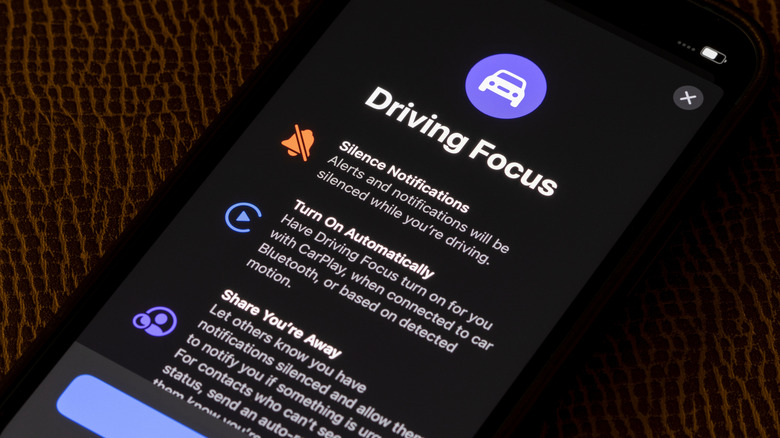
Mode Focus di iPhone merupakan utilitas yang sangat berguna untuk membisukan aplikasi yang mengganggu. Salah satu preset yang tersedia adalah mode Driving yang dirancang khusus untuk berkendara. Mode ini dapat diaktifkan melalui Settings > Focus > Add dan memilih Driving.
Pengguna dapat mengatur Driving Focus untuk aktif secara otomatis ketika iPhone mendeteksi gerakan atau terhubung ke sistem CarPlay mobil. Ketika mode ini aktif, notifikasi dari semua aplikasi akan dibisukan secara otomatis. Namun, pengguna tetap bisa menambahkan pengecualian untuk kontak tertentu yang diizinkan menghubungi.
Fitur auto-reply juga tersedia untuk memberikan balasan otomatis kepada mereka yang mencoba menghubungi saat pengguna sedang berkendara. Selain itu, jika Siri diatur untuk mengumumkan notifikasi, CarPlay akan membacakan notifikasi masuk dengan lantang. Fitur ini dapat diaktifkan melalui Settings > Notifications > Announce Notifications > CarPlay.
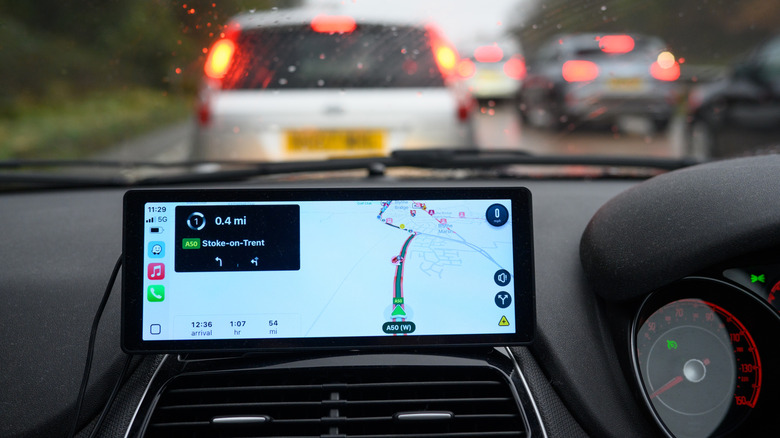
Mulai iOS 26, pengguna dapat melihat lebih banyak informasi di layar dengan mengaktifkan Smart Display Zoom melalui Settings > Display di CarPlay. Fitur ini dirancang untuk menampung lebih banyak informasi di layar mobil dengan memperkecil elemen jika ruang yang tersedia mencukupi, terutama pada layar berukuran besar. Sebaliknya, jika pengguna lebih menyukai ikon dan teks berukuran besar, pastikan Smart Display Zoom dalam keadaan mati.
Manfaatkan Voice Control dan Fitur Aksesibilitas
Hal terakhir yang diinginkan siapa pun saat berkendara adalah bermain-main dengan layar sentuh untuk mencari tombol yang tepat. Siri menjadi semakin bernilai ketika menggunakan CarPlay. Asisten ini dapat dipanggil menggunakan frasa “Hey Siri” atau dengan menekan tombol perintah suara di roda kemudi. Dengan pembaruan besar Siri di iOS 27, interaksi hands-free saat berkendara diharapkan menjadi semakin andal.
Namun, terdapat opsi lain yang memungkinkan pengguna mengontrol beberapa fungsi dasar CarPlay tanpa memanggil Siri terlebih dahulu. Voice Control dapat diaktifkan di CarPlay melalui Settings > Accessibility. Ketika fitur aktif, gelombang biru akan terlihat di layar. Pengguna kemudian dapat berbicara langsung untuk melakukan tindakan dasar seperti membuka aplikasi atau kembali satu halaman.
Sebagai contoh, mengucapkan “Open Spotify” akan meluncurkan aplikasi tersebut, dan mengucapkan “Play” akan memutar konten yang telah diantrekan. Voice Control bekerja secara independen dari Siri, tetapi jika pengguna membutuhkan asisten suara, cukup ucapkan “Open Siri”.
Fitur aksesibilitas lain yang tersedia di pengaturan CarPlay adalah Sound Recognition. Dengan fitur aktif, iPhone akan mendengarkan suara klakson mobil, sirene, atau tangisan bayi, lalu memberi peringatan dengan menampilkan pesan di layar infotainment mobil. Fitur ini menambah lapisan keselamatan ekstra bagi pengemudi.
Bagi pengguna yang mengalami kendala dengan asisten suara, tersedia panduan tentang Siri Tidak Berfungsi yang dapat membantu mengatasi masalah tersebut. Sementara itu, pengguna yang merasa Siri terlalu sering menginterupsi dapat mempelajari Cara Menghentikan Siri yang mengganggu saat menggunakan CarPlay.
Menariknya, beberapa produsen mobil masih mempertahankan dukungan CarPlay di model tertentu. Seperti yang dilaporkan dalam artikel tentang GM Pertahankan CarPlay di Cadillac Lyriq, keputusan ini menjadi pengecualian di tengah tren produsen lain yang mulai meninggalkan teknologi tersebut.
Dengan memahami dan memanfaatkan berbagai pengaturan CarPlay yang tersedia, pengguna dapat menciptakan pengalaman berkendara yang lebih personal, aman, dan efisien. Mulai dari kustomisasi tampilan, pengaturan widget, hingga fitur keselamatan seperti Driving Focus dan Sound Recognition, setiap opsi dirancang untuk meningkatkan kenyamanan pengguna di jalan.


Komentar
Belum ada komentar.