

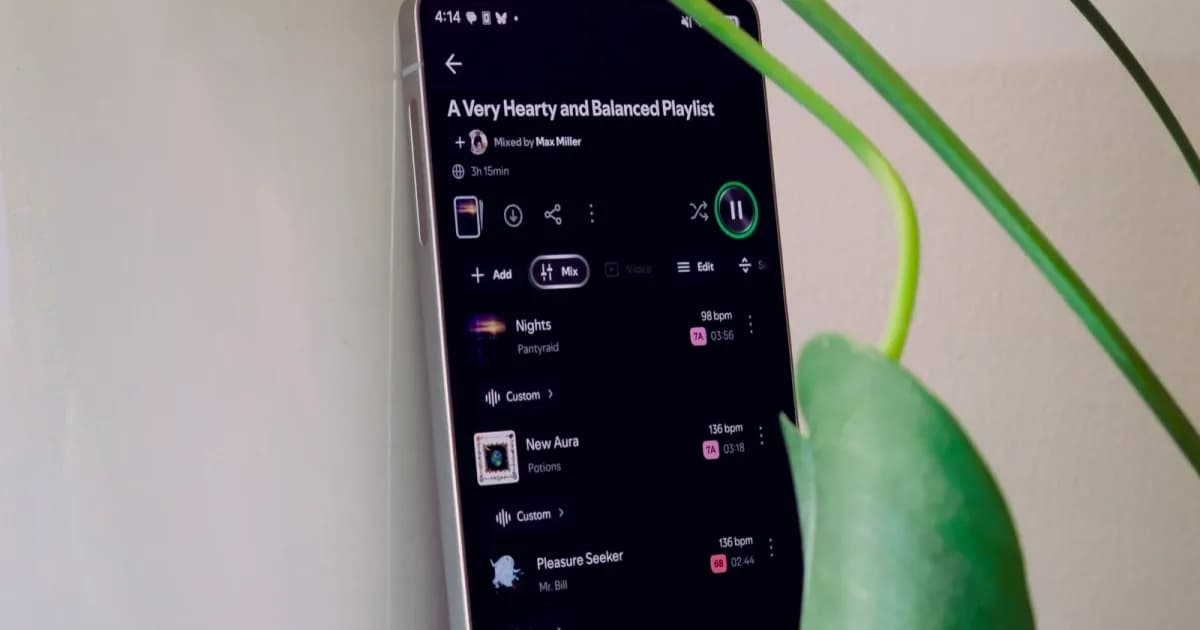
Telset.id – Pengguna Spotify Premium kini bisa merasakan sensasi menjadi DJ tanpa harus merogoh kocek untuk membeli peralatan mahal. Fitur terbaru bernama Mix memungkinkan pengguna mengatur transisi antar lagu di playlist buatan sendiri, menciptakan pengalaman mendengarkan yang mulus layaknya set DJ profesional.
Fitur ini sudah tersedia secara luas untuk pelanggan Spotify Premium di aplikasi versi mobile dan desktop. Berbeda dengan DJ sungguhan yang mencampur lagu secara real-time, Spotify Mix bekerja dengan cara yang unik. Pengguna dapat mengatur transisi secara permanen di dalam playlist yang mereka buat, lengkap dengan penyesuaian timing dan efek untuk setiap perpindahan lagu.
Meskipun proses mixing seluruh playlist bisa terasa sedikit memakan waktu, hasil akhirnya adalah pengalaman mendengarkan yang personal dan bisa dibagikan ke pengguna lain. Fitur ini menjadi jawaban bagi mereka yang ingin mendalami seni mixing tanpa harus belajar bertahun-tahun atau membeli peralatan DJ yang mahal.
Cara Mengaktifkan dan Menggunakan Spotify Mix
Spotify Mix hanya dapat digunakan pada playlist yang Anda buat sendiri. Fitur ini tidak bisa diterapkan pada playlist bawaan Spotify seperti Discover Weekly, Daily Mixes, atau Release Radar, kecuali Anda menyimpan playlist tersebut ke dalam daftar putar baru.
Untuk memulai, buka playlist yang kompatibel, lalu pilih tombol Mix dari deretan kontrol di bawah tombol play. Spotify akan langsung membuat transisi yang dihasilkan oleh kecerdasan buatan (AI) di antara setiap lagu. Transisi ini bisa Anda biarkan apa adanya, atau dijadikan sebagai titik awal untuk kreasimu sendiri.
Sebelum melakukan mixing, sangat disarankan untuk mengatur urutan lagu sesuai keinginan. Ini akan menghemat waktu karena Anda tidak perlu mengulang pekerjaan nantinya. Di samping setiap lagu, Mix akan menampilkan tempo dalam beat per menit (BPM). Sangat membantu untuk menempatkan lagu dengan BPM yang sama atau mirip secara berurutan agar transisi lebih mudah.
Fitur Smart Reorder dari Spotify juga bisa dimanfaatkan untuk mengatur ulang lagu secara otomatis. Setelah itu, Anda bisa melakukan penyesuaian secara manual.
Selain BPM, kunci nada (key) setiap lagu juga akan muncul dalam mode Mix. Spotify menggunakan sistem notasi yang disebut Camelot Key, di mana setiap kunci musik dinotasikan dengan angka 1 hingga 12, disertai huruf A untuk kunci minor dan B untuk kunci mayor. Misalnya, B-flat Major menjadi 6B.
Dengan Camelot Key, Anda bisa dengan cepat melihat apakah dua lagu akan tercampur dengan baik. Secara umum, maju satu angka akan meningkatkan energi set, sementara mundur akan menenangkan suasana. Anda juga bisa mengubah mood set dengan berpindah antara A dan B.
Baca Juga:
Kustomisasi Transisi untuk Hasil Maksimal
Setelah playlist diurutkan sesuai keinginan, saatnya menyesuaikan transisi. Untuk mengkustomisasi transisi, pilih tombol Auto di antara dua lagu yang ingin dicampur. Ini akan memunculkan panel mixing di mana Anda bisa melihat waveform dari kedua lagu, diperbesar pada area terjadinya transisi.
Saat masuk ke mixer, Anda akan mendengar dan melihat transisi yang dibuat oleh algoritma Spotify. Anda bisa menyeret waveform setiap lagu untuk memilih kapan transisi terjadi. Banyak lagu juga akan menampilkan beat markers di sepanjang waveform, memudahkan Anda untuk menyelaraskan ketukan.
Di atas waveform, terdapat tampilan ikhtisar yang diperkecil dari lagu-lagu tersebut, membantu Anda mengontekstualisasikan di mana dalam lagu Anda melakukan mixing. Anda juga bisa menyeretnya untuk memindai trek.
Di bawah waveform utama, terdapat beberapa preset mixing umum seperti Fade, Rise, Blend, dan lainnya, yang bisa menjadi titik awal yang baik. Ada juga tiga kontrol untuk Volume, EQ, dan Filter. Anda bisa memilih antara tujuh hingga sembilan preset untuk masing-masing parameter tersebut, mencampur dan mencocokkan hingga menemukan yang terdengar paling pas.
Di aplikasi mobile, Anda bisa mengetuk Customize di setiap menu preset untuk menyesuaikan kurva setiap efek secara lebih granular. Setelah selesai dengan sebuah transisi, ketuk Save di pojok kanan atas untuk menyimpannya. Jika melakukan kesalahan dan ingin mengembalikan semuanya, ketuk tombol ‘X’, lalu Discard.
Untuk mendengarkan playlist dengan transisi Anda, pastikan opsi Mix aktif dan shuffle dimatikan. Untuk mendengarkan playlist tanpa transisi, matikan Mix dari kontrol playlist.
Fitur ini menjadi bukti bagaimana platform streaming musik terus berinovasi untuk memberikan pengalaman yang lebih personal dan imersif bagi penggunanya. Dengan Spotify Mix, siapa pun bisa merasakan sensasi menjadi DJ dan menciptakan playlist yang tidak hanya sekadar kumpulan lagu, tetapi sebuah perjalanan musik yang utuh.


Komentar
Belum ada komentar.