


Telset.id – Menonton konten dari iPhone atau MacBook di layar besar kini semakin mudah berkat teknologi Apple AirPlay. Fitur ini memungkinkan pengguna mengirim konten secara nirkabel dari perangkat iOS ke TV yang mendukung, tanpa perlu kabel HDMI. Prosesnya hampir sama di semua perangkat iOS dan berfungsi dengan berbagai merek TV.
AirPlay sangat berguna saat ingin mengakses film atau acara dari langganan streaming di TV kamar hotel, atau sekadar mendengarkan musik melalui speaker TV. Yang diperlukan hanyalah TV yang mendukung AirPlay dan koneksi Wi-Fi yang sama antara perangkat dan TV.
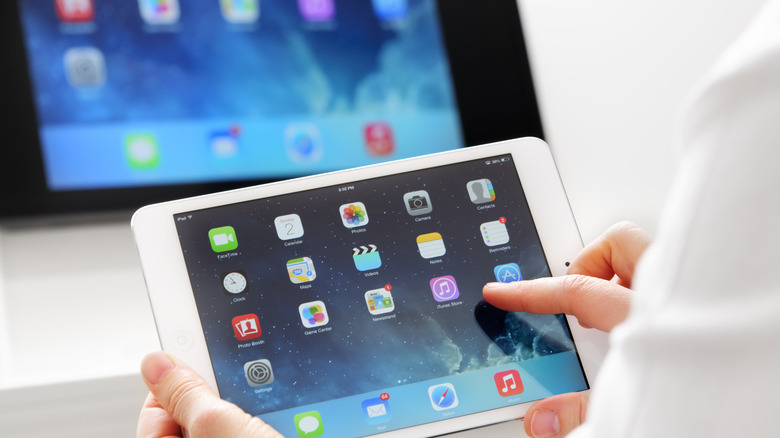
Cara AirPlay dari iPhone atau iPad ke TV
Untuk memulai AirPlay dari iPhone atau iPad ke TV, pastikan TV dan iPhone terhubung ke jaringan Wi-Fi yang sama, serta pastikan AirPlay aktif di TV. Untuk memeriksanya, buka menu Settings di TV dan cari opsi Network, Connections, dan Apple AirPlay & HomeKit, lalu aktifkan jika belum. Menu mungkin sedikit berbeda tergantung merek TV.
Setelah terkonfirmasi, buka konten dari aplikasi yang kompatibel di perangkat iOS seperti Prime Video atau Disney+, lalu pilih ikon AirPlay di kanan atas. Ikonnya berbentuk persegi panjang kecil dengan panah mengarah ke atas. Untuk layanan seperti YouTube, ketuk simbol cast (persegi panjang dengan garis gelombang Wi-Fi) dan pilih AirPlay dari sana. Kemudian, pilih perangkat yang ingin dihubungkan jika muncul lebih dari satu.
Untuk mengirim gambar dari aplikasi Photos, tekan tombol Share terlebih dahulu (kotak dengan panah mengarah ke atas), lalu pilih AirPlay dari menu tersebut. Urutan ini mungkin juga berlaku untuk beberapa aplikasi lain. Untuk musik, ikon AirPlay (panah mengarah ke atas dengan tiga busur di atasnya) dapat ditemukan di dalam kotak pemutar musik di Control Center.
Perlu dicatat, jika pengguna berencana sering menggunakan AirPlay ke TV tertentu, pengaturan dapat disesuaikan agar proses ini terjadi otomatis, asalkan iPhone atau iPad memiliki OS terbaru. Buka Settings, pilih General, lalu AirPlay & Continuity. Di bawah Automatically AirPlay, ada tiga pilihan: Never (ikuti langkah manual setiap kali), Ask (perangkat akan menyarankan saat mendeteksi keinginan AirPlay dan menunggu konfirmasi), atau Automatic (perangkat akan memulai koneksi AirPlay tanpa tindakan apa pun).
Cara Screen Mirroring dari iPhone
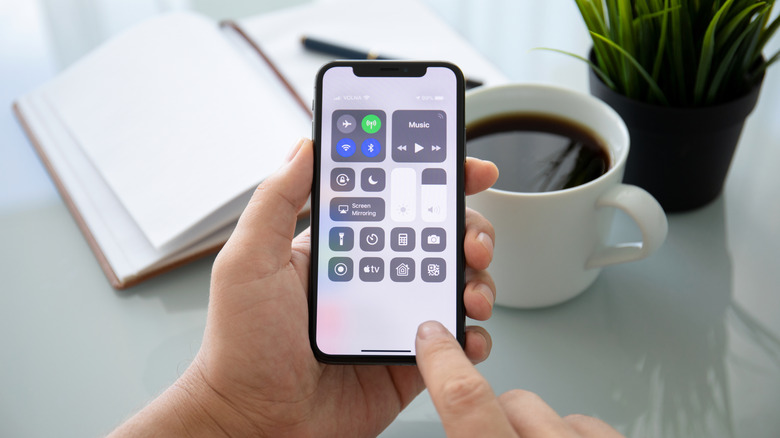
Meskipun tidak bisa mengirim dokumen atau tab browser Safari dengan cara yang sama, pengguna dapat menggunakan fitur screen mirroring yang merupakan bagian dari AirPlay. Untuk melakukannya, geser ke bawah dari sudut kanan atas layar iPhone untuk membuka jendela Control Center. Akan terlihat berbagai ikon, termasuk satu dengan dua kotak yang tumpang tindih. Jika tidak ada, ketuk tanda “+” di kiri atas, pilih Add a Control dari bagian bawah, temukan ikon Screen Mirroring dan tambahkan ke tampilan utama.
Ketuk ikon tersebut, pilih TV, dan mungkin akan muncul kode sandi pairing jika ini pertama kalinya. Jika muncul, konfirmasikan, dan apa pun yang ditampilkan di ponsel, termasuk pergerakan navigasi real-time, akan tercermin di TV. Pilih tombol screen mirroring lagi untuk menghentikan setelah selesai. Opsi ini juga bisa digunakan untuk streaming video jika situs yang digunakan tidak memiliki AirPlay. Putar ponsel secara horizontal dan perluas atau temukan tombol mode layar penuh (biasanya berbentuk kotak dengan empat sudut atau empat panah mengarah ke luar). Pengaturan tampilan mungkin perlu disesuaikan agar terlihat benar, dan prosesnya mungkin berbeda tergantung aplikasi.
Baca Juga:
Cara AirPlay dan Screen Mirroring dari MacBook
Untuk AirPlay dari MacBook ke TV, pastikan AirPlay aktif di TV dan kedua perangkat berada di jaringan Wi-Fi yang sama. Selanjutnya, buka System Settings di MacBook, pilih General, lalu AirDrop & Continuity (mungkin disebut AirDrop & Handoff). Pastikan AirPlay Receiver dalam posisi “on”.
Buka konten yang ingin ditampilkan di layar besar pada MacBook dan pilih ikon persegi panjang dengan panah mengarah ke atas yang sama, atau ikon Share jika tidak terlihat di kontrol pemutaran. Pilih TV dari daftar. Seperti halnya iPhone, mungkin perlu memasukkan kode sandi pairing.
Untuk screen mirroring dari MacBook, ketuk ikon Control Center di kanan atas menu bar MacBook (berbentuk dua toggle switch yang tumpang tindih) dan pilih ikon Screen Mirroring. Pilih TV dari daftar, dan konten akan muncul di layar besar hampir seketika.
Ada opsi tambahan dengan MacBook dan screen mirroring. Buka menu Screen Mirroring di MacBook saat sedang berjalan dan pilih Change. Dari sini, pengguna dapat memilih untuk menampilkan seluruh layar ke TV, hanya menampilkan jendela atau aplikasi aktif di TV, atau memperluas tampilan sehingga TV digunakan sebagai layar tambahan. Jika memutar video menggunakan screen mirroring, pengaturan output audio di Mac mungkin perlu disesuaikan untuk beralih ke TV. Pilih ikon Control Center, segitiga dengan tiga busur di sebelah kanan Sound, dan pilih TV sebagai sumber output.

Cara Mengatasi Masalah AirPlay
Meskipun Apple AirPlay biasanya berfungsi dengan baik, sesekali pengguna mungkin mengalami kendala. Ada kalanya koneksi gagal atau terputus. Solusi paling sederhana adalah mematikan semuanya dan mencoba lagi. Nonaktifkan dan aktifkan kembali Wi-Fi di TV dan ponsel, yang juga dapat memperbaiki masalah sinkronisasi koneksi.
Beberapa aplikasi tidak mengizinkan screen mirroring karena perlindungan hak cipta atau karena berisi informasi aman dan pribadi. Hal ini mungkin ditemui pada beberapa aplikasi perbankan. Jika demikian, layar hanya akan menampilkan layar hitam. Solusi paling sederhana adalah menghubungkan iPhone, iPad, atau MacBook langsung ke TV melalui kabel HDMI. Pengguna juga bisa mencoba mengakses aplikasi dari streaming device seperti Apple TV atau antarmuka smart TV itu sendiri.
Perlu diketahui bahwa Netflix tidak mendukung AirPlay. Pengguna dapat menggunakan casting dengan TV yang kompatibel, meskipun streamer tersebut baru-baru ini mengakhiri dukungan casting untuk model TV yang lebih baru. Untuk TV yang masih mendukung fitur ini, fitur ini hanya berfungsi jika pengguna memiliki paket Standard atau Premium.
Perkembangan AirPlay juga menjadi sorotan di industri. Tekanan regulasi di Eropa telah mendorong Apple untuk membuka protokol ini, seperti yang dibahas dalam artikel terkait. Sementara itu, bagi pengguna yang mencari alternatif perangkat tampilan, Xiaomi TV terbaru bisa menjadi pilihan. Bagi pengguna ekosistem Apple, memahami cara kerja AirPlay dan screen mirroring akan sangat membantu dalam memaksimalkan pengalaman menonton di layar besar.


Komentar
Belum ada komentar.