

Telset.id – iPhone dikenal sebagai perangkat dengan antarmuka yang ramah pengguna, namun di balik kesederhanaan tersebut, tersimpan ratusan fitur canggih yang sering kali luput dari perhatian. Banyak pengguna yang hanya memanfaatkan fungsi dasar tanpa menyadari bahwa perangkat mereka memiliki kemampuan “tersembunyi” yang dapat meningkatkan produktivitas hingga efisiensi baterai.
Berdasarkan pembaruan sistem operasi terbaru hingga tahun 2026, terdapat serangkaian trik sederhana yang mampu membuka potensi sebenarnya dari smartphone buatan Apple ini. Mulai dari mengubah papan ketik menjadi trackpad hingga mematahkan mitos lama mengenai manajemen aplikasi, pemahaman terhadap fitur-fitur ini sangat krusial bagi pengguna yang ingin memaksimalkan investasi teknologi mereka.
Berikut adalah rangkuman 10 trik dan fitur tersembunyi iPhone yang telah kami kurasi untuk meningkatkan pengalaman penggunaan Anda sehari-hari.
Optimalisasi Visual dan Aksesibilitas
Bagi pengguna yang sering beraktivitas di kondisi minim cahaya atau memiliki kebutuhan visual khusus, iPhone menyediakan opsi yang lebih dalam daripada sekadar mode malam standar. Fitur ini sangat berguna tidak hanya untuk kenyamanan mata, tetapi juga membantu pengguna dengan buta warna.
Anda dapat mengakses “Hidden Dark Mode” melalui fitur Smart Invert atau Classic Invert. Smart Invert akan membalik warna layar menjadi mode gelap namun tetap menjaga gambar dan media dalam warna aslinya, sementara Classic Invert membalik seluruh warna tampilan.
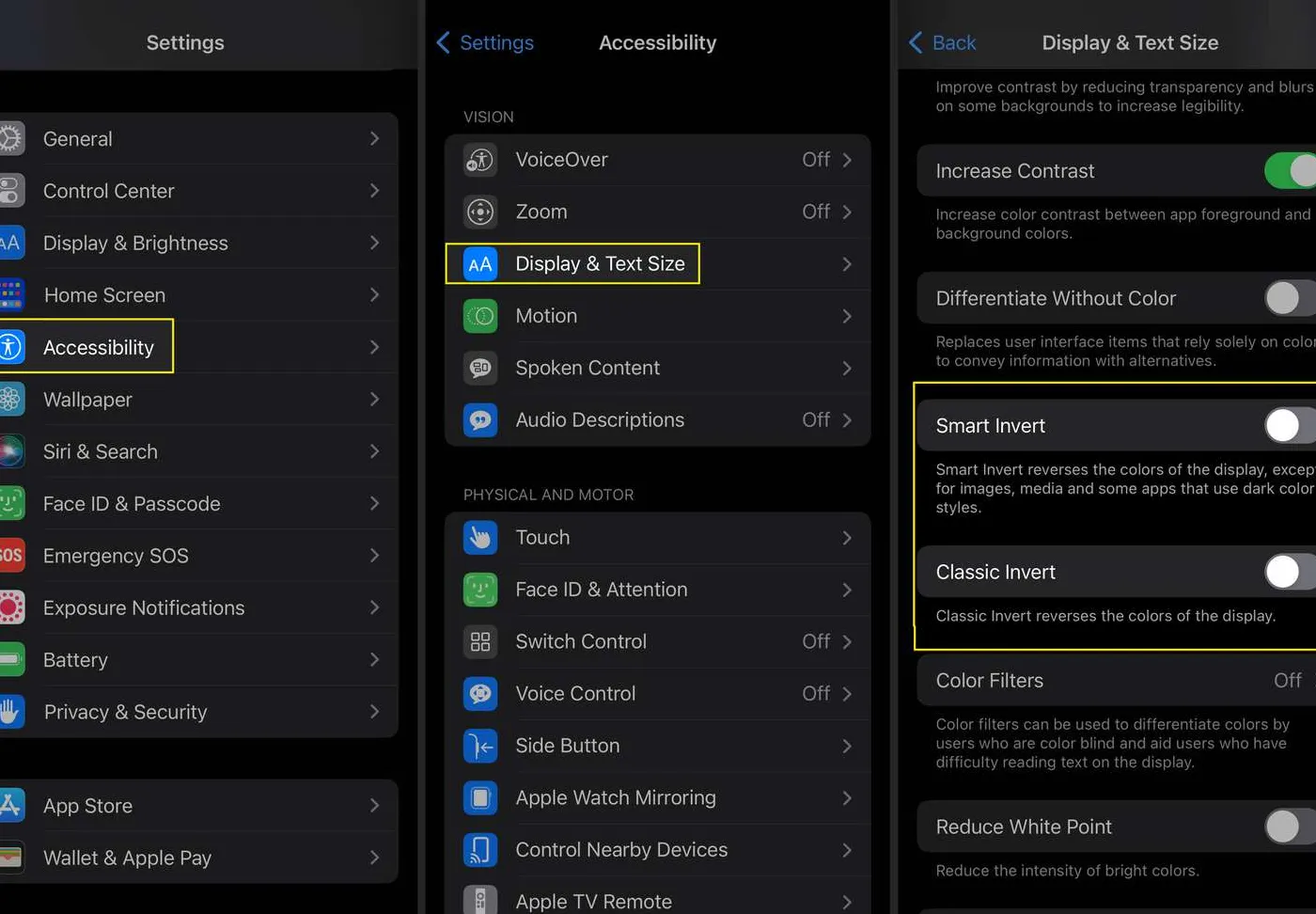
Untuk mengaktifkannya, buka Settings, lalu masuk ke menu Accessibility > Display & Text Size. Di sana Anda dapat memilih antara Smart Invert atau Classic Invert. Trik ini dapat diaplikasikan pada semua model iPhone yang menjalankan iOS 11 ke atas. Jangan lupa untuk selalu menjaga kebersihan layar agar tampilan tetap optimal, simak Tips Membersihkan perangkat Anda secara berkala.
Selain visual layar, notifikasi juga dapat dioptimalkan secara visual. Jika Anda sering melewatkan pesan atau panggilan karena ponsel dalam mode senyap, Anda dapat memanfaatkan lampu kilat kamera sebagai indikator notifikasi. Fitur ini membuat lampu LED di bagian belakang iPhone berkedip saat ada pemberitahuan masuk.
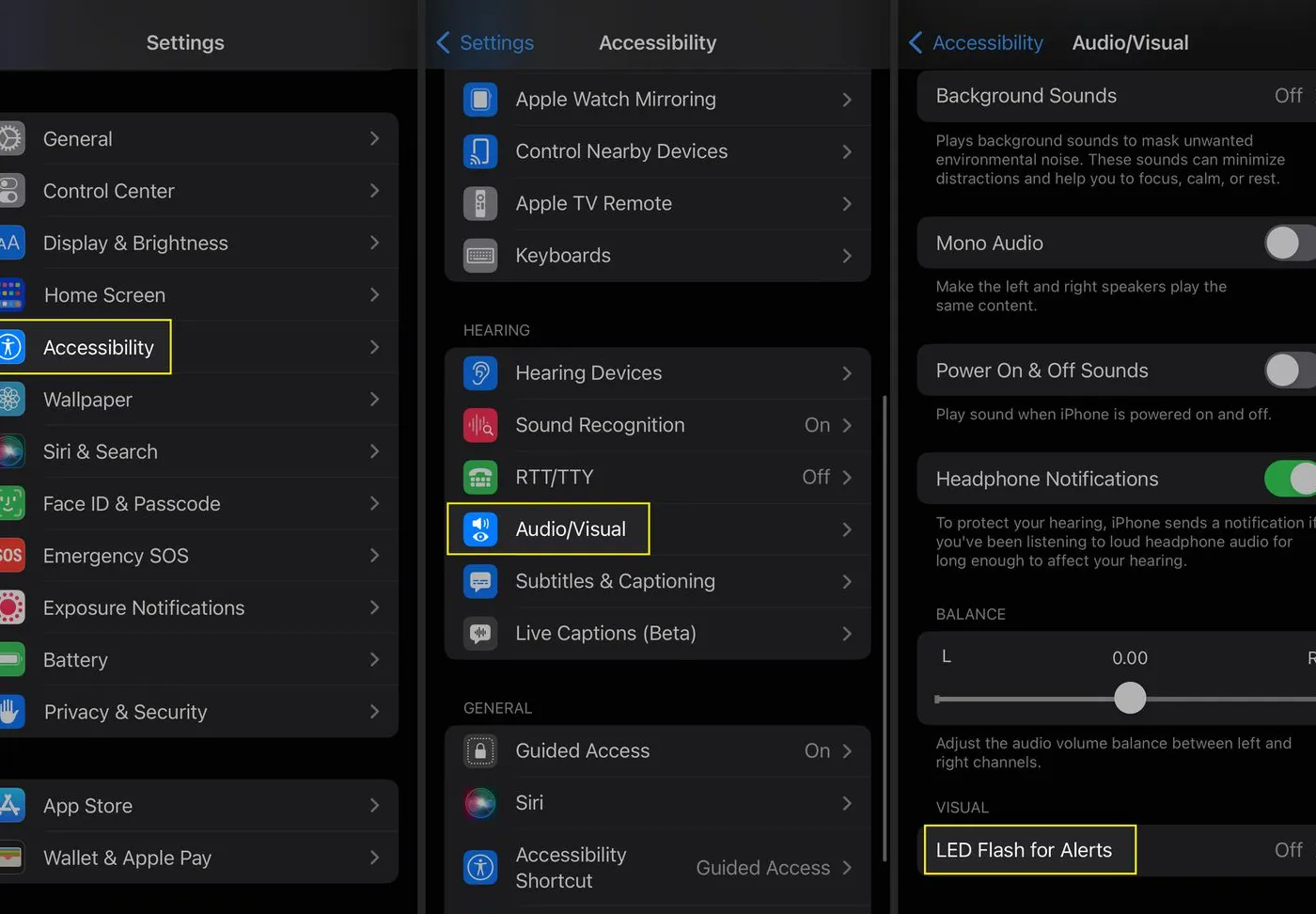
Caranya cukup mudah: Masuk ke Settings > Accessibility > Audio & Visual > LED Flash for Alerts, lalu geser tombol ke posisi aktif (hijau). Pastikan juga untuk mengaktifkan opsi “Flash in Silent Mode” agar fitur ini tetap bekerja saat ponsel di-silent.
Produktivitas Input dan Navigasi
Salah satu keluhan umum pengguna layar sentuh adalah sulitnya menempatkan kursor teks secara presisi. Seringkali, pengguna harus menyeret “kaca pembesar” kecil yang cukup merepotkan. Namun, Apple sebenarnya telah menyematkan fitur yang mengubah keyboard iPhone menjadi trackpad layaknya laptop.
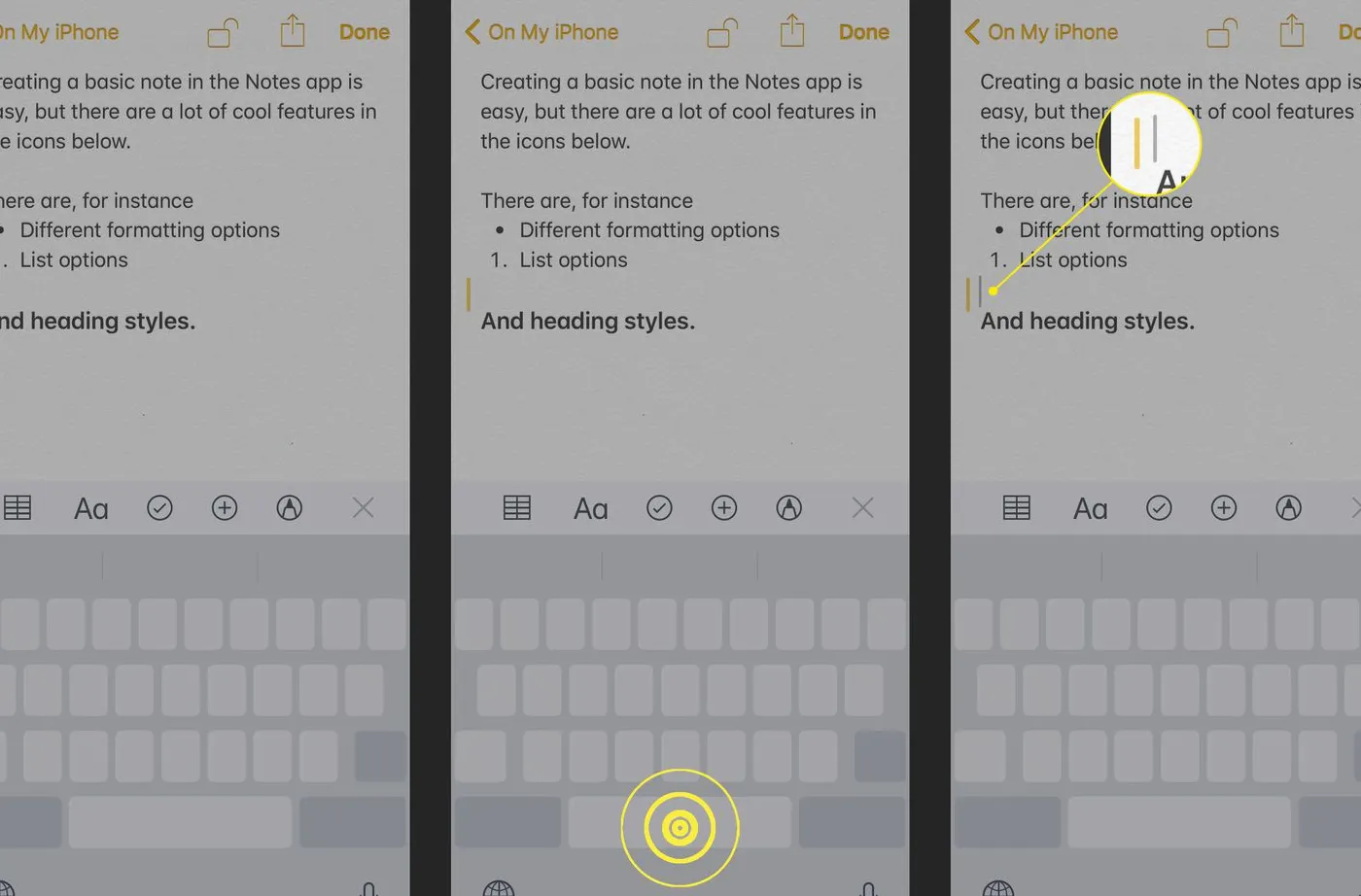
Untuk menggunakan trik ini, tekan dan tahan tombol spasi (Space bar) saat Anda sedang mengetik. Tunggu sesaat hingga kursor “muncul” atau memberikan efek pop, lalu Anda dapat menggeser jari di area keyboard untuk memindahkan kursor dengan sangat presisi ke mana saja yang Anda inginkan.
Selanjutnya, bagi pengguna iPhone X atau model yang lebih baru, hilangnya tombol Home fisik mungkin masih terasa asing bagi sebagian orang. Atau mungkin, tombol fisik Anda mengalami kerusakan. Solusinya adalah mengaktifkan tombol Home virtual melalui fitur AssistiveTouch.
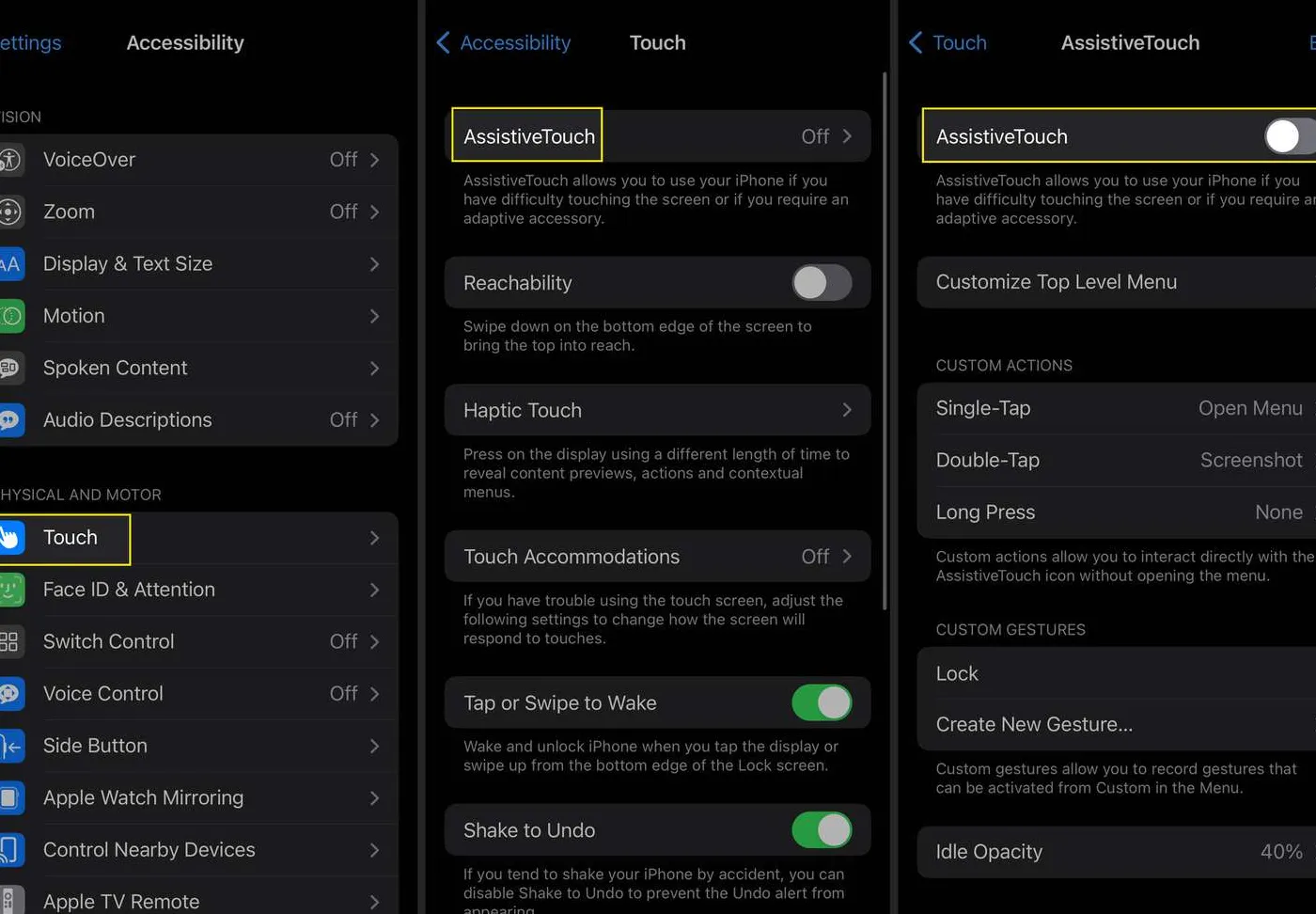
Fitur ini memberikan akses cepat ke berbagai fungsi yang biasanya memerlukan gestur rumit. Aktifkan dengan menuju Settings > Accessibility > Touch > AssistiveTouch dan geser tombol ke posisi on. Anda bahkan bisa mengatur tindakan khusus untuk ketukan tunggal, ganda, atau tekanan lama.
Dalam hal interaksi dengan asisten virtual, tidak semua situasi memungkinkan kita untuk berbicara. Apple menyediakan fitur “Type to Siri” yang memungkinkan Anda mengetik perintah alih-alih mengucapkannya. Ini sangat berguna di tempat umum yang sunyi atau bagi penyandang disabilitas wicara. Fitur ini mirip dengan Voice Control namun berbasis teks.
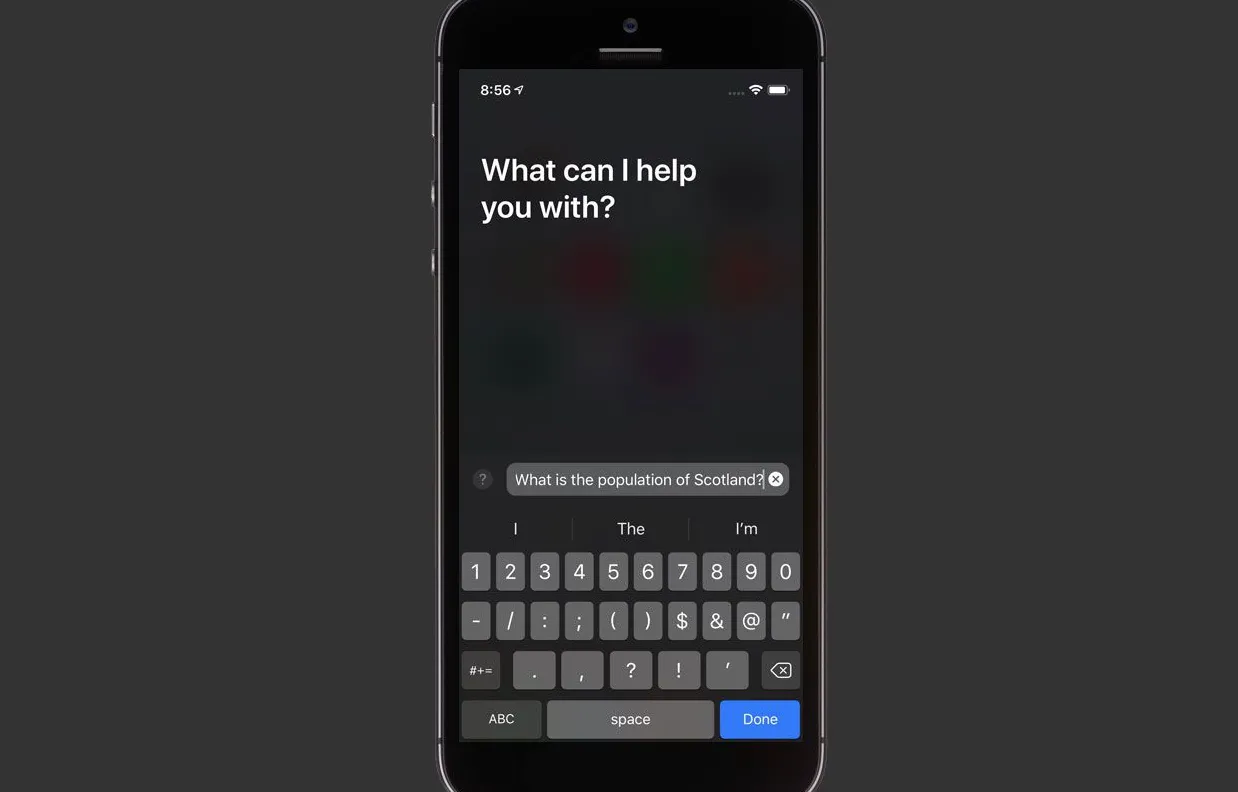
Aktifkan melalui Settings > Accessibility > Siri dan nyalakan Type to Siri. Kini saat Anda memanggil Siri, sebuah keyboard akan muncul. Bagi pengguna iPhone yang kompatibel dengan Apple Intelligence, Anda bahkan bisa mengetuk dua kali bagian bawah layar untuk memunculkan bilah pencarian.
Baca Juga:
Manajemen Baterai dan Mitos Aplikasi
Efisiensi pengisian daya sering menjadi isu krusial. Jika Anda membutuhkan daya baterai terisi dengan cepat dalam waktu singkat, ada trik sederhana yang sangat efektif: gunakan Airplane Mode. Mengaktifkan mode pesawat akan mematikan sinyal seluler, Wi-Fi, dan radio lainnya, sehingga beban kerja baterai berkurang drastis saat diisi ulang.
Cukup buka Control Center dan ketuk ikon pesawat sebelum mencolokkan pengisi daya. Trik ini adalah salah satu metode dasar dalam Mengisi Daya secara efisien. Ingatlah untuk mematikannya kembali setelah selesai.
Berbicara mengenai baterai, terdapat sebuah mitos yang dipercaya banyak orang: menutup aplikasi di latar belakang (force close) dapat menghemat baterai. Faktanya, hal ini justru sebaliknya. Menutup paksa aplikasi dan membukanya kembali justru memaksa prosesor bekerja lebih keras dan mengonsumsi daya lebih besar.
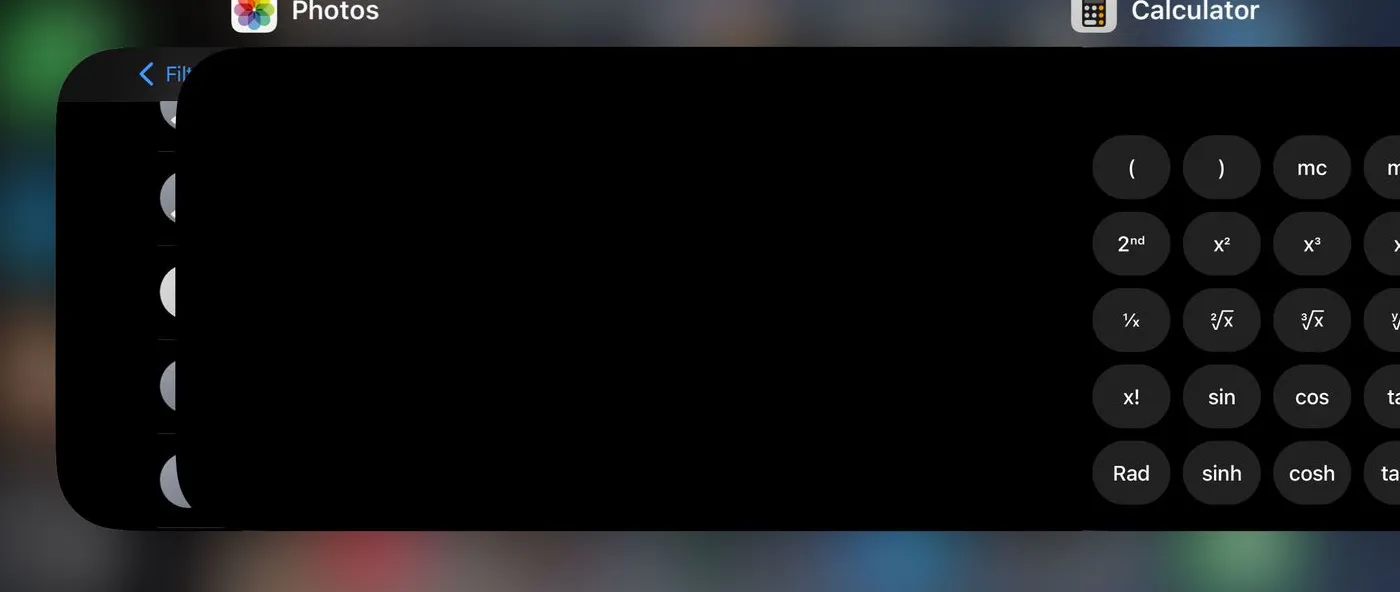
Sistem manajemen iOS sudah dirancang sedemikian rupa untuk membekukan aplikasi yang tidak digunakan di latar belakang tanpa menguras daya secara signifikan. Jadi, biarkan saja aplikasi tersebut tetap ada di background kecuali aplikasi tersebut macet. Pemahaman ini penting agar Baterai Awet sepanjang hari.
Utilitas Kamera dan Pengukuran AR
iPhone modern bukan sekadar alat komunikasi, tetapi juga alat ukur yang canggih berkat teknologi Augmented Reality (AR). Aplikasi bawaan bernama Measure memungkinkan Anda mengukur jarak atau dimensi objek secara real-time.
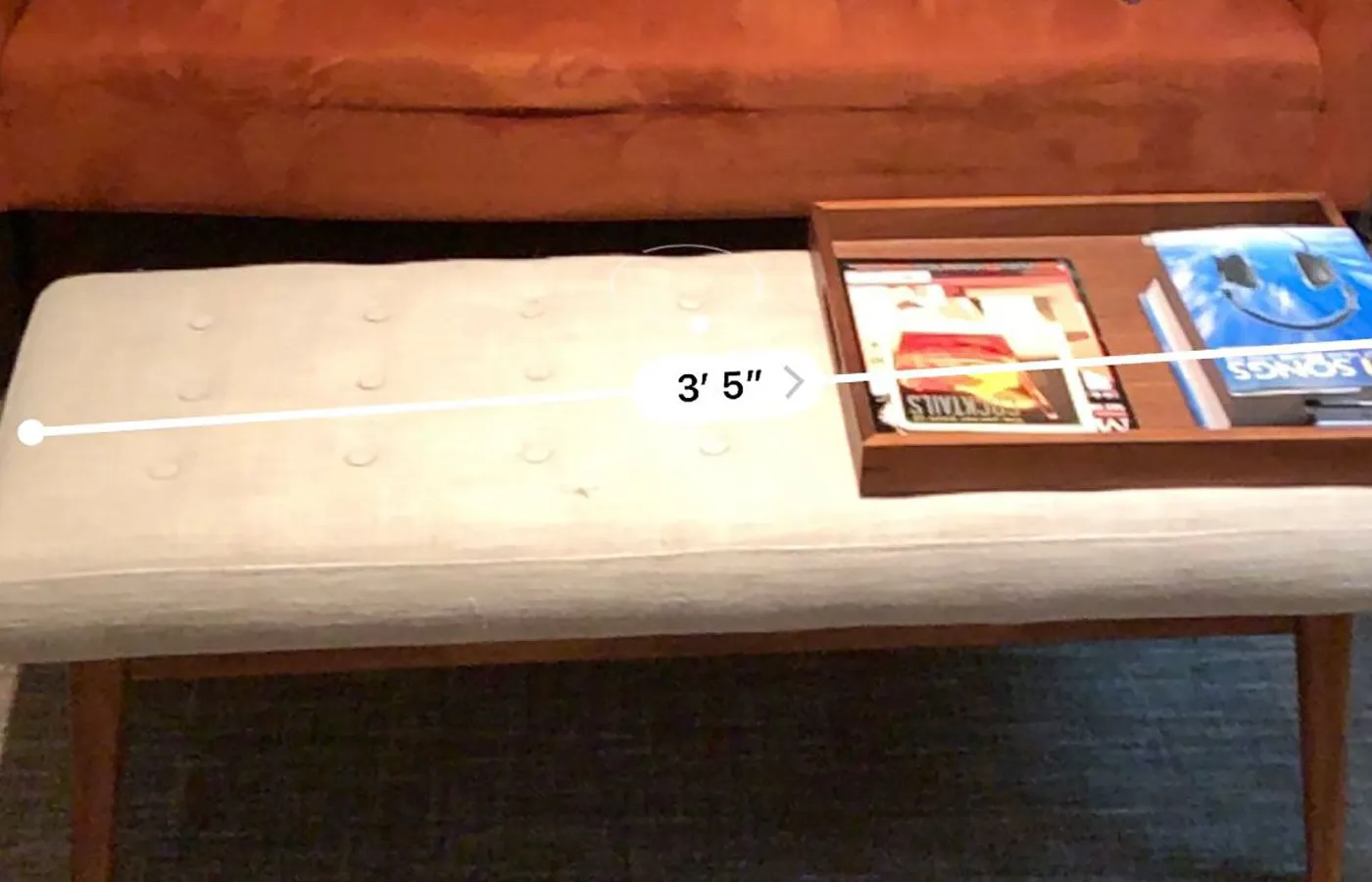
Khusus untuk iPhone 12 dan model yang lebih baru yang dilengkapi sensor LiDAR, pengukuran jarak dalam ruang 3D menjadi sangat cepat dan akurat. Anda dapat membuat titik dan garis untuk mengukur furnitur, dinding, atau benda lainnya. Jika aplikasi mendeteksi permukaan utuh, ia bahkan bisa menghitung luas area secara otomatis.
Dalam hal fotografi, terkadang menyentuh tombol rana di layar terasa sulit, terutama saat mengambil selfie atau memegang ponsel dengan satu tangan. Solusinya adalah menggunakan tombol volume. Saat aplikasi kamera terbuka, menekan tombol volume atas atau bawah akan memicu pengambilan gambar. Trik ini juga berlaku jika Anda menggunakan headphone yang memiliki tombol kontrol volume.
Terakhir, manfaatkan Siri untuk mempercepat proses pengambilan foto. Meskipun Siri tidak bisa menekan tombol rana untuk Anda, ia bisa membuka aplikasi kamera langsung ke mode yang Anda inginkan. Cukup katakan “Hey Siri, take a selfie” atau “Hey Siri, take a video”, dan ponsel akan langsung siap dalam mode tersebut. Anda tinggal menekan tombol volume untuk mulai merekam. Jangan lupa untuk selalu waspada saat mengambil foto di tempat umum agar terhindar dari risiko Kehilangan iPhone kesayangan Anda.
Dengan menerapkan kesepuluh trik di atas, penggunaan iPhone Anda akan terasa jauh lebih efisien dan fungsional di tahun 2026 ini.
