

Telset.id – Bayangkan Anda sedang menjelajahi web di aplikasi selain Safari, atau membaca dokumen panjang di Notes. Mata mulai lelah, font terasa kecil, atau mungkin Anda lebih suka mendengarkan sambil melakukan hal lain. Apple punya solusi elegan yang mungkin belum banyak diketahui: Accessibility Reader. Fitur yang diluncurkan awal tahun ini ini adalah jawaban bagi siapa pun yang ingin pengalaman membaca di layar perangkat Apple menjadi lebih nyaman, terfokus, dan dapat diakses.
Pada dasarnya, Accessibility Reader adalah mode baca layar penuh yang bisa digunakan di hampir semua aplikasi. Ia bekerja seperti Safari Reader Mode, tetapi jangkauannya jauh lebih luas. Fitur ini dirancang khusus untuk pengguna dengan disabilitas visual, namun manfaatnya universal. Ia membersihkan kekacauan visual—iklan, menu, elemen samping—dan menyajikan hanya teks inti dengan format yang bisa Anda kustomisasi sepenuhnya. Belum lagi kemampuan text-to-speech bawaan yang memungkinkan Anda “membaca” dengan telinga. Jika Anda penasaran bagaimana fitur aksesibilitas terbaru Apple ini bisa mengubah kebiasaan Anda berinteraksi dengan teks, mari kita telusuri bersama cara mengaktifkan, membuka, dan menyesuaikannya.
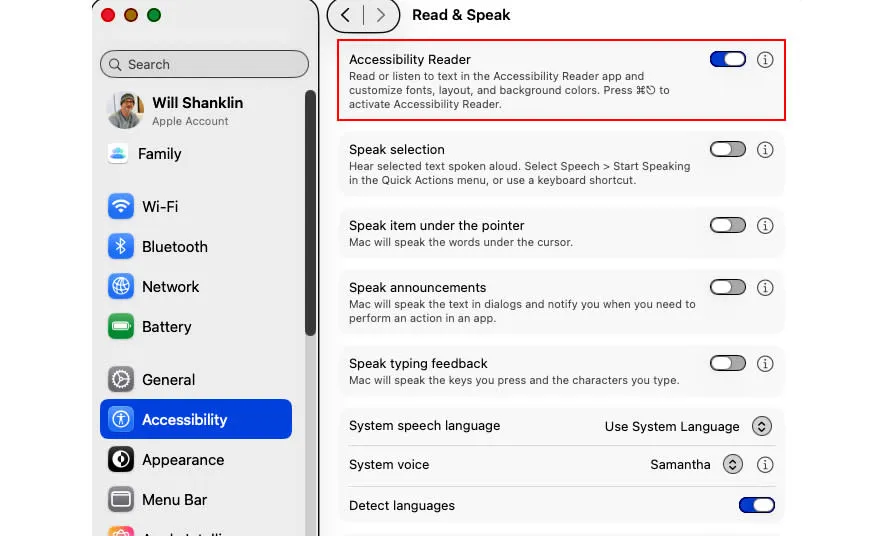
Pertama-tama, syarat mutlak adalah perangkat Anda harus menjalankan sistem operasi terbaru: iOS 26, iPadOS 26, macOS 26 Tahoe, atau visionOS 26. Ini menandakan komitmen Apple untuk terus menyempurnakan ekosistem aksesibilitasnya, seperti yang juga terlihat pada pembaruan-pembaruan sebelumnya. Setelah memastikan perangkat Anda sudah diperbarui, mengaktifkan Accessibility Reader sangatlah sederhana. Navigasinya konsisten di semua platform: buka Settings > Accessibility > Read & Speak, lalu aktifkan toggle “Accessibility Reader” yang berada di paling atas menu. Sekarang, fitur siap digunakan. Pertanyaannya, bagaimana cara memanggilnya dengan cepat saat dibutuhkan?
Cara Membuka Accessibility Reader dengan Cepat
Apple menyediakan beberapa pintasan yang fleksibel, menyesuaikan dengan cara Anda berinteraksi dengan perangkat.
Untuk pengguna iPhone, iPad, atau Vision Pro, cara tercepat adalah melalui Accessibility Shortcut. Cukup tekan tombol samping (pada iPhone) atau tombol atas (pada iPad dan Vision Pro) tiga kali berturut-turut. Pada iPad model lama, trik klik tiga kali dilakukan pada Tombol Home. Aksi ini akan memunculkan menu yang berisi opsi untuk meluncurkan Accessibility Reader. Jika Anda merasa menu ini terlalu ramai dan hanya ingin satu aksi cepat, Anda bisa menyederhanakannya. Pergi ke Settings > Accessibility > Accessibility Shortcut dan hapus centang pada opsi lain, sehingga hanya Accessibility Reader yang tersisa. Kini, trik klik tiga kali akan langsung membuka Reader tanpa menu perantara.
Pilihan lain di iOS/iPadOS adalah menambahkan shortcut ke Control Center. Swipe ke bawah dari sudut kanan atas layar untuk membuka Control Center, lalu tekan dan tahan area kosong. Pilih “Add a control”, dan cari shortcut “Accessibility Reader”. Dengan ini, Anda memiliki tombol dedicated yang selalu siap di jari Anda. Sementara di Mac, segalanya menjadi lebih mudah dengan keyboard. Shortcut default-nya adalah Cmd-Esc. Ingin menggantinya? Buka Settings > Accessibility > Accessibility Reader, klik ikon “i” di sampingnya, dan kustomisasi sesuai keinginan. Mac juga memiliki Accessibility Shortcut sendiri (dipanggil dengan Opt-Cmd-F5 atau tiga kali tekan Touch ID), tetapi untuk penggunaan Accessibility Reader, Cmd-Esc biasanya adalah jalan terpendek.
Setelah Accessibility Reader terbuka, Anda akan melihat teks dari halaman atau aplikasi yang sedang Anda buka disajikan dalam tampilan yang bersih. Inilah inti dari fitur ini: memberikan ketenangan visual. Namun, kehebatannya tidak berhenti di situ. Apple membekalinya dengan mesin text-to-speech (TTS) yang powerful, mengubahnya dari sekadar alat baca menjadi alat dengar.
Mendengarkan Teks dengan Accessibility Reader
Fitur mendengarkan ini sangat intuitif. Setelah Reader terbuka, cari tombol putar (▶) dan ketuk. Suara sintesis yang jernih akan mulai membacakan teks di layar untuk Anda. Kontrolnya pun lengkap: jeda (⏸), maju cepat, mundur cepat untuk melompati kalimat, dan pengatur kecepatan bicara yang bisa diakses melalui tombol “1x”. Ini sangat berguna untuk menyimak artikel panjang, dokumen kerja, atau bahkan petunjuk saat tangan Anda sibuk dengan hal lain.
Bagi yang ingin pengalaman yang lebih otomatis, ada opsi untuk membuat Reader langsung mulai berbicara begitu dibuka. Pengaturan ini tersembunyi di Settings > Accessibility > Accessibility Reader (di Mac, klik ikon “i” di samping entri menu). Aktifkan opsi “Speak on Open”, dan perangkat Anda akan langsung menjadi pendongeng pribadi setiap kali Anda membuka Reader. Fitur semacam ini menunjukkan bagaimana Apple tidak hanya menambahkan fungsi, tetapi juga memikirkan alur kerja yang mulus bagi pengguna dengan beragam kebutuhan, melanjutkan tradisi inklusivitas seperti yang pernah dihadirkan pada iOS 15.6.
Baca Juga:
Mengustomisasi Tampilan Sesuai Selera
Di sinilah Accessibility Reader benar-benar bersinar. Apple memahami bahwa kenyamanan membaca adalah hal yang personal. Setelah membuka Reader, ketuk tombol kustomisasi (AA) yang biasanya terletak di pojok. Sebuah dunia penyesuaian akan terbuka. Anda bisa mengganti tema keseluruhan—dari terang, gelap, hingga sepia yang ramah mata. Warna latar belakang dan teks bisa diubah sesuai kontras yang Anda butuhkan. Pilihan font juga tersedia, memungkinkan Anda memilih jenis huruf yang paling mudah dibaca.
Lebih dari itu, Anda dapat mengatur spasi baris, margin, dan ukuran font hanya dengan geser slider. Ini adalah kontrol granular yang memberi Anda kekuatan untuk menciptakan lingkungan membaca yang sempurna, apakah untuk sekilas informasi atau maraton membaca novel. Kustomisasi ini tidak hanya membantu pengguna disabilitas, tetapi juga siapa saja yang menghabiskan waktu berjam-jam di depan layar, seperti ketika memanfaatkan iPad untuk kegiatan produktif. Bahkan, prinsip “membersihkan kekacauan” ini punya kemiripan dengan filosofi di balik kamera tersembunyi iPhone yang dirancang untuk tidak mengganggu.
Accessibility Reader lebih dari sekadar fitur; ia adalah pernyataan. Ia menunjukkan bahwa teknologi aksesibilitas, ketika diimplementasikan dengan baik, bisa menguntungkan semua orang. Dari siswa yang perlu menyimak materi kuliah, profesional yang harus meninjau laporan panjang, hingga siapa pun yang matanya lelah di penghujung hari, fitur ini hadir sebagai solusi yang elegan dan powerful. Jadi, lain kali Anda merasa kewalahan dengan tampilan sebuah aplikasi atau hanya ingin mendengarkan sebuah artikel, ingatlah bahwa di balik tiga kali klik atau satu shortcut keyboard, ada seluruh alat yang siap membuat pengalaman digital Anda lebih manusiawi.
