

Telset.id – Keamanan ponsel Android kini menjadi prioritas utama menyusul temuan studi Pew Research Center 2025 yang menyebut hampir 75% warga Amerika pernah mengalami bentuk penipuan online. Ancaman ini semakin kompleks dengan hadirnya alat AI canggih yang membuat serangan siber lebih beragam, efektif, dan sulit dideteksi. Android menawarkan berbagai fitur keamanan dan privasi untuk melindungi pengguna dari risiko tersebut.
Berbagai metode serangan baru terus bermunculan, mulai dari vishing yang memanfaatkan deepfake AI untuk meniru suara orang terkasih hingga malware yang semakin adaptif. Risiko privasi dari aplikasi populer juga kerap diabaikan. Kabar baiknya, pengguna Android dapat mengatasi banyak risiko ini secara langsung melalui serangkaian fitur bawaan yang tersedia di perangkat mereka.
Perbarui Software dan Aktifkan Proteksi Dasar
Langkah pertama yang paling mudah adalah memperbarui ponsel Android secara rutin untuk mendapatkan perbaikan bug dan fitur keamanan terbaru. Untuk memeriksa versi sistem operasi, buka aplikasi Settings, lalu ketuk About Phone dan temukan bagian Android Version. Di sana akan terlihat status sistem operasi, pengaturan keamanan, status Google Play system, dan nomor build perangkat.
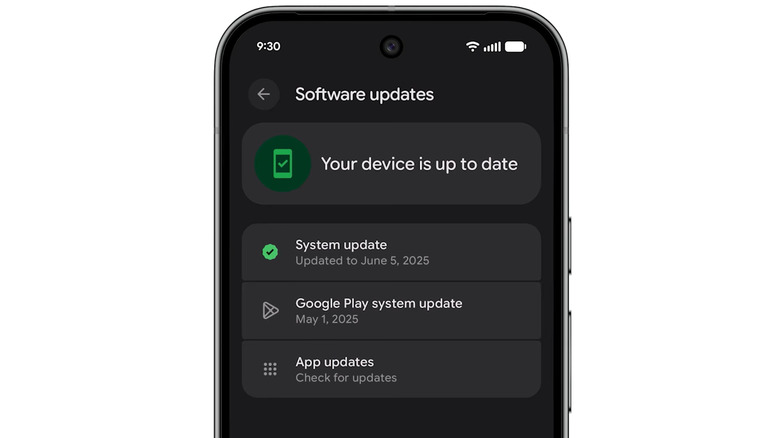
Android akan mengirimkan notifikasi ketika pembaruan OS tersedia. Pengguna tinggal mengetuk notifikasi tersebut dan mengikuti petunjuk untuk memperbarui. Jika notifikasi terlewat, buka Settings > System > Software Updates. Ponsel yang diperbarui akan menampilkan tanda centang hijau, sementara panah kuning menandakan pembaruan tersedia. Untuk aplikasi, buka Google Play, ketuk foto profil, lalu masuk ke Settings > Network preferences > Auto-update apps untuk mengatur pembaruan otomatis.
Mengaktifkan autentikasi dua faktor (2FA) untuk akun Google juga krusial karena akun ini menjadi kunci utama berbagai layanan di ponsel. Kunjungi halaman manajemen akun Google, pilih Security & sign-in, lalu aktifkan 2-Step Verification. Selain itu, aktifkan fitur cadangan otomatis melalui Settings > Google > Backup agar data penting tidak hilang jika perangkat dicuri atau hilang.
Fitur penting lainnya adalah aplikasi Find Hub yang memungkinkan pengguna melihat lokasi terakhir perangkat, membunyikannya, menghapus informasi pribadi, melacak barang bawaan, dan berbagi lokasi dengan orang lain. Pastikan izin lokasi aktif melalui Settings > Location > Use location, lalu konfirmasi Settings > Security > Find Hub untuk memastikan opsi Allow device to be located aktif.

Aktifkan Fitur Anti-Penipuan dan Kelola Privasi
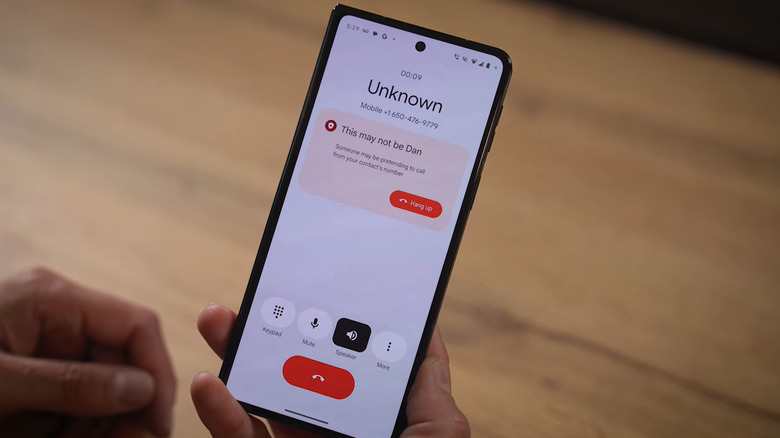
Android memiliki beberapa alat deteksi penipuan untuk mengingatkan pengguna tentang panggilan atau pesan teks yang berpotensi berbahaya. Fitur bernama Scam Detection menggunakan model AI Gemini untuk mendeteksi “pola percakapan halus yang digunakan dalam penipuan tawaran kerja atau penipuan romantis yang canggih.” Saat aktif, pengguna akan mendengar serangkaian bunyi bip dan menerima notifikasi tentang potensi penipuan.
Karena sifatnya yang sensitif, fitur ini dinonaktifkan secara default. Untuk mengaktifkannya, buka aplikasi Phone, ketuk ikon Menu di kiri atas, pilih Settings, lalu temukan Scam Detection dan aktifkan. Saat ini fitur tersebut hanya tersedia untuk ponsel Google Pixel, namun Google telah mengumumkan akan membawanya ke perangkat lain, dimulai dengan Samsung Galaxy S26.
Untuk pesan teks, Android menawarkan peringatan tentang penipuan potensial saat AI di perangkat mendeteksi pesan mencurigakan. Peringatan ini memberikan opsi untuk menutupnya, melaporkan penipu, atau memblokir nomor tersebut. Menurut Google, algoritma AI ini berjalan sepenuhnya di dalam perangkat, sehingga tidak ada konten yang diunggah ke database eksternal atau server cloud. Fitur ini aktif secara default dan hanya berlaku untuk percakapan dengan orang yang tidak ada di daftar kontak.
Manajemen izin aplikasi juga penting untuk membatasi akses data pribadi. Buka Settings > Apps, pilih aplikasi yang diinginkan, lalu masuk ke Permissions untuk menyesuaikan pengaturan privasi. Android juga menyediakan Permission manager yang menampilkan izin berdasarkan tipe, bukan per aplikasi. Buka bagian Security & Privacy, navigasi ke Privacy, lalu pilih Permission manager untuk melihat rincian tipe izin seperti kalender, log panggilan, pustaka foto, aktivitas fisik, sensor tubuh, pesan teks, dan data penting lainnya.

Android juga menyediakan opsi untuk menjeda akses aplikasi yang tidak digunakan. Aktifkan melalui Settings > Apps > See all apps, pilih aplikasi yang diinginkan, navigasi ke Unused app settings, lalu aktifkan Pause app activity if unused. Fitur ini mencegah aplikasi yang sudah berbulan-bulan tidak digunakan mengakses data pengguna.
Pengguna juga dapat mengatur preferensi iklan melalui Settings > Google > All services > Privacy & security > Ads > Ads privacy. Di sana tersedia beberapa pengaturan seperti Ad topics yang membagikan topik minat pengguna (hingga tiga sekaligus) kepada pengiklan, App suggested ads untuk memblokir aplikasi menyarankan iklan ke aplikasi lain, serta Ad measurement untuk mencegah penggunaan data pribadi dalam mengukur efektivitas iklan. Untuk langkah lebih drastis, aktifkan Opt out of Ads Personalization untuk keluar dari iklan tertarget sepenuhnya.

Lindungi dari Aplikasi Berbahaya dan Aktifkan Proteksi Pencurian
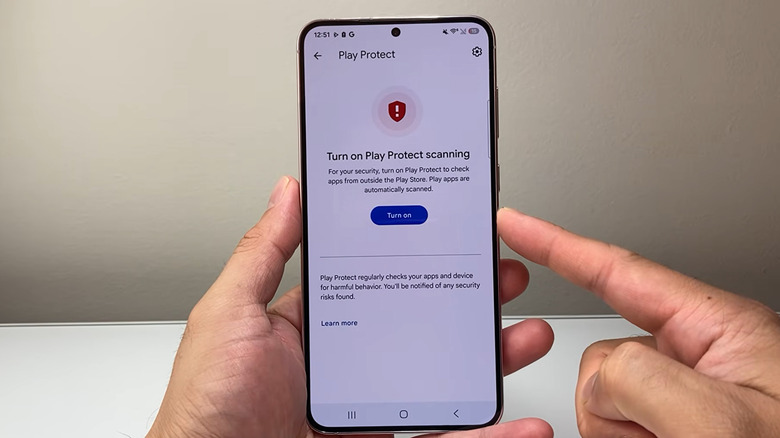
Google Play Protect adalah fitur yang melindungi pengguna dari aplikasi berbahaya. Aktif secara default, Play Protect memindai aplikasi untuk malware atau berbagi data berbahaya saat diunduh. Sistem ini juga memindai perangkat secara berkala karena aplikasi jahat dapat tertidur selama berbulan-bulan atau bertahun-tahun sebelum mengeksekusi malware. Jika Android menemukan aplikasi bermasalah, aplikasi tersebut akan dihapus, dinonaktifkan, atau dikirim notifikasi kepada pengguna.
Untuk memverifikasi perlindungan, buka Google Play Store, ketuk ikon profil di kanan atas, lalu masuk ke Play Protect > Settings > About. Google sangat menyarankan untuk “selalu menjaga Google Play Protect tetap aktif” karena menonaktifkannya dapat membuat pengguna terpapar aplikasi berbahaya. Kekhawatiran keamanan aplikasi lebih akut jika pengguna melakukan sideload aplikasi dari luar Play Store karena aplikasi tersebut belum melalui pemeriksaan keamanan yang sama. Pengguna yang melakukan sideload dapat mengaktifkan Improve harmful app detection yang secara otomatis mengirim aplikasi non-Play Store ke Google untuk ditinjau.
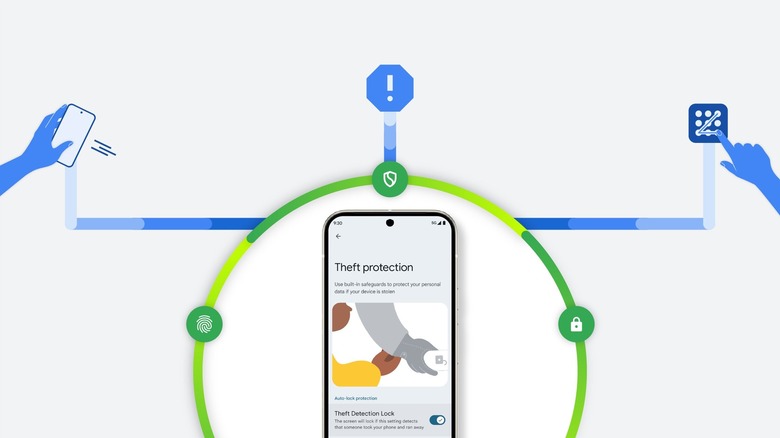
Android juga memiliki rangkaian fitur proteksi pencurian yang lengkap. Aktifkan melalui Settings > Google > All services, navigasi ke bagian Personal & device safety, lalu ketuk Theft protection. Fitur pertama bernama Theft Detection Lock yang menggunakan sensor Wi-Fi, Bluetooth, dan gerakan ponsel untuk mendeteksi jika seseorang mengambil ponsel secara paksa. Fitur Offline Device Lock secara otomatis mengunci layar jika seseorang membawa perangkat offline untuk mencegah pelacakan melalui Find Hub. Failed Authentication Lock melindungi dari seseorang yang menebak PIN, sementara Identity Check menambahkan lapisan keamanan dengan mensyaratkan data biometrik untuk mengubah fitur keamanan penting seperti kata sandi atau pemulihan dua faktor.
Fitur Remote Lock memungkinkan pengguna mengunci perangkat dari nomor telepon terverifikasi. Untuk mengaktifkannya, ponsel harus memiliki kartu SIM aktif, nomor telepon terverifikasi, dan Find Hub aktif. Setelah aktif, pengguna dapat mengatur layar ponsel yang dicuri untuk terkunci saat kembali online dengan mengunjungi android.com/lock, memasukkan nomor telepon, dan mengikuti petunjuk. Pengguna juga dapat menambahkan pertanyaan keamanan untuk membatasi fitur ini di menu Remote Lock.
Baca Juga:
Dengan mengaktifkan seluruh fitur keamanan di atas, pengguna Android dapat secara signifikan mengurangi risiko menjadi korban penipuan online, malware, dan pencurian perangkat. Ancaman siber memang semakin canggih, namun perlindungan yang tersedia di Android juga terus berkembang untuk menghadapi tantangan tersebut.


Komentar
Belum ada komentar.