

Telset.id – ChatGPT Images 2.5 kini memungkinkan pengguna mengubah sketsa coretan kasar menjadi foto hanya dengan menggambar langsung di dalam aplikasi, tanpa perlu menulis prompt teks yang panjang dan rumit. Fitur Sketch di model gambar terbaru ChatGPT ini bisa dipakai bahkan dengan akun gratis, dan memberi pengguna kontrol lebih besar atas hasil akhir gambar karena setiap elemen bisa disesuaikan.
Alih-alih menghabiskan waktu menyusun deskripsi teks yang kompleks, pengguna dapat membuat garis besar secara langsung di ChatGPT untuk menentukan suasana gambar, lalu menyempurnakan detailnya secara bertahap. Sketsa bisa dibuat sesederhana atau sedetail apa pun sesuai keinginan. Meski sebagian hasilnya masih membawa sentuhan khas AI, akurasinya disebut cukup mengesankan.
Yang paling penting, proses ini memberi kontrol jauh lebih besar atas hasil akhir karena pengguna dapat melakukan penyesuaian kecil pada elemen mana pun dari gambar. Berikut langkah-langkah lengkap menggunakan fitur Sketch di ChatGPT Images 2.5.
Cara Mengubah Sketsa Jadi Foto di ChatGPT
1. Aktifkan Sketch
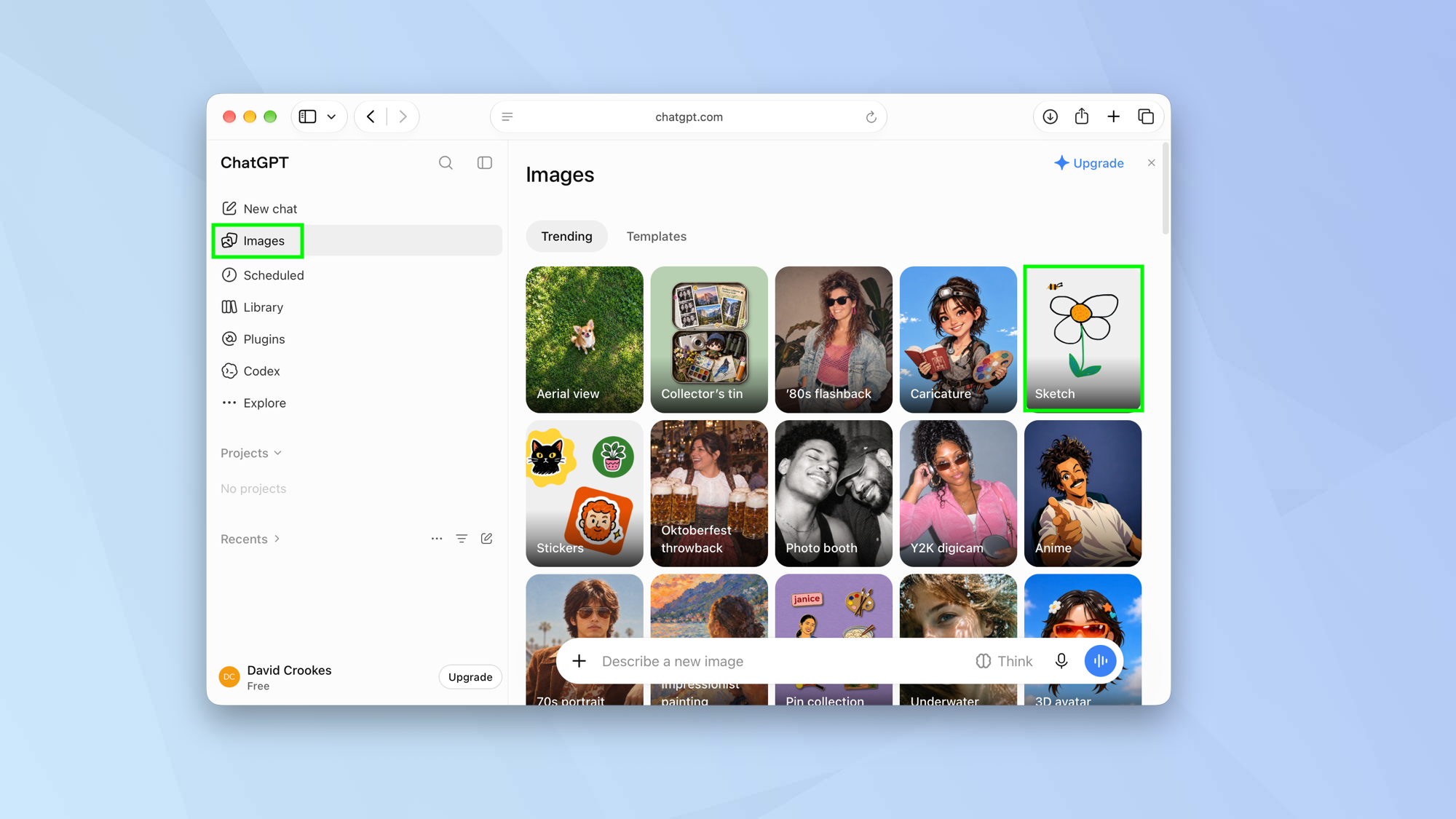
Untuk menggunakan fitur Sketch, pilih Images dari sidebar. Pada perangkat mobile, menu ini diaktifkan lewat ikon di sudut kiri atas, lalu pilih Sketch. Alternatifnya, pengguna bisa mengetik @Sketch di kolom teks dan memilih opsi Sketch saat muncul.
2. Mulai menggambar
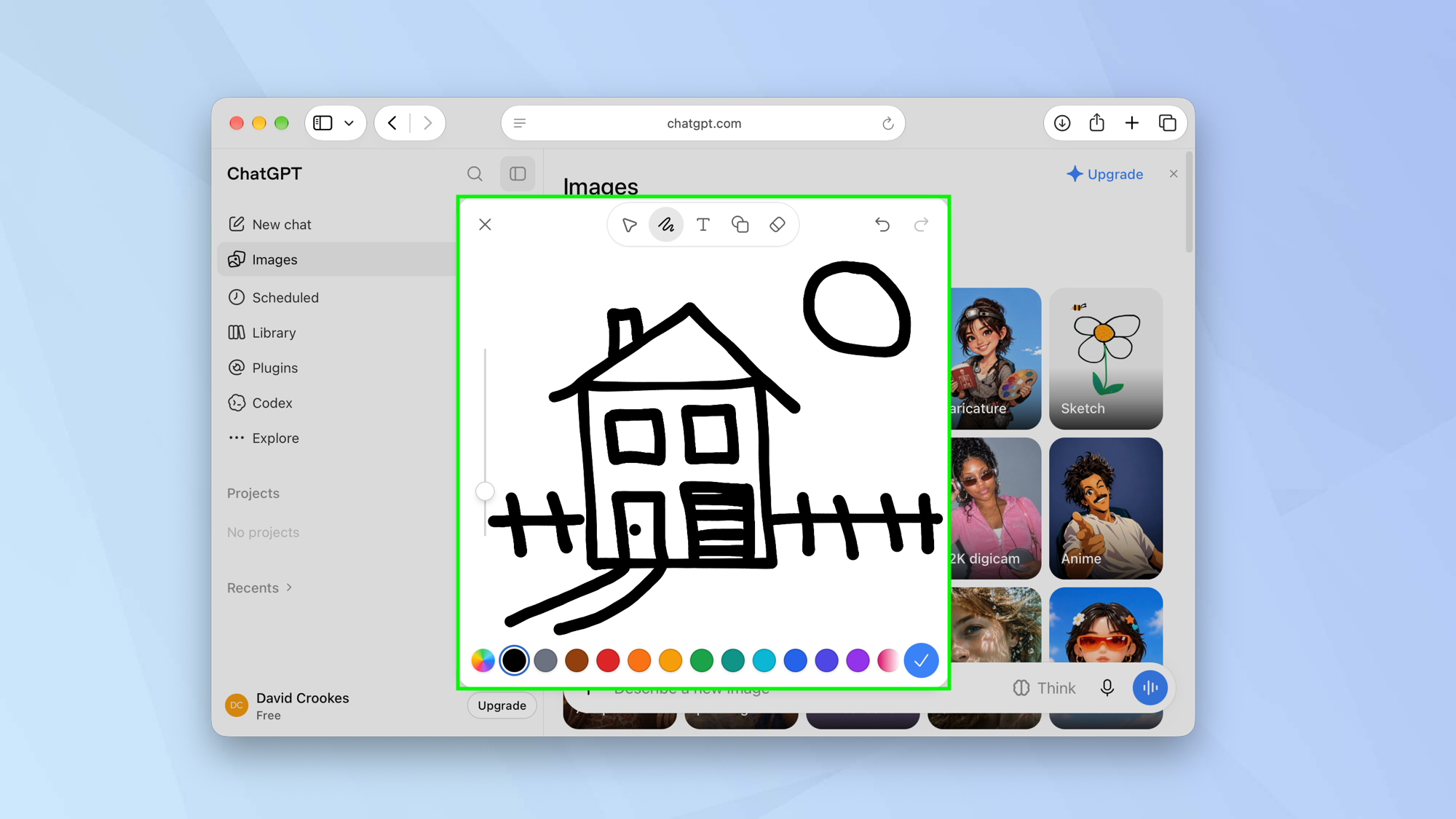
Setelah itu, pengguna bisa mulai menggambar. Proses ini mungkin terasa lebih mudah di perangkat mobile karena bisa menggunakan jari atau stylus pada layar sentuh. Namun, tugas ini juga bisa dilakukan di komputer menggunakan mouse atau trackpad. Pengguna tidak perlu membuat karya seni, cukup sesuatu yang menyerupai gambar.
3. Gunakan alat yang tersedia
Saat menggambar, manfaatkan alat yang ada. Di bagian atas layar tersedia opsi untuk menggambar garis, memasukkan teks, menggunakan bentuk dan panah, serta menghapus bagian dari sketsa. Ada juga tombol undo dan redo. Di sisi kiri layar terdapat slider yang menentukan ukuran kuas. Di bagian bawah layar tersedia satu set warna beserta roda warna untuk memilih nuansa apa pun yang diinginkan.
4. Klik tanda centang
Setelah selesai menggambar, cukup klik tombol centang biru. ChatGPT tidak langsung mengubah gambar menjadi foto. Aplikasi akan meminta pengguna mendeskripsikan tampilan gambar yang diinginkan dan menyarankan sebuah prompt. Pengguna bisa menerima prompt yang disarankan atau memasukkan keinginan sendiri. Dalam contoh sumber, pengguna secara eksplisit meminta ChatGPT membuat sebuah foto. Jika sudah siap, klik send lagi.
5. Gunakan gambar
Setelah beberapa saat, ChatGPT akan menampilkan hasilnya. Pengguna dapat memilih tombol Share untuk menyalin tautan, mengirim gambar ke media sosial, atau mengunduhnya.
6. Edit gambar
Jika hasilnya belum sepenuhnya memuaskan, pengguna bisa memilih Edit dan menggunakan alat yang tersedia. Gambar dapat ditandai, area tertentu dipilih untuk memberi masukan yang lebih terarah, latar belakang dihapus, elemen yang tidak diinginkan dihilangkan, atau rasio aspek diubah—memilih dari opsi square, portrait, story, landscape, atau widescreen sesuai kebutuhan.
Baca Juga:
7. Jalankan perubahan
Jika pengguna memberikan komentar pada bagian tertentu dari gambar dan mengklik Send, ChatGPT akan menindaklanjutinya dan melakukan perbaikan yang diperlukan. Cara ini efektif untuk memastikan setiap bagian gambar sesuai keinginan dan menempatkan pengguna pada kontrol yang lebih besar.
Kontrol Lebih Besar atas Hasil Gambar
Pendekatan berbasis sketsa ini mengubah cara pengguna berinteraksi dengan generator gambar AI. Alih-alih bergantung pada kemampuan merangkai kata, pengguna bisa menuangkan ide secara visual lalu menyempurnakannya lewat instruksi tambahan. Fitur Edit memperkuat alur kerja ini karena setiap koreksi bisa diarahkan ke bagian spesifik gambar.
Bagi pengguna yang terbiasa bekerja dengan alat desain, alur menggambar, memberi prompt, lalu mengedit area tertentu terasa lebih natural dibanding menulis deskripsi panjang. Bagi pengguna awam, ketersediaan fitur ini di akun gratis membuat proses pembuatan gambar berbasis AI semakin mudah diakses.
Pengguna yang ingin mendalami kemampuan ChatGPT maupun alat AI lain bisa menelusuri panduan seputar daya ingat dan berbagai tips produktivitas lainnya. Sementara itu, pengguna yang mempertimbangkan perangkat baru untuk menggambar sketsa secara lebih nyaman dapat melihat bocoran warna iPhone terbaru.
Dengan fitur Sketch di ChatGPT Images 2.5, membuat gambar tidak lagi menuntut kemampuan menulis prompt yang rumit. Cukup gambar garis besar, tentukan tampilan yang diinginkan, lalu sempurnakan lewat alat edit hingga hasilnya sesuai.
[IMAGE_METADATA_PLACEHOLDER]


Komentar
Belum ada komentar.