

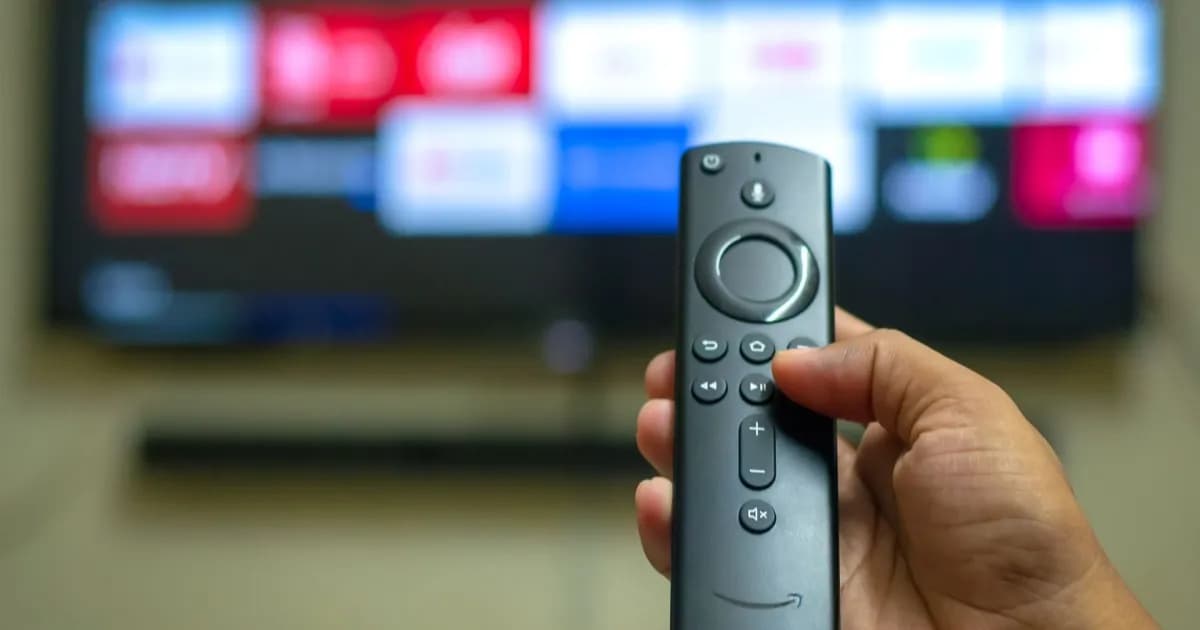
Telset.id – Fire Stick yang terasa lambat dan lemot sering kali dianggap sebagai tanda perangkat sudah usang. Padahal, penyebab utamanya bisa jadi hanya satu fitur tersembunyi yang berjalan di latar belakang. Fitur autoplay atau putar otomatis video pratinjau di layar utama ternyata menjadi biang keladi utama yang menguras sumber daya perangkat.
Tom’s Guide melaporkan bahwa fitur ini membuat Fire Stick bekerja ekstra berat. Setiap kali pengguna menjelajahi menu, perangkat terus memproses data video pratinjau yang berjalan otomatis. Akibatnya, seluruh antarmuka terasa lambat dan tidak responsif. Kabar baiknya, masalah ini bisa diatasi dengan mudah melalui pengaturan sederhana tanpa perlu mengganti perangkat.
Kenapa Autoplay Membuat Fire Stick Lemot?
Layar utama Fire Stick memang dirancang untuk memutar klip pratinjau secara otomatis saat pengguna menjelajah. Video-video ini mulai dimuat bahkan sebelum pengguna menekan tombol putar. Sekilas fitur ini tampak membantu pengguna melihat cuplikan konten, namun di balik itu ada biaya tersembunyi yang signifikan.
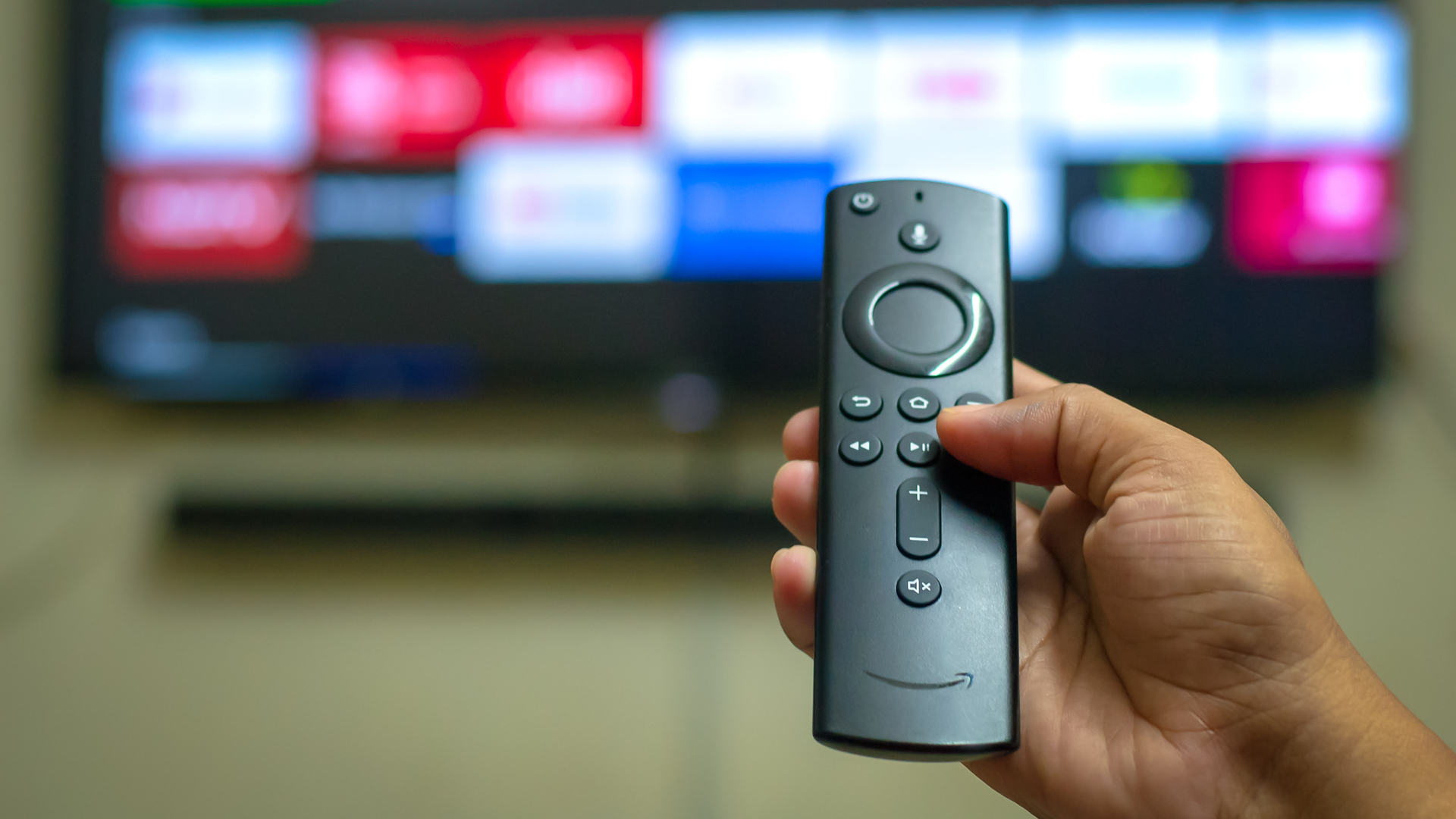
Fitur autoplay memaksa perangkat untuk terus-menerus memproses data video yang berat hingga tepat sebelum pengguna memilih film atau acara tertentu. Proses ini memonopoli memori dan daya pemrosesan yang terbatas pada Fire Stick. Persaingan sumber daya inilah yang membuat seluruh antarmuka terasa lambat dan tidak responsif.
Selain membebani kinerja, video pratinjau juga mengonsumsi kuota internet meskipun pengguna tidak sedang menontonnya secara aktif. Hal ini menambah penggunaan data yang tidak perlu pada koneksi internet rumah. Dengan mematikan fitur ini, sumber daya perangkat bisa langsung terbebas dan fokus sepenuhnya pada konten yang benar-benar ingin ditonton pengguna.
Baca Juga:
Cara Mematikan Fitur Autoplay di Fire Stick
Proses mematikan fitur autoplay di Fire Stick terbilang sangat mudah dan hanya membutuhkan beberapa langkah singkat. Berikut panduan lengkap yang bisa langsung dipraktikkan:
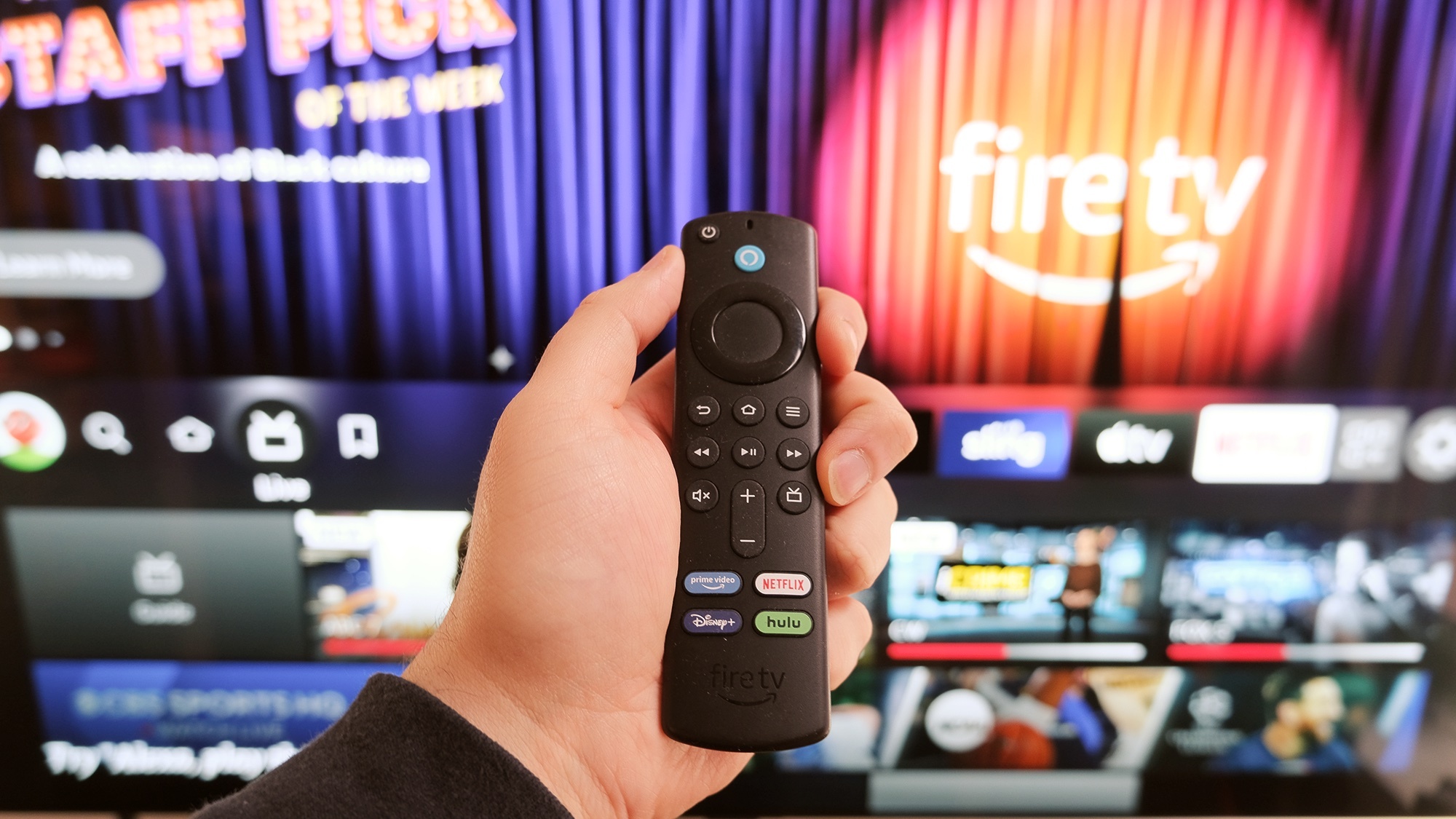
Pertama, tekan tombol Home pada remote Fire Stick untuk kembali ke layar utama. Setelah itu, navigasikan ke menu Settings dan pilih Preferences. Di dalam menu tersebut, pengguna akan menemukan opsi Featured Content.
Pada bagian Featured Content, matikan dua opsi sekaligus, yaitu “Allow Video Autoplay” dan “Allow Audio Autoplay”. Kedua pengaturan ini harus dimatikan bersamaan agar hasilnya optimal. Setelah kembali ke layar utama dan mulai menjelajah, perbedaan kecepatan akan langsung terasa.
Navigasi menjadi lebih cepat dan konten dimuat dengan lebih responsif. Hal ini terjadi karena perangkat tidak lagi harus menangani banyak aliran data video secara bersamaan di latar belakang. Perubahan pengaturan tunggal ini sering kali berhasil mengatasi kelambatan yang membuat banyak orang mengira Fire Stick mereka sudah rusak.
Langkah Tambahan untuk Meningkatkan Performa
Apabila mematikan autoplay belum sepenuhnya mengatasi masalah kelambatan, ada beberapa langkah tambahan yang bisa dicoba. Langkah-langkah ini jarang diperlukan setelah autoplay dimatikan, namun tetap berguna sebagai solusi cadangan.
Langkah pertama adalah melakukan soft reboot dengan menekan tombol Select dan Play/Pause secara bersamaan pada remote. Cara ini akan me-restart perangkat tanpa menghilangkan pengaturan atau informasi akun yang tersimpan.
Jika cara tersebut belum berhasil, cabut Fire Stick dari sumber daya listrik selama 10 detik, lalu colokkan kembali. Siklus daya singkat ini dapat membersihkan gangguan sementara yang mungkin terjadi pada sistem. Terakhir, periksa pembaruan perangkat lunak melalui menu Settings karena firmware yang usang juga dapat menyebabkan masalah kinerja.
Dengan menerapkan langkah-langkah di atas, Fire Stick yang tadinya terasa lambat bisa kembali bertenaga tanpa perlu membeli perangkat baru. Pengguna juga bisa menghemat biaya karena tidak perlu mengganti perangkat streaming yang masih berfungsi baik.


Komentar
Belum ada komentar.