

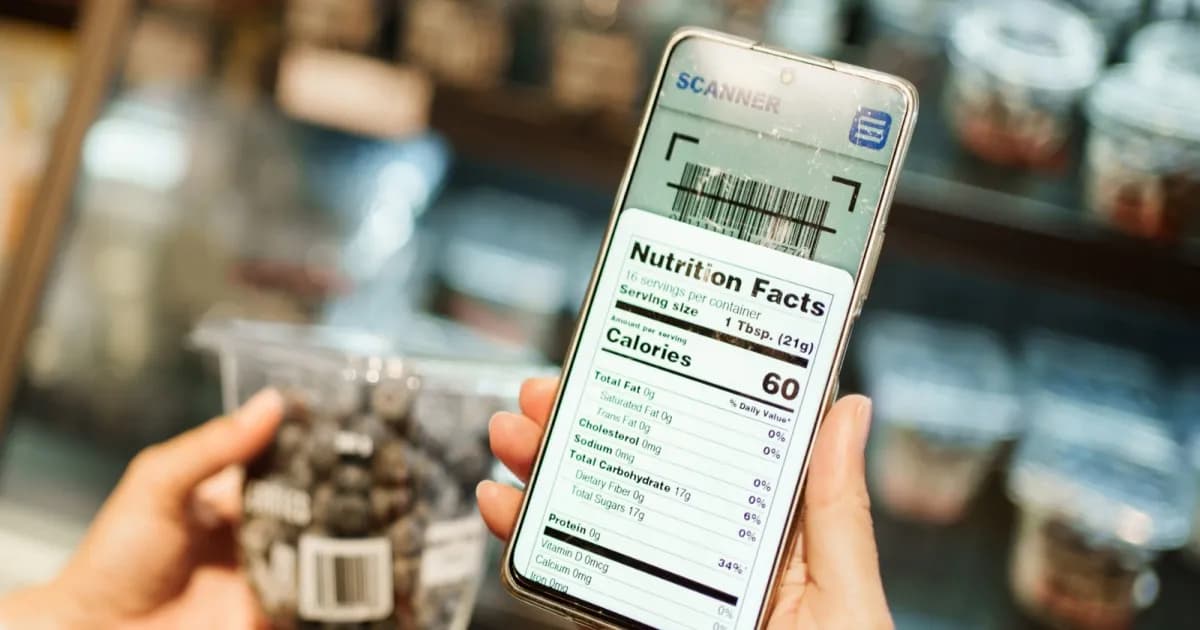
Telset.id – Memindai barcode untuk mengidentifikasi produk ternyata jauh lebih mudah dilakukan lewat smartphone, dan pengguna Android memiliki keunggulan dibanding iPhone. Perbedaan utamanya terletak pada Google Lens yang sudah terpasang di sebagian besar perangkat Android, sementara pengguna iPhone harus mengaksesnya lewat aplikasi Google yang perlu diunduh dari App Store.
Kemudahan ini penting karena barcode bisa mengungkap fakta tentang apa yang Anda konsumsi. Informasi dari barcode dapat membantu menghindari alergen atau mengurangi gula dan lemak trans dari pola makan. Di toko perkakas, detail produk dari barcode bisa mencegah kebingungan atau menghemat uang selama renovasi rumah.
Bagi pengguna Android, Google Lens menjadi alasan utama proses pemindaian barcode terasa lebih praktis. Alat tersebut sudah terpasang di sebagian besar perangkat Android dan pemindaian barcode merupakan komponen integral di dalamnya. Pengguna iPhone tetap bisa mengaksesnya melalui aplikasi Google, meski tentu menambah satu langkah ke App Store.

Cara Memindai Barcode di Android dan iPhone
Baik pengguna Android maupun iPhone dapat membuka Lens melalui ikon kamera di Google Search. Saat barcode berada dalam bingkai, mungkin akan muncul pop-up. Jika tidak, tekan tombol shutter dan Anda akan menerima informasi apa pun yang dianggap relevan oleh Google, seperti harga.
Pengguna iPhone juga mungkin mendapatkan hasil serupa dengan menggunakan Visual Intelligence pada perangkat yang mendukung Apple Intelligence, yakni iPhone 15 Pro dan versi setelahnya. Namun, Apple tidak secara eksplisit menjanjikan hal ini. Perusahaan bisa saja hanya mengandalkan detail lain untuk menghasilkan informasi yang sama, seperti gambar produk.

Di sinilah aplikasi khusus berperan. Jika fokus utama Anda adalah nutrisi, akan lebih baik mengunduh aplikasi penghitung kalori seperti Cronometer atau MacroFactor. Aplikasi ini menarik data dari database umum untuk mencatat tidak hanya kalori, tetapi juga asupan protein, karbohidrat, dan lemak, serta vitamin dan mineral. Bagi sebagian orang yang menekuni hobi angkat beban, hal ini dianggap esensial karena kalori atau protein yang terlalu sedikit bisa menghambat kemajuan.
Perlu diingat, sebagian aplikasi tersebut memerlukan langganan atau sangat mendorongnya dengan membatasi fitur. Ada berbagai aplikasi pemindai barcode gratis generik di Apple App Store dan Google Play, tetapi periksa ulasan sebelum mengunduhnya. Seperti pepatah yang beredar, jika sebuah produk gratis, Anda mungkin adalah produk sebenarnya. Anda bisa dibanjiri iklan intrusif atau menemukan data Anda dijual ke broker yang tidak etis.
Baca Juga:
Banyak orang juga tidak mempercayai Google, tetapi setidaknya perusahaan itu merupakan entitas yang dikenal. Bagi yang mencari alternatif, penting untuk menimbang risiko aplikasi gratis yang tidak jelas asal-usulnya. Pendekatan yang lebih aman adalah memakai alat bawaan atau aplikasi yang reputasinya jelas, sejalan dengan sikap hati-hati yang juga berlaku saat menilai inovasi AI dari perusahaan teknologi besar.
Catatan soal Kode QR dan Pencarian AI
Satu poin penting yang perlu ditegaskan: barcode tidak sama dengan kode QR. Jika yang Anda cari adalah kode QR, Anda mungkin bahkan tidak memerlukan Google Search. Baik iPhone maupun perangkat Android dapat mendeteksi kode QR secara otomatis di aplikasi kamera, sehingga Anda bisa mengetuk tautan untuk membukanya.

Jika sebuah item tidak memiliki barcode atau kode QR, Google Lens dan Visual Intelligence dapat mengambil peran, tetapi hasilnya perlu disikapi dengan hati-hati. Fitur-fitur tersebut mengandalkan Google Gemini dan Apple Intelligence yang rentan terhadap halusinasi. Hal serupa berlaku untuk aplikasi AI generatif lain yang mungkin Anda gunakan, seperti ChatGPT.
Karena terikat pada database, barcode menjadi sumber informasi yang lebih konkret. Anda mungkin perlu melakukan pencarian lebih lanjut untuk mendapatkan detail yang diinginkan—daftar toko belum tentu memberi tahu cara memasang suatu produk, misalnya—tetapi itu lebih baik daripada disesatkan oleh AI yang salah mengira produk tersebut sebagai sesuatu yang serupa.
Kecenderungan AI generatif untuk keliru juga menjadi perhatian di ranah lain, misalnya saat alat otomatis dipakai untuk menembus proteksi situs, seperti yang dibahas dalam kasus duet AI penembus anti-bot. Karena itu, untuk urusan identifikasi produk, mengandalkan barcode yang terhubung ke database tetap pilihan paling masuk akal dibanding menebak lewat AI.
Bagi pengguna yang ingin memanfaatkan kamera dan alat digital sehari-hari secara optimal, memahami perbedaan kemampuan Android dan iPhone menjadi kunci. Pengguna Android cukup mengandalkan Google Lens yang sudah tersedia, sementara pengguna iPhone perlu menyiapkan aplikasi Google atau memastikan perangkatnya mendukung Apple Intelligence. Apa pun platformnya, langkah paling aman adalah memverifikasi informasi dari sumber konkret dan tidak menelan mentah hasil yang dihasilkan AI.


Komentar
Belum ada komentar.