

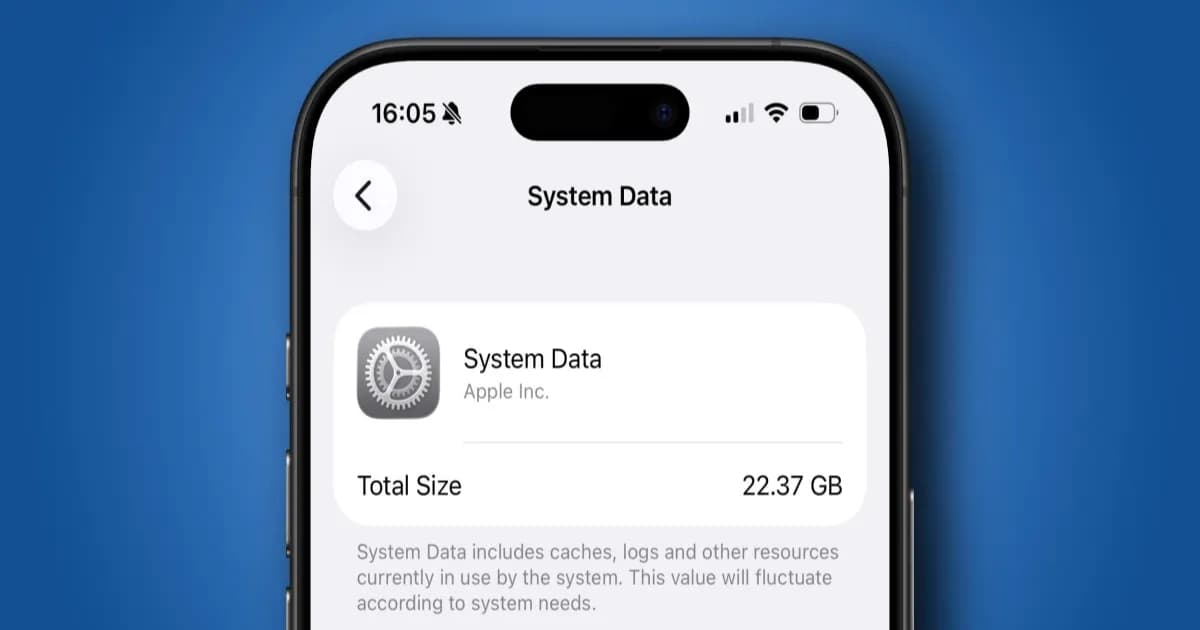
Telset.id – Pengguna iPhone di seluruh dunia kembali dihadapkan pada masalah klasik namun mengkhawatirkan: kategori “System Data” yang tiba-tiba membengkak dan memakan sebagian besar ruang penyimpanan internal. Keluhan ini ramai diperbincangkan di forum Reddit, di mana seorang pengguna melaporkan bahwa System Data menghabiskan 86,96GB dari total penyimpanan 128GB iPhonenya.
Artinya, 68 persen dari kapasitas penyimpanan perangkat telah “ditelan” oleh data sistem tanpa alasan yang jelas. Masalah ini bukanlah hal baru dan telah berlangsung selama bertahun-tahun, membuat banyak pengguna frustrasi karena harus mencari solusi sendiri.
Seperti yang diungkapkan pengguna Reddit dengan nama pengguna TakenToTheRiver, “Ini bukan sesuatu yang harus dihadapi oleh pengguna iPhone biasa.” Ia menambahkan bahwa “bug” ini telah berlangsung selama bertahun-tahun, dan pengguna seharusnya tidak perlu bekerja keras untuk mengatasinya sendiri.
Kasus serupa juga ditemukan di aplikasi Maps, yang menunjukkan bahwa masalah ini tidak terisolasi pada satu pengguna saja. Pengguna lain seperti laszlotuss kehilangan 100,62GB, sementara DanscoRed melaporkan angka yang lebih mencengangkan, yaitu 150,56GB. Hal ini jelas menunjukkan ada yang tidak beres dengan manajemen System Data di iOS.
Baca Juga:
## Mengapa System Data Bisa Membengkak?
System Data adalah kategori penyimpanan di iOS yang mencakup file sementara, cache aplikasi, log sistem, dan berbagai data lain yang tidak termasuk dalam kategori utama seperti Aplikasi, Foto, atau Pesan. Idealnya, ukurannya relatif kecil. Namun, bug atau kesalahan dalam manajemen cache dapat menyebabkan data ini menumpuk secara tidak wajar.
Meskipun Apple belum secara resmi mengakui atau memberikan perbaikan permanen untuk masalah ini, ada beberapa solusi yang telah terbukti efektif bagi banyak pengguna. Solusi-solusi ini berkisar dari yang sederhana hingga yang lebih drastis, seperti melakukan restore penuh.
## Solusi untuk Mengembalikan Ruang Penyimpanan
Berikut adalah beberapa metode yang bisa kamu coba untuk mengatasi masalah System Data yang membengkak di iPhone:
### 1. Backup, Reset, dan Restore
Ini adalah solusi yang paling sering direkomendasikan dan memiliki tingkat keberhasilan tinggi. Metode ini melibatkan pencadangan penuh data iPhone, baik ke iCloud atau komputer, kemudian melakukan reset pabrik, dan terakhir mengembalikan data dari cadangan.
Langkah-langkahnya cukup sederhana:
– Backup iPhone kamu ke iCloud atau komputer.
– Masuk ke Pengaturan > Umum > Transfer atau Reset iPhone > Hapus Semua Konten dan Pengaturan.
– Setelah proses reset selesai, ikuti petunjuk di layar untuk mengembalikan data dari backup.
Seorang pengguna Reddit, jg61600, menyarankan untuk melakukan restore dalam mode DFU (Device Firmware Update) untuk hasil yang lebih maksimal. Mode DFU akan menginstal salinan iOS yang benar-benar baru dan membersihkan semua cache sistem yang mungkin menjadi penyebab masalah.
Metode backup-dan-restore ini juga terbukti efektif saat kami menyelidiki masalah serupa di aplikasi Apple Maps yang memakan terlalu banyak ruang penyimpanan. Namun, karena ini adalah teknik yang cukup drastis, sebaiknya coba solusi lain yang lebih sederhana terlebih dahulu.
### 2. Aktifkan Offload Unused Apps
Metode ini lebih sederhana dan tidak mengharuskan kamu menghapus semua data. Fitur ini memungkinkan iOS untuk secara otomatis menghapus aplikasi yang jarang digunakan, tetapi tetap menyimpan dokumen dan data pengguna.
Cara mengaktifkannya:
– Buka aplikasi Pengaturan.
– Masuk ke App Store.
– Gulir ke bawah dan aktifkan opsi Offload Unused Apps.
Pengguna Reddit Dapper_Contest_5695 mengatakan bahwa mengaktifkan fitur ini “sepertinya memperbaiki masalah penyimpanan sistem tambahan” bagi mereka. Ini adalah langkah awal yang baik sebelum mencoba metode yang lebih kompleks.
### 3. Hapus Cache Aplikasi
Beberapa aplikasi, terutama browser web dan aplikasi podcast, menyimpan cache dalam jumlah besar yang dapat berkontribusi pada pembengkakan System Data. Menghapus cache ini dapat membantu mengembalikan ruang penyimpanan.
Pengguna EffectiveEquivalent membagikan solusi ini: “Hapus cache untuk browser web dan aplikasi podcast Anda.” Ia juga menambahkan bahwa ia “menghapus game yang memiliki unduhan tambahan di dalam aplikasi.” Ia menduga bahwa langkah terakhir ini mungkin menjadi masalah bagi kebanyakan orang.
Untuk menghapus cache Safari, kamu bisa pergi ke Pengaturan > Safari > Hapus Riwayat dan Data Situs Web. Untuk aplikasi lain, kamu mungkin perlu menghapus dan menginstal ulang aplikasi tersebut.
## Dampak bagi Pengguna iPhone
Masalah System Data yang membengkak dapat sangat mengganggu, terutama bagi pengguna dengan kapasitas penyimpanan terbatas. Kehilangan puluhan gigabyte ruang penyimpanan tanpa alasan yang jelas dapat menghalangi pengguna untuk mengambil foto baru, mengunduh aplikasi, atau bahkan melakukan pembaruan sistem.
Meskipun Apple belum memberikan perbaikan permanen, solusi-solusi di atas telah terbukti membantu banyak pengguna. Dengan mengikuti langkah-langkah ini, kamu mungkin bisa mendapatkan kembali ruang penyimpanan yang hilang dan mengakhiri kekhawatiran tentang penyimpanan iPhone yang penuh.
Untuk informasi lebih lanjut tentang produk Apple, kamu bisa membaca bocoran iPhone 18 Pro terbaru.


Komentar
Belum ada komentar.