

Telset.id – Menjaga driver GPU tetap terbaru di Windows 11 menjadi kunci untuk memastikan kartu grafis dari AMD, NVIDIA, atau Intel bekerja dengan performa optimal. Pembaruan driver secara rutin tidak hanya memperbaiki bug yang diketahui, tetapi juga menjadi syarat utama agar game terbaru dapat berjalan dengan lancar tanpa kendala.
Meski terkesan sepele, banyak pengguna Windows 11 yang masih bingung mencari lokasi unduhan driver GPU yang tepat. Pasalnya, ada beberapa metode yang bisa digunakan, mulai dari utilitas bawaan sistem operasi hingga aplikasi pendamping dari pabrikan kartu grafis itu sendiri. Setiap metode memiliki kelebihan dan kekurangan yang perlu dipahami.
Metode Pertama: Menggunakan Windows Update dan Device Manager
Cara paling cepat untuk memeriksa driver GPU adalah melalui pembaruan sistem. Pengguna cukup masuk ke menu Settings > Windows Update lalu klik Check for updates. Sistem akan otomatis mencari dan menginstal versi driver yang tersedia.
Selain itu, Windows 11 juga menyediakan utilitas bawaan lain untuk keperluan ini. Buka Start Menu dan cari Device Manager. Di dalamnya, pengguna akan melihat daftar lengkap perangkat keras yang terhubung ke komputer. Langkah selanjutnya adalah memperluas bagian Display adapters dan klik dua kali pada nama GPU, lalu pindah ke tab Driver, klik Update Driver, dan pilih opsi Search automatically for drivers.
Kendati praktis, metode ini memiliki kelemahan. Windows Update dikenal kurang baik dalam menangani driver GPU. Jika sistem menemukan dan menginstal versi yang tertinggal beberapa rilis dari versi terbaru pabrikan, pengguna berisiko kehilangan peningkatan performa dan perbaikan bug terbaru. Untuk hasil maksimal, disarankan mengunduh driver langsung dari situs resmi pembuat kartu grafis.
Metode Kedua: Menggunakan Aplikasi Pendamping GPU
Langkah pertama adalah memastikan merek GPU yang digunakan, yang bisa dilihat cepat melalui aplikasi Device Manager. Setelah itu, buka Start Menu dan ketik nama pabrikan seperti “AMD,” “Intel,” atau “NVIDIA” untuk memeriksa apakah aplikasi pendamping sudah terpasang.
Jika belum ada, pengguna perlu mengunjungi situs web resmi pabrikan untuk mengunduh aplikasi tersebut. Aplikasi yang dimaksud adalah NVIDIA App, AMD Software: Adrenalin Edition, atau Intel Graphics Software. Setelah terinstal, aplikasi akan mendeteksi GPU secara otomatis dan memberi tahu jika tersedia driver yang lebih baru.
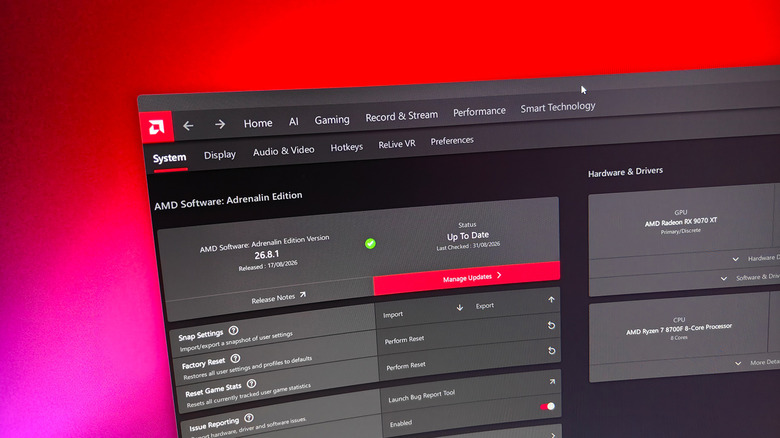
Untuk pemeriksaan manual di NVIDIA App, buka tab Drivers di sisi kiri dan klik Download jika ada versi terbaru. Sementara bagi pengguna GPU AMD, buka aplikasi Adrenalin, klik ikon gerigi pengaturan di pojok kanan atas, lalu pilih Manage Updates. Ini akan membuka AMD Install Manager yang menangani pembaruan driver; klik Install jika ada pembaruan tertunda.
Untuk pengguna GPU Intel, utilitas Intel Graphics Software menyediakan tombol Install All yang mudah ditemukan. Selama proses instalasi, layar mungkin berkedip beberapa kali, itu adalah hal yang normal. Setelah selesai, akan muncul pemberitahuan konfirmasi. Meski tidak wajib, melakukan restart komputer setelahnya tetap disarankan.
Baca Juga:
Metode Ketiga: Instalasi Manual Driver GPU
Meski aplikasi pendamping adalah opsi termudah, sebagian pengguna mungkin memilih instalasi manual. Alasan umumnya adalah kebutuhan versi driver spesifik atau keinginan mengurangi jumlah aplikasi yang berjalan di komputer.
Cara tercepat menemukan driver yang tepat adalah mencari di Google dengan mengetik nama model GPU secara persis diikuti kata “drivers.” Kemudian, ikuti tautan yang mengarah ke situs resmi pabrikan. Metode ini efektif untuk driver GPU AMD dan Intel.
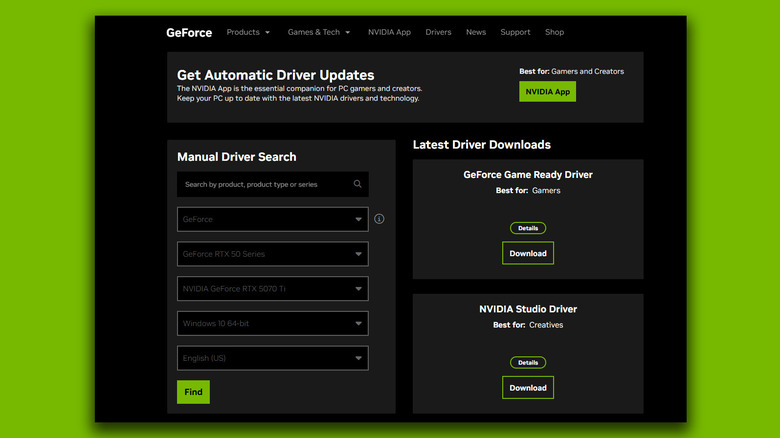
Khusus pengguna GPU NVIDIA, kunjungi halaman Driver Updates di situs resmi perusahaan. Cari GPU berdasarkan nama produk, seri, atau gunakan menu drop-down yang tersedia. Unduh Game Ready Driver terbaru, buka file eksekusinya, lalu pilih opsi instalasi. Pengguna bisa menginstal driver saja atau bersamaan dengan aplikasi pendamping GPU.
Pada umumnya, menggunakan driver GPU versi terbaru adalah pilihan yang direkomendasikan. Namun, dalam kasus tertentu, rilis baru justru dapat menyebabkan game crashes atau masalah performa. Windows Update sebenarnya sudah mulai otomatis memutar balik driver bermasalah, tetapi kemampuan untuk menemukan dan menginstal versi driver GPU yang lebih lama tetap menjadi keterampilan yang sangat berguna.
Perlu diingat, pembaruan sistem operasi juga kadang membawa isu tersendiri. Beberapa pengguna sempat melaporkan kendala setelah memasang pembaruan tertentu, seperti kasus bug kursor dan wallpaper pada pembaruan Windows 11. Memahami cara mengatasi masalah semacam ini sama pentingnya dengan rutin memperbarui driver.
Memilih metode pembaruan driver GPU yang tepat akan membantu pengguna mendapatkan pengalaman bermain game dan bekerja yang lebih stabil. Dengan mengikuti panduan di atas, proses update gratis dan pemeliharaan perangkat keras menjadi lebih mudah dikelola.


Komentar
Belum ada komentar.