


Telset.id – Pengguna Chromebook kini bisa memasang aplikasi Android dari luar Google Play Store melalui metode sideload APK. Proses ini memungkinkan Anda menginstal aplikasi yang tidak tersedia di toko resmi, namun perlu diingat bahwa Google belum memverifikasi aplikasi yang diperoleh dari luar Play Store. Artikel ini akan memandu Anda langkah demi langkah menggunakan metode resmi dari Google melalui Android Debug Bridge (ADB).
Chromebook merupakan perangkat yang fleksibel untuk berbagai kebutuhan, mulai dari produktivitas, bermain game, hingga menonton film. Meskipun pengguna umumnya mengunduh aplikasi dari Google Play Store, dukungan untuk Linux apps dan progressive web apps juga tersedia. Namun, terkadang pengalaman yang dicari tidak tersedia di Play Store, dan aplikasi Android dari sumber lain di internet menjadi pilihan. Dalam kasus ini, sideload Android Package Kit (APK) menjadi solusi yang diperlukan.
Sebelum melanjutkan, penting untuk dipahami bahwa melakukan sideload APK di Chromebook dilakukan dengan risiko sendiri. Google tidak memverifikasi aplikasi yang diperoleh di luar Play Store, sehingga pengguna disarankan melakukan due diligence untuk memastikan APK yang digunakan legal dan bebas dari malware. Terdapat beberapa opsi untuk melakukan sideload, salah satunya dengan mengaktifkan developer mode, namun cara tersebut akan menghapus seluruh data pada sistem. Metode yang lebih aman adalah menggunakan cara resmi Google melalui Android Debug Bridge (ADB), yang hanya berfungsi pada Chromebook yang dirilis setelah tahun 2020.
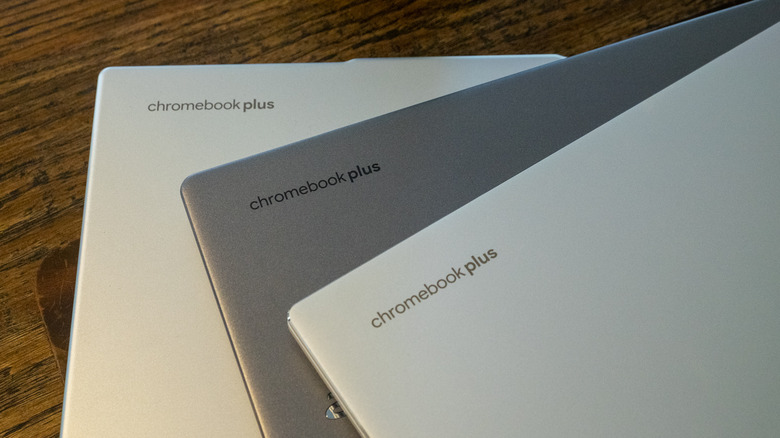
Metode ini juga mensyaratkan APK sudah tersedia di Chromebook. Disarankan untuk mengganti nama file menjadi sesuatu yang sederhana sebelum menginstalnya. Perlu dicatat bahwa praktik sideload ini juga menjadi perhatian di ekosistem lain, seperti yang diberitakan mengenai pembatasan sideloading Android oleh Google, meskipun masih ada celah melalui ADB.
Menggunakan Android Debug Bridge untuk Sideload Aplikasi
Langkah pertama adalah mengaktifkan Linux di Chromebook jika belum dilakukan. Buka aplikasi Settings, klik opsi “about ChromeOS” di sisi kiri, gulir ke bawah ke “Developers”, lalu klik “set up” pada opsi Linux development environment. Ikuti proses pengaturan singkat yang mencakup alokasi sebagian ruang penyimpanan khusus untuk Linux, yang dapat dimodifikasi nanti melalui pengaturan sistem.
Setelah itu, ulangi proses yang sama hingga mencapai “Linux development environment” yang kini memiliki sub-menu sendiri. Dari sini, klik “Develop Android apps” lalu aktifkan toggle “Enable ADB debugging”. Chromebook akan restart pada titik ini, jadi pastikan semua pekerjaan telah disimpan. Setelah sistem reboot, akan muncul pesan “This device may contain apps that haven’t been verified by Google”, yang menandakan bagian pertama proses telah selesai.
Terdapat dua opsi untuk menjalankan APK di Chromebook. Opsi pertama menggunakan Terminal dengan langkah-langkah berikut:
- Cari dan buka Terminal
- Pilih opsi Penguin
- Instal ADB jika belum ada dengan perintah: sudo apt install adb
- Jika Terminal menanyakan kelanjutan, tekan tombol “Y”
- Masukkan perintah: adb connect arc
- Otorisasi USB debugging dari dialog box yang muncul
- Centang kotak “Always allow from this computer” dan klik Allow
- Pindahkan atau salin APK ke folder Linux Files
- Masukkan perintah: adb install filename.apk dengan nama APK yang sesuai
Setelah selesai, aplikasi yang diinstal dapat dijalankan dengan mencarinya di Chrome OS launcher. Metode ini cukup efektif dan menjadi alternatif yang lebih aman dibandingkan mengaktifkan developer mode yang berisiko menghapus data. Praktik serupa juga terjadi di berbagai platform, seperti yang dilaporkan tentang pengguna yang tetap melakukan sideloading meskipun aplikasi sudah pulih.
Baca Juga:
Menggunakan Android Studio untuk Menjalankan Aplikasi Sideload
Alternatif lainnya adalah menjalankan APK menggunakan emulator di Android Studio. Jika Android Studio belum diatur, buka aplikasi Files, lalu ke My files, kemudian Downloads untuk menemukan paket DEB. Pindahkan atau salin file tersebut ke Linux Files. Selanjutnya, di terminal Linux, jalankan perintah “sudo apt install ./android-studio-panda2-cros.deb”. Perlu diperhatikan bahwa nama file untuk paket DEB mungkin sedikit berbeda, jadi pastikan untuk menyesuaikannya.
Setelah Android Studio terbuka, pengguna dapat membuat Android Virtual Device yang mensimulasikan perangkat Android seperti ponsel, tablet, Wear OS, Android TV, atau Automotive OS. Pilihan perangkat tergantung kebutuhan, meskipun tablet dan Android TV menawarkan format landscape. Setelah itu, cukup drag and drop APK ke layar emulator. Setelah aplikasi terinstal, sebuah kotak APK Installer akan muncul untuk menunjukkan proses tersebut, dan aplikasi dapat diakses dari daftar aplikasi.
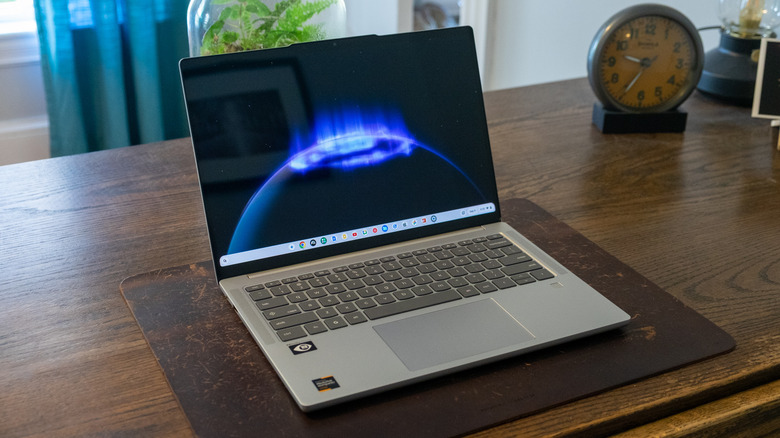
Metode sideload APK di Chromebook ini memberikan fleksibilitas lebih bagi pengguna yang membutuhkan aplikasi tertentu yang tidak tersedia di Play Store. Meskipun demikian, keamanan tetap menjadi prioritas utama. Perlu diingat bahwa kebijakan sideloading terus berkembang di industri, seperti yang terlihat dari langkah Amazon yang memblokir sideload demi keamanan pengguna.
Praktik sideloading memang memiliki risiko keamanan yang perlu dipertimbangkan. Berbeda dengan aplikasi dari Play Store yang telah diverifikasi Google, APK dari sumber eksternal berpotensi mengandung malware. Pengguna harus selalu berhati-hati dan memastikan sumber APK terpercaya sebelum melakukan instalasi.
Dengan mengikuti panduan di atas, pengguna Chromebook dapat memperluas fungsionalitas perangkat mereka dengan menginstal aplikasi Android dari berbagai sumber. Metode resmi melalui ADB dan Android Studio memberikan cara yang relatif aman dibandingkan developer mode, meskipun tetap memerlukan kewaspadaan terhadap keamanan aplikasi yang diinstal.


Komentar
Belum ada komentar.