


Telset.id – Pengguna MacBook tidak perlu berlangganan layanan cloud storage untuk mengamankan data. Fitur bawaan macOS bernama Time Machine memungkinkan backup lokal ke hard drive eksternal secara gratis, mengatasi keterbatasan kuota iCloud yang hanya 5GB.
Apple melalui iCloud memang hanya menawarkan 5GB penyimpanan gratis. Kapasitas tersebut sering kali tidak cukup untuk menampung foto, video, dan backup perangkat iPhone, iPad, serta Mac secara bersamaan. Meski langganan 50GB hanya seharga $0,99 per bulan, jumlah tersebut tetap kurang memadai jika pengguna ingin memindahkan file dalam jumlah besar dari komputer.
Bagi pengguna yang tidak memerlukan akses file dari cloud, Time Machine menjadi solusi backup yang lebih praktis. Utilitas yang sudah tersedia di Mac selama bertahun-tahun ini memungkinkan pembuatan salinan lokal untuk aplikasi, foto, video, dan dokumen lain ke hard drive eksternal atau SSD.
Menyiapkan Drive untuk Time Machine
Time Machine sebenarnya tidak selalu membutuhkan drive eksternal. Pengguna dapat mempartisi hard drive internal Mac untuk keperluan backup. Namun, menggunakan drive eksternal merupakan opsi yang lebih aman untuk melindungi data.
Meski SSD portabel menawarkan transfer file yang jauh lebih cepat, drive lama yang masih berfungsi baik tetap layak digunakan. Bahkan, hard drive tradisional bisa menjadi pilihan lebih baik untuk penyimpanan arsip jangka panjang karena SSD berisiko kehilangan data jika tidak dialiri daya dalam waktu lama.
Apple merekomendasikan penggunaan drive eksternal dengan kapasitas minimal dua kali lipat kapasitas hard drive internal Mac. Drive tersebut juga perlu diformat menggunakan sistem file APFS, yang berarti tidak bisa digunakan secara native dengan Windows. Jika ingin menyimpan file lain selain backup, pengguna perlu mempartisi drive, meski hal ini tidak disarankan.
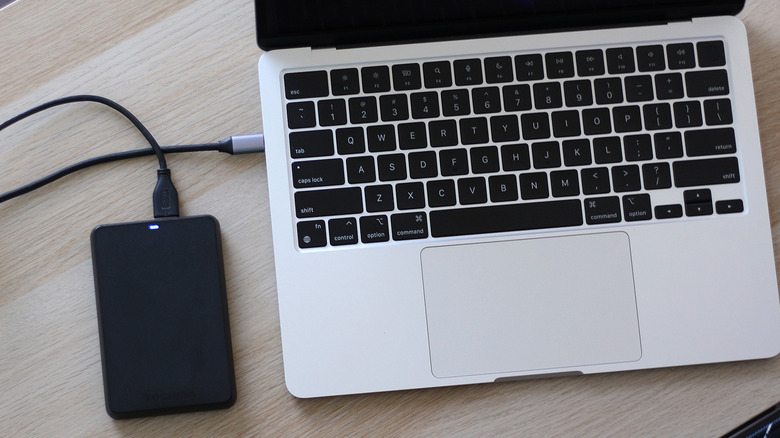
Langkah pertama adalah menghubungkan drive ke Mac. Pengguna kemudian membuka System Settings dan menavigasi ke General > Time Machine. Klik Add Backup Disk, pilih drive eksternal, lalu klik Set Up Disk. Tersedia opsi enkripsi drive dengan kata sandi yang perlu disimpan baik-baik untuk proses restore di masa mendatang.
Setelah konfigurasi selesai, klik Done. Jika drive eksternal perlu diformat ke APFS, akan muncul prompt yang dapat memformatnya hanya dengan satu klik. Setelah proses ini selesai, drive siap digunakan untuk transfer Time Machine.
Baca Juga:
Cara Kerja dan Opsi Restore Time Machine
Setelah drive diformat untuk Time Machine, backup pertama akan dimulai secara otomatis. Durasi proses ini bervariasi tergantung jumlah file di Mac, mulai dari beberapa menit hingga lebih dari satu jam.
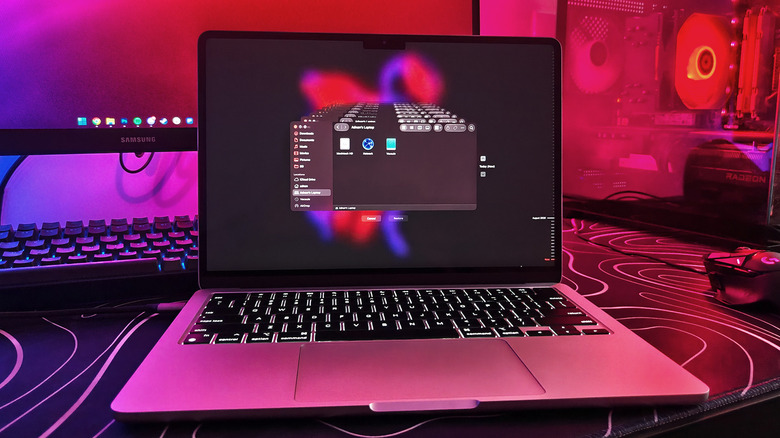
Saat drive eksternal dicabut, snapshot backup disimpan secara lokal di Mac. Secara default, backup berjalan setiap jam. Pengguna dapat mengubah frekuensi menjadi harian atau mingguan melalui System Settings > General > Time Machine > Options. Di menu yang sama, pengguna juga bisa menambahkan folder atau volume yang ingin dikecualikan dari proses backup.
Untuk mengembalikan file, pengguna dapat membuka Finder dan melihat bagian Locations di sisi kiri. Klik Enter Time Machine, pilih backup yang diinginkan, temukan file, lalu klik Restore.
Kelebihan utama Time Machine adalah kemampuannya menyimpan berbagai versi file yang sama seiring perubahan waktu. Pengguna dapat menelusuri salinan lama dan menemukan versi yang dicari. Dengan backup per jam, tersedia titik restore per jam dari 24 jam terakhir. Backup harian mencakup rentang satu bulan terakhir, sementara snapshot mingguan menawarkan titik pemulihan dari bulan-bulan sebelumnya.
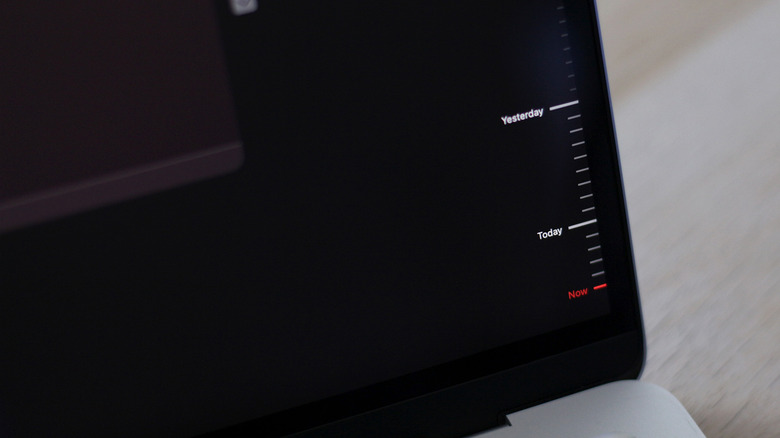
Misalnya, jika pengguna sedang mengerjakan dokumen dan melakukan perubahan setiap beberapa jam, versi dari awal hari masih bisa dipulihkan. Jika beberapa hari telah berlalu, file tetap dapat direstore melalui titik restore harian atau mingguan.
Ketika drive eksternal mulai penuh, Time Machine akan menghapus backup mingguan tertua secara otomatis untuk memberi ruang bagi backup baru. Selain restore file spesifik melalui Finder, Time Machine juga memungkinkan pemulihan seluruh Mac dari backup. Fitur ini sangat berguna ketika hard drive internal mengalami kegagalan atau saat migrasi ke komputer baru dengan membawa seluruh file, aplikasi, dan pengaturan.
Bagi pengguna yang ingin menghindari biaya langganan cloud storage, memanfaatkan fitur bawaan macOS ini menjadi alternatif backup yang andal. Dengan persiapan drive yang tepat dan pemahaman cara kerja sistemnya, data MacBook tetap aman tanpa ketergantungan pada layanan berbayar.
Sebagai catatan, pengguna yang mencari informasi teknologi lain atau konten hiburan digital dapat menjelajahi artikel terkait di Telset.id.


Komentar
Belum ada komentar.