

Telset.id – Sekarang ini, banyak hal yang bisa dilakukan hanya dengan menggunakan smartphone khususnya yang berjalan pada OS Android. Dari soal mengetik pekerjaan, menggambar, memotret, mengedit foto dan kegiatan lainnya, sudah bisa digunakan pada perangkat yang bisa dioperasikan menggunakan satu tangan itu.
Berbicara tentang mengedit foto, biasanya ketika kita ingin mempercantik foto dengan memberikan berbagai macam filter atau hal lainnya dengan sangat baik, kita biasanya menggunakan aplikasi seperti PicsArt atau aplikasi editing foto lainnya.
Namun bagaimana jika ternyata wajah kita pada foto tersebut sudah bagus karena menggunakan filter, namun ada satu hal yang mengganjal yakni latar belakang atau background image pada foto yang kita edit tidak sesuai dengan keinginan?
Satu-satunya cara tentu saja menghapus background image tersebut kan? Tentu cara hilangkan background tersebut sulit jika menggunakan Android karena biasanya kita harus menggunakan aplikasi pada PC seperti Adobe Photoshop. Namun kali ini Tim Telset.id akan memberikan cara menghapus background di Android yang mudah dilakukan.
Baca Juga: Cara Menemukan dan Hapus File Duplikat di Android
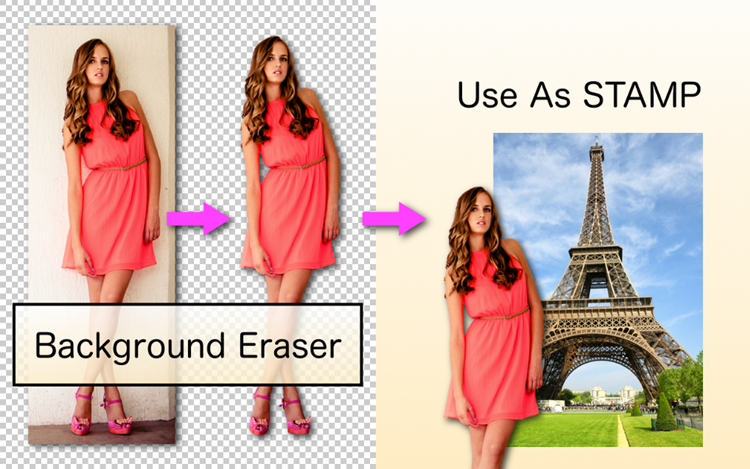
Ya, kali ini kami akan memberikan cara bagaimana hapus background image dengan mudah menggunakan penghapus background di Android.
Pada tutorial cara hapus background foto ini, kami menggunakan aplikasi penghapus latar belakang Background Eraser.
Mari simak cara menghapus background foto di HP dengan aplikasi Background Eraser berikut:
- Pertama yang harus dilakukan adalah dengan install aplikasi penghapus background Android yang bernama Background Eraser yang sudah tersedia di Google Play Store.

- Jika sudah, jalankan aplikasi tersebut kemudian tekan opsi Load a photo.
- Cara menggunakan Background Eraser selanjutnya, pilih foto yang ingin Anda hapus gambar latar belakangnya.

Baca Juga: Cara Menghapus Akun Gmail di HP dan Laptop, Aman dan Mudah
- Kemudian, crop foto Anda sesuka hati. Fitur crop ini memudahkan Anda nantinya untuk menghilangkan background image. Jadi lebih kecil background image, tentu akan lebih mudah menghapusnya. Jika sudah, tekan tombol Done yang berada di kanan atas layar pemotong background.

- Terdapat tiga opsi untuk menghapus background image pada aplikasi ini yakni Extract, Auto dan Manual. Saran kami, Anda gunakan fitur Auto plus gunakan fitur Zoom saat crop background foto. Fitur ini nantinya akan menghapus background image dengan warna yang sama sesuai level yang Anda tentukan.

- Jika ternyata fitur tersebut membuat kesalahan, tekan saja tombol Undo tepat di atas tombol Zoom. Kemudian hapus secara manual dengan menggunakan fitur Manual yang dikombinasikan dengan fitur Zoom.
- Ketika background image dirasa sudah terhapus semuanya, tekan tombol Done.
- Langkah selanjutnya adalah menghilangkan secara halus background image yang masih tertinggal dengan mengatur tingkat Smooth. Jika sudah, tekan tombol Save di kanan atas layar.

Baca Juga: Cara Aman Menghapus Data HP Android Sebelum Dijual
- Terdapat tiga opsi yang bisa dipilih yakni Finish, White Background, Save as JPEG dan Change Background, Superimpose. Nah untuk cara menghapus background foto di opsi kedua artinya Anda bisa memberikan background berwarna putih serta menyimpannya dalam format JPEG. Sedangkan opsi ketiga mengharuskan Anda untuk mengunduh aplikasi lainnya untuk mengganti background image dengan tampilan yang lain. Kami pilih tombol Finish.
Selesai sudah tutorial penghapus background dari kami! Anda sekarang sukses menghapus background image dengan mudah menggunakan Android. (FHP)


Komentar
Belum ada komentar.