

Telset.id – Pengguna Google Maps kerap mengalami masalah frustrasi ketika tombol “Start” untuk memulai navigasi tidak muncul dan hanya menampilkan opsi “Preview”. Kondisi ini membuat pengguna tidak bisa memulai perjalanan meskipun rute sudah dihitung dengan benar. Untungnya, penyebab dan solusi dari masalah ini cukup sederhana untuk diatasi.
Masalah tombol “Start” yang tidak muncul sebenarnya dipicu oleh tiga penyebab utama. Pertama, pengguna belum menetapkan titik awal (starting point) secara eksplisit. Google Maps biasanya otomatis mendeteksi lokasi pengguna saat ini, namun terkadang fitur ini tidak berfungsi. Tanpa titik awal yang jelas, aplikasi tidak bisa memulai navigasi dan hanya menampilkan pratinjau rute.
Kedua, aplikasi Google Maps tidak memiliki izin (permission) untuk mengakses lokasi perangkat. Aplikasi navigasi ini membutuhkan data lokasi yang presisi untuk memastikan titik awal sesuai dengan posisi sebenarnya. Jika izin lokasi tidak diberikan, Google Maps tidak dapat mengkonfirmasi posisi pengguna sehingga hanya menampilkan opsi Preview.
Penyebab ketiga yang mungkin mengejutkan adalah posisi pengguna saat ini tidak berada di rute yang telah dipilih. Google Maps mendeteksi bahwa pengguna tidak berada di titik awal rute atau di sepanjang jalur yang direncanakan. Ini adalah perilaku yang disengaja oleh Google Maps untuk mencegah pengguna menavigasi rute yang tidak sesuai dengan posisi mereka.
Solusi: Atur Titik Awal dan Berikan Izin Lokasi
Langkah pertama yang paling efektif adalah menetapkan titik awal secara manual. Buka Google Maps dan masukkan tujuan perjalanan. Setelah memilih tujuan, cari opsi “Choose starting point” dan ketuk opsi tersebut. Dari menu yang muncul, pilih “Your location” di bagian atas. Langkah tunggal ini biasanya langsung menyelesaikan masalah tombol Start yang hilang bagi sebagian besar pengguna.
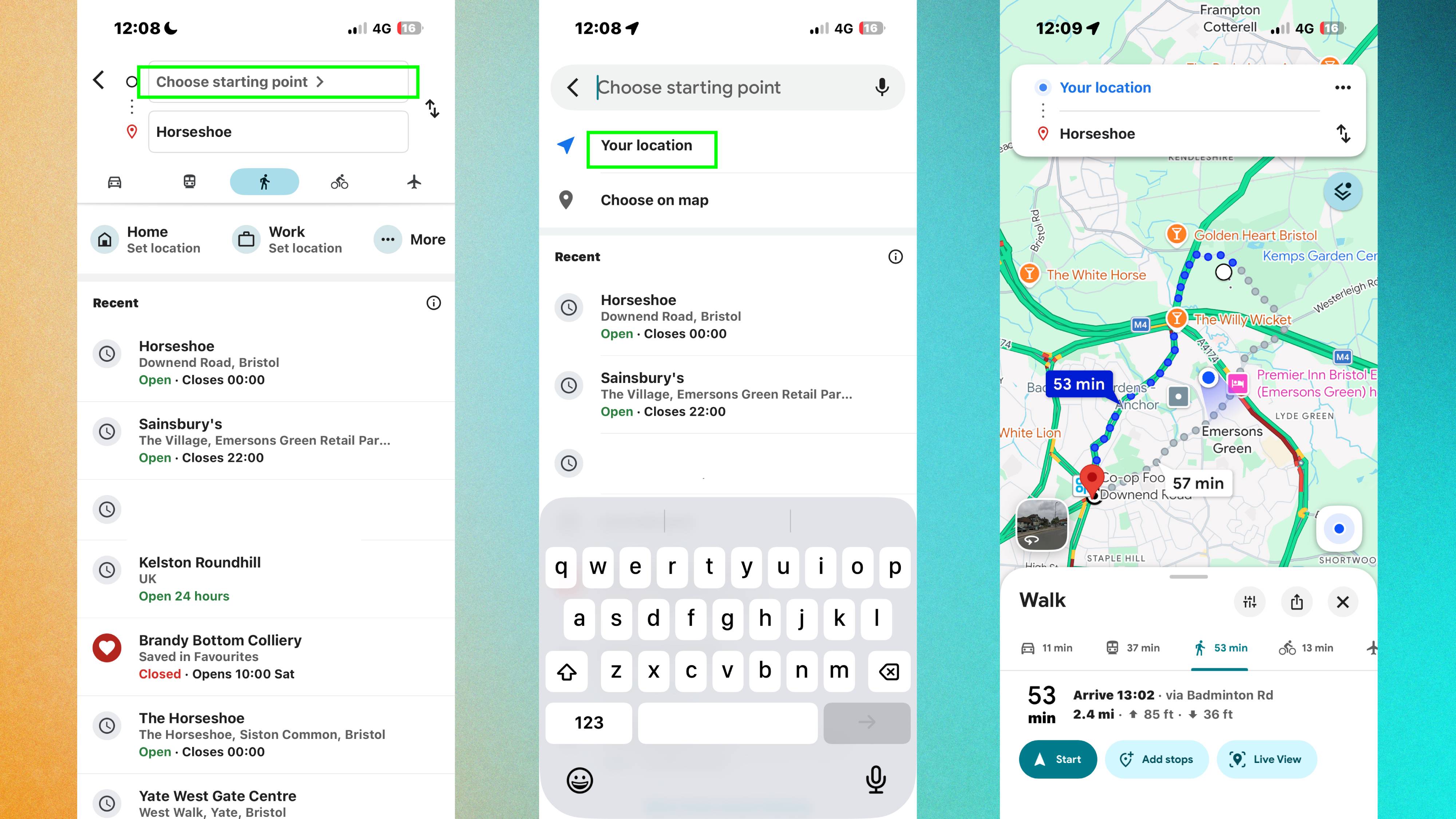
Dengan secara eksplisit menetapkan titik awal ke lokasi Anda saat ini, Anda memberikan konfirmasi yang dibutuhkan oleh Google Maps untuk memulai navigasi. Fitur ini memastikan aplikasi tahu persis dari mana perjalanan harus dimulai.
Jika masalah masih berlanjut setelah menetapkan titik awal, kemungkinan besar Google Maps tidak memiliki izin akses lokasi. Solusinya berbeda untuk perangkat iPhone dan Android.
Baca Juga:
Mengatur Izin Lokasi di iPhone dan Android
Untuk pengguna iPhone, buka Pengaturan (Settings) dan ketuk Apps. Temukan Google Maps dan pilih aplikasi tersebut. Kemudian ketuk Location dan pilih “While Using the App” atau “Always”. Sama seperti di Android, aktifkan toggle untuk “Precise Location” di bawahnya. Setelah izin ini aktif, Google Maps dapat secara akurat mengidentifikasi lokasi Anda dan mencocokkannya dengan rute. Navigasi akan langsung berfungsi.
Bagi pengguna Android, buka Pengaturan (Settings) dan navigasi ke Apps. Temukan Google Maps dalam daftar dan ketuk aplikasi tersebut. Sekarang pilih Permissions, lalu ketuk Location. Pilih “Allow all the time” atau “Allow only while using the app”. Kemudian gulir ke bawah dan pastikan toggle untuk “Use precise location” aktif. Lokasi presisi sangat penting karena Google Maps membutuhkan koordinat yang tepat, bukan hanya data area perkiraan.
Dengan mengikuti langkah-langkah di atas, masalah tombol Start yang hilang di Google Maps dapat diselesaikan dengan cepat. Pastikan Anda telah menetapkan titik awal dan memberikan izin lokasi yang diperlukan agar pengalaman navigasi berjalan lancar.
Untuk informasi lebih lanjut tentang fitur-fitur terbaru Google, Anda dapat membaca artikel tentang Gemini Catat Notulen dan Google Messages Update.


Komentar
Belum ada komentar.