


Telset.id – Apple CarPlay yang tiba-tiba tidak berfungsi atau tidak bisa terhubung ke mobil adalah masalah yang sering dialami pengguna iPhone. Masalah ini bisa membuat Anda kembali menggunakan layar ponsel untuk musik dan navigasi, yang tentu kurang praktis dan berisiko dari sisi keselamatan berkendara. Kabar baiknya, sebagian besar masalah CarPlay memiliki akar penyebab yang sama dan bisa diatasi dengan langkah-langkah troubleshooting sederhana tanpa harus mengeluarkan biaya, kecuali jika masalahnya terletak pada kabel USB yang digunakan.
Apakah CarPlay tidak berfungsi untuk pertama kalinya, berhenti bekerja setelah penggunaan normal, atau tiba-tiba terus terputus? Semua masalah ini sering kali bisa diselesaikan dengan mengikuti panduan pemecahan masalah yang sistematis. Anda tidak perlu menjadi teknisi otomotif atau ahli iPhone untuk menerapkan perbaikan ini, sehingga pengguna pemula pun bisa kembali menikmati musik dan navigasi favorit melalui layar mobil dalam waktu singkat.
Mulai dengan Langkah Troubleshooting Sederhana
Sebelum menghabiskan waktu untuk troubleshooting lanjutan, selalu bijak untuk memeriksa hal-hal sederhana terlebih dahulu. Mulailah dengan me-restart ponsel Anda, lalu matikan mobil dan nyalakan kembali. Ini memastikan tidak ada gangguan sementara yang menghalangi koneksi yang baik antara iPhone dan sistem infotainment mobil.
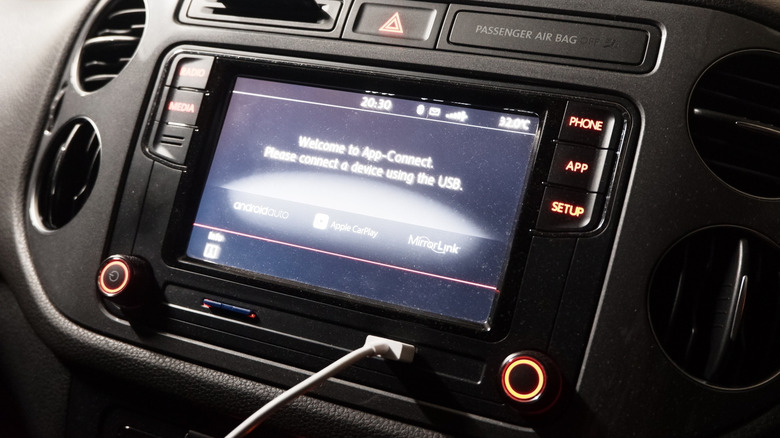
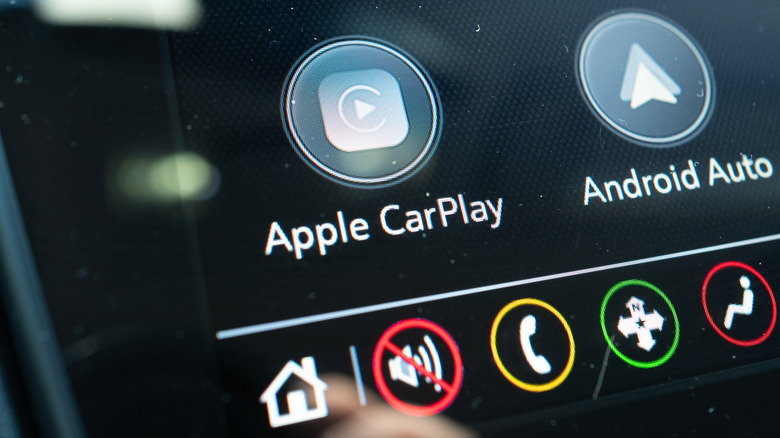
Tergantung pada mobil Anda, CarPlay mungkin tidak terbuka secara otomatis saat iPhone terhubung. Cari ikon CarPlay di layar infotainment default mobil Anda dan ketuk untuk membukanya. Jika ini pertama kalinya Anda mencoba menggunakan CarPlay, periksa ulang daftar kendaraan yang kompatibel dengan CarPlay dari Apple untuk memastikan mobil Anda mendukung fitur ini.
Setiap iPhone mulai dari iPhone 5 sudah mendukung CarPlay, jadi kecuali Anda menggunakan iPhone 4s atau lebih lama, kompatibilitas perangkat bukanlah masalahnya. Apple juga menerbitkan daftar negara tempat CarPlay berfungsi, tetapi selama mobil Anda (atau stereo aftermarket) mendukungnya, lokasi Anda seharusnya tidak menjadi masalah.
Pastikan juga Siri diaktifkan di iPhone Anda, karena ini wajib agar CarPlay berfungsi. Buka Pengaturan > Apple Intelligence & Siri (atau hanya Siri jika ponsel Anda tidak mendukung Apple Intelligence). Di sana, ketuk Talk to Siri (atau Talk & Type to Siri dengan Apple Intelligence aktif). Pastikan opsi teratas tidak disetel ke Off, dan aktifkan slider Press Side Button for Siri jika nonaktif. Terakhir, perbarui iPhone Anda ke versi iOS terbaru. Meskipun CarPlay tidak memerlukan iOS terbaru untuk berfungsi, pembaruan perangkat lunak dapat memperbaiki masalah sementara yang mungkin menyebabkan gangguan.
Izinkan CarPlay Saat Ponsel Terkunci
Secara default, setelah menghubungkan iPhone ke mobil, Anda harus membuka kunci ponsel sekali per perjalanan agar keduanya dapat berkomunikasi. Ini adalah langkah yang menjengkelkan setiap kali memulai perjalanan, dan ketika ikon tidak muncul di layar mobil, Anda mungkin mengira CarPlay tidak berfungsi padahal sebenarnya hanya terkunci.
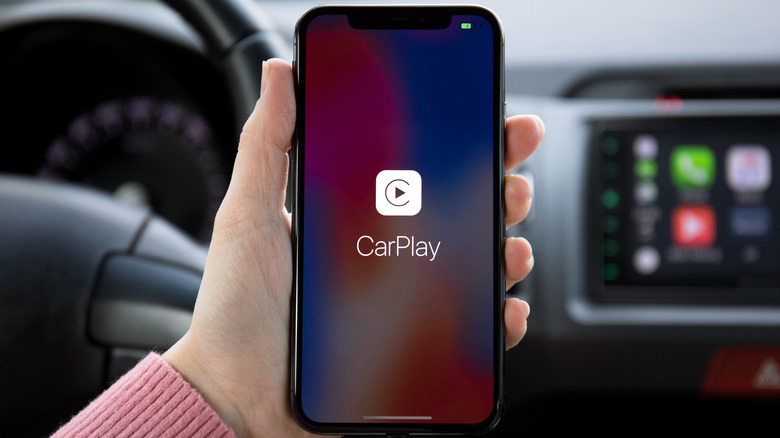
Jika tidak ingin berurusan dengan langkah ini setiap kali, ada perbaikan mudah. Buka Pengaturan di iPhone, lalu masuk ke Umum > CarPlay. Ketuk nama kendaraan Anda, lalu aktifkan slider Allow CarPlay While Locked (jika belum aktif). Sekarang, Anda tidak perlu menggunakan Face ID atau PIN untuk membiarkan CarPlay mulai berkomunikasi dengan ponsel; CarPlay akan muncul segera setelah Anda menghubungkannya dengan kabel atau secara nirkabel.
Dengan pengaturan ini diaktifkan, seseorang yang memiliki akses ke ponsel dan mobil Anda dapat menggunakan CarPlay untuk melakukan panggilan, mengirim pesan, dan mengakses data lain di perangkat tanpa memiliki kode sandi Anda. Dalam kebanyakan kasus, tidak masalah untuk membiarkannya aktif untuk kendaraan Anda sendiri, tetapi pertimbangkan untuk menonaktifkannya saat Anda mengendarai mobil yang bukan milik Anda.
Baca Juga:
Periksa Kabel atau Koneksi Nirkabel
Jika Anda menggunakan CarPlay dengan kabel USB, coba sambungkan ke port USB lain di mobil Anda (jika ada). Jika ada beberapa port, ada baiknya memeriksa manual mobil untuk melihat apakah salah satunya ditujukan untuk penggunaan CarPlay/Android Auto. Selanjutnya, coba gunakan kabel USB baru.
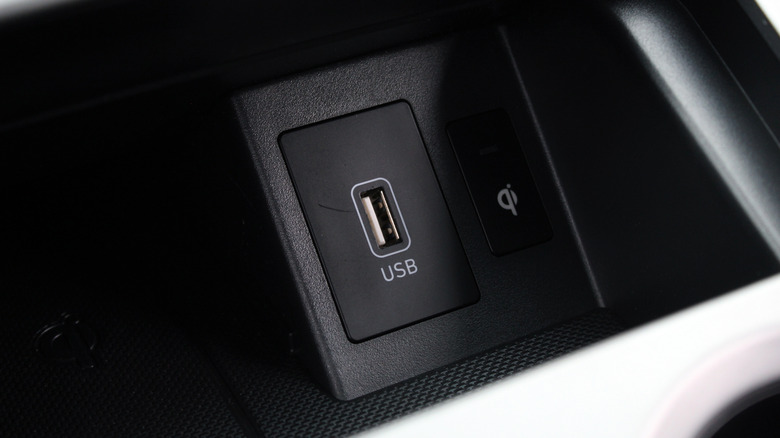
Kabel USB untuk CarPlay sering kali perlu diganti beberapa kali; antara suhu ekstrem di dalam kendaraan dan sering terpuntir, kabel tidak bertahan selamanya. Demikian pula, jika Anda harus menempatkan kabel dalam posisi sempurna untuk menjaga koneksi CarPlay tetap stabil, saatnya mengganti kabel tersebut. Pastikan menggunakan kabel yang ditandai untuk transfer data, bukan hanya pengisian daya. Kabel murah sering kali tidak memiliki kemampuan untuk memindahkan data dan tidak akan berfungsi dengan CarPlay.
Hindari menggunakan adapter dengan CarPlay; koneksi langsung lebih mungkin berhasil. Saat mengganti kabel, periksa debu di port USB ponsel dan mobil, lalu bersihkan perlahan penumpukan yang terlihat. Jika Anda terhubung ke CarPlay secara nirkabel (mungkin menggunakan adapter pihak ketiga), buka Pengaturan di ponsel dan pastikan Bluetooth dan Wi-Fi aktif, karena koneksi CarPlay nirkabel bergantung pada keduanya. Di menu Wi-Fi, ketuk ikon i di samping nama mobil Anda dan pastikan Auto-join diaktifkan agar tidak perlu terhubung secara manual setiap kali.
Pastikan CarPlay Tidak Dinonaktifkan
Kontrol orang tua di ponsel Anda dapat memblokir fitur tertentu agar tidak berfungsi sepenuhnya. Jika CarPlay masih tidak berfungsi pada titik ini, kembali ke Pengaturan dan telusuri ke Screen Time > Content & Privacy Restrictions. Jika Anda telah menyiapkan kode sandi untuk mengunci pembatasan Screen Time, Anda harus memasukkannya di sini.
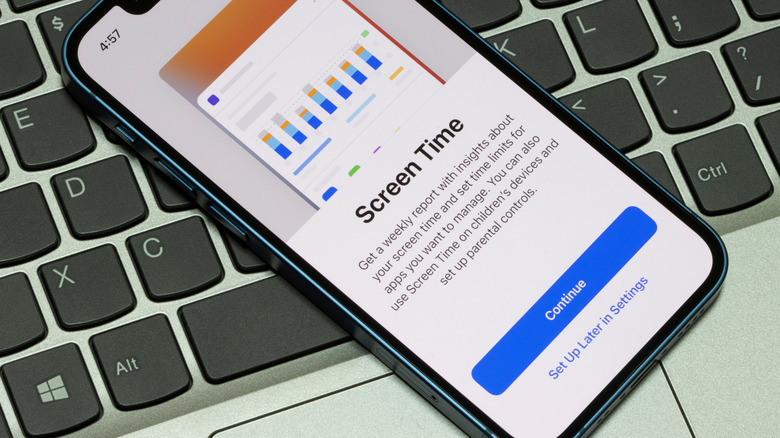
Jika slider pembatasan aktif, pilih Allowed Apps & Features dan pastikan slider untuk CarPlay berwarna hijau (artinya diaktifkan). Jika slider itu sudah nonaktif, ini bukan masalah Anda. Demikian pula, di pengaturan mobil Anda, lihat sekitar menu opsi untuk bagian Connections atau Devices. Di sana, periksa apakah CarPlay dinonaktifkan atau ponsel Anda terputus. Ini tergantung pada mobil Anda, tetapi perlu diperiksa ulang jika masalahnya tersembunyi di menu tersebut. Lihat manual kendaraan Anda untuk melihat opsi apa yang berlaku.
Pasangkan Ulang Mobil dan Ponsel
Langkah berikutnya, Anda harus menghapus koneksi CarPlay antara kedua perangkat dan mengaturnya kembali. Untuk melakukannya, kembali ke Pengaturan > Umum > CarPlay di iPhone Anda dan pilih kendaraan Anda. Sebelum mereset, ambil tangkapan layar tata letak aplikasi dan widget agar mudah mengaturnya kembali setelah reset.
Ketuk Apps dan ambil tangkapan layar sesuai kebutuhan, lalu ulangi untuk Widgets. Ini juga akan mereset opsi yang tersedia di panel Pengaturan CarPlay, tetapi Anda tidak dapat memeriksanya jika CarPlay tidak berfungsi. Setelah siap, pilih Forget This Car. Jika Anda dapat memperbarui firmware pada unit stereo mobil, coba lakukan itu. Kemudian Anda perlu memasangkan ponsel lagi.
Untuk koneksi kabel, sambungkan kabel USB berkualitas tinggi ke ponsel dan port USB mobil. Jika mobil Anda mendukung CarPlay nirkabel, buka menu pemasangan perangkat di layar mobil (yang sering dapat dilakukan dengan menahan tombol perintah suara di roda kemudi). Di ponsel, buka Pengaturan > Umum > CarPlay dan pilih mobil Anda saat muncul. Jika Anda melihat logo CarPlay di layar kendaraan setelah memasangkan ulang, Anda seharusnya aman. Ketuk logo tersebut, lalui langkah pengaturan awal lagi, lalu sesuaikan CarPlay seperti sebelumnya.
Jika semua cara gagal, Anda dapat mencoba factory reset pada head unit. Ini harus menjadi pilihan terakhir, karena Anda akan kehilangan semua pengaturan yang ada. Periksa apakah mobil Anda memungkinkan mengekspor konfigurasi ke drive USB; jika tidak, Anda dapat mengambil foto setiap opsi agar mengingat bagaimana semuanya dikonfigurasi. Jika reset gagal membuat CarPlay berfungsi, saatnya menghubungi produsen mobil dan/atau Apple.
Bagi pengguna yang ingin mendalami ekosistem Apple lebih lanjut, kabar terbaru tentang Siri AI berbayar yang direncanakan Apple bisa menjadi informasi menarik. Sementara itu, bagi pemilik Apple Watch, penting untuk memahami bahwa perangkat tersebut water resistant, bukan waterproof, agar tidak salah perawatan.


Komentar
Belum ada komentar.