

Telset.id – Memiliki TV 4K tidak menjamin semua tayangan yang Anda saksikan tampil dalam resolusi 4K. Banyak pengguna yang tidak menyadari bahwa kualitas gambar yang mereka lihat bisa saja hanya 1080p atau bahkan lebih rendah, tergantung pada berbagai faktor yang perlu dicek secara manual.
Untuk memastikan pengalaman menonton Anda benar-benar dalam resolusi 4K, ada beberapa langkah verifikasi yang perlu dilakukan. Pengecekan ini melibatkan TV itu sendiri, perangkat sumber seperti streaming stick atau konsol game, serta pengaturan pada layanan streaming yang Anda gunakan.
Langkah pertama yang paling mendasar adalah memastikan bahwa TV yang Anda miliki memang mendukung resolusi 4K. Buka menu utama Settings pada TV Anda, lalu cari bagian About atau Info. Di sana biasanya tercantum informasi model perangkat. Jika nama model mengandung kata “4K” atau “UHD”, maka TV Anda mendukung standar resolusi ini. Apabila tidak ditemukan di menu, Anda bisa mencari nama model tersebut di bagian belakang atau depan unit TV.
Pengecekan Langsung pada TV Anda
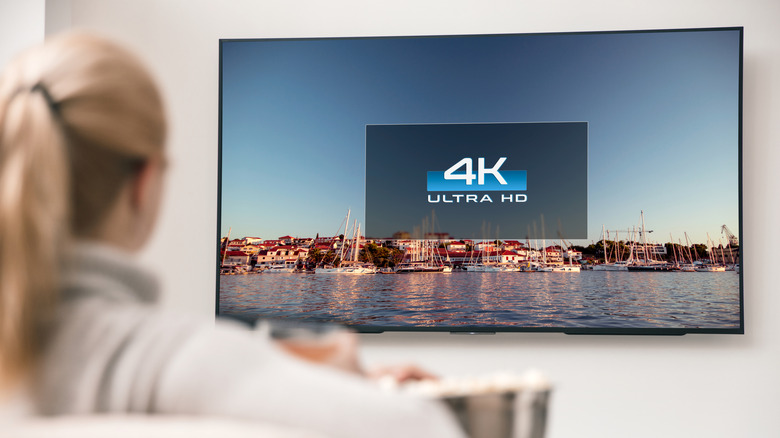
Setelah memastikan TV Anda mendukung 4K, langkah berikutnya adalah memeriksa apakah TV tersebut benar-benar menampilkan konten dalam resolusi tersebut. Hampir semua TV 4K dari merek seperti Samsung dan LG secara otomatis mendeteksi resolusi konten yang sedang diputar dan menampilkannya dalam resolusi asli. Tidak ada opsi penyesuaian manual untuk hal ini pada sebagian besar perangkat.
Namun, banyak remote TV yang dilengkapi dengan tombol Info atau tombol serupa yang menampilkan banner informasi tentang resolusi output yang sedang berjalan. Anda juga bisa melihat informasi ini dengan mengarahkan kursor ke sumber input di menu TV. Perlu dicatat bahwa fitur seperti Super Resolution pada TV LG atau mode tampilan seperti Cinematic dan Gaming hanya berfungsi untuk upscaling atau penyesuaian gambar, bukan untuk mengubah resolusi asli konten.
Periksa Perangkat Sumber dan Pengaturan Streaming
TV hanya akan menampilkan apa yang dikirim oleh perangkat yang terhubung. Beberapa perangkat streaming yang lebih lama atau lebih murah hanya mendukung resolusi maksimal 1080p. Jika Anda menggunakan konsol game, streaming stick, atau perangkat serupa, pastikan untuk memeriksa pengaturannya dan mengaktifkan output 4K. Selain itu, pastikan Anda menggunakan kabel HDMI modern yang mendukung 4K.
Untuk layanan streaming, sebagian besar mengharuskan Anda berlangganan ke tier tertinggi untuk mengakses konten 4K. Sebagai contoh, di Disney+, Anda perlu masuk ke Settings utama, lalu App settings. Di sana ada opsi penggunaan data yang bisa diatur ke Automatic untuk streaming dalam kualitas tertinggi yang tersedia, hingga 4K UHD yang menggunakan sekitar 7,7 GB per jam. Jika Anda menggunakan layanan seperti YouTube yang memungkinkan pengaturan kualitas on-demand, pastikan untuk mengatur kualitas video ke 4K, meskipun tidak semua video diunggah dalam resolusi tersebut.
Untuk layanan TV langsung (live TV), biasanya ada label “4K” pada nomor kanal yang mendukung resolusi ini. Namun, perlu diketahui bahwa beberapa kanal mungkin hanya menampilkan konten resolusi rendah yang di-upscale, bukan 4K asli. TV langsung jarang menayangkan konten dalam 4K murni, kecuali untuk acara olahraga khusus.
Apple TV memiliki hampir semua konten original dalam 4K, tetapi tidak semua acara atau film yang bisa di-streaming melalui platform tersebut tersedia dalam 4K. Anda bisa melihat resolusi yang tersedia di daftar informasi di bawah judul saat memilih konten. Misalnya, Ted Lasso tersedia dalam 4K, tetapi siaran olahraga langsung mungkin tidak. Sementara itu, Amazon Prime Video kini mengunci akses 4K di balik tier berbayar lebih tinggi bernama Amazon Prime Video Ultra yang juga menghilangkan iklan.
Baca Juga:
Semua komponen harus mendukung 4K agar Anda bisa menikmati tayangan dalam resolusi tersebut. Jika Anda memiliki TV 4K dan menonton dari sumber 4K dengan paket berlangganan yang sesuai, seharusnya Anda menonton dalam 4K. Namun, jika sebuah acara ditayangkan dalam 4K di layanan seperti Netflix tetapi Anda tidak berlangganan paket Premium, acara tersebut tidak akan dialirkan dalam kualitas tersebut.
Ketika menonton konten 1080p atau bahkan SD, TV Anda mungkin memiliki fitur upscaling yang meningkatkan kualitas gambar agar terlihat lebih baik, tetapi ini bukan 4K sejati. Hal yang sama berlaku untuk gaming: meskipun PS5 mendukung 4K, beberapa game akan berjalan pada resolusi lebih rendah yang mungkin di-upscale untuk mencapai frame rate yang stabil.
Perlu juga diingat bahwa layanan streaming bisa saja menurunkan kualitas untuk memastikan pengalaman menonton yang lancar, daripada menampilkan buffering terus-menerus karena koneksi jaringan yang tidak memadai. Anda bisa memeriksa apakah Netflix sedang menurunkan kualitas gambar Anda. Untuk menghindari hal ini, pastikan Anda memiliki paket internet yang solid. Kecepatan minimum yang direkomendasikan untuk streaming 4K adalah 25Mbps, meskipun konten Dolby Vision atau menonton di beberapa perangkat sekaligus akan membutuhkan bandwidth yang lebih besar.
Selama semua komponen dalam rantai mendukung 4K, TV 4K Anda akan menampilkan konten 4K dari sumber 4K. Jika tidak, Anda akan menonton pada resolusi yang diturunkan. Setelah memverifikasi bahwa Anda memiliki TV 4K, semuanya kembali lagi ke sumber konten. Pastikan untuk selalu memeriksa pengaturan perangkat dan layanan streaming Anda agar pengalaman menonton 4K benar-benar optimal.
Dalam ekosistem digital yang semakin terhubung, keamanan data juga menjadi perhatian penting. Berbagai insiden kebocoran data menunjukkan pentingnya melindungi informasi pribadi. Sementara itu, teknologi keamanan terus berkembang untuk melindungi pengguna dari berbagai ancaman.


Komentar
Belum ada komentar.