

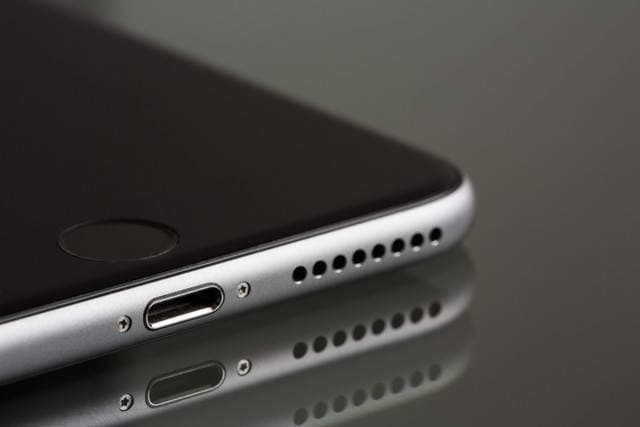
Telset.id – Suara iPhone yang tiba-tiba terdengar samar, cempreng, atau kualitasnya menurun sering kali membuat pengguna panik dan mengira perangkat mengalami kerusakan permanen. Padahal, masalah ini umumnya muncul akibat hal-hal sederhana seperti kotoran yang menumpuk di grill speaker, pengaturan audio yang belum optimal, hingga fitur penghemat data seluler yang aktif.
Kabar baiknya, sebagian besar penyebab suara iPhone tidak nendang bisa diatasi sendiri tanpa harus membawanya ke service center. Artikel ini akan mengulas enam cara efektif untuk mengembalikan kualitas audio iPhone seperti semula, sebagaimana dikutip dari BGR pada Jumat (21/8/2026). Dengan mengikuti langkah-langkah berikut, kamu bisa menikmati kembali musik, film, atau panggilan dengan kualitas suara yang jernih dan optimal.
Enam Cara Ampuh Mengatasi Suara iPhone yang Kurang Maksimal
Sebelum memutuskan untuk mengajukan perbaikan ke Apple, ada baiknya kamu mencoba beberapa langkah berikut. Metode-metode ini tergolong aman dan tidak memerlukan keahlian teknis khusus. Mulai dari pembersihan fisik hingga penyesuaian pengaturan perangkat lunak, semua bisa dilakukan dalam hitungan menit.
1. Bersihkan Grill Speaker Secara Berkala
Penyebab paling umum suara iPhone terdengar teredam adalah penumpukan kotoran dan debu di area speaker. Partikel-partikel kecil ini menghalangi jalan keluarnya suara, sehingga volume terdengar lebih kecil dari seharusnya. Untuk membersihkannya, matikan iPhone terlebih dahulu, lalu gunakan sikat gigi berbulu halus.
Gosok area grill speaker secara perlahan dengan posisi sikat miring ke arah luar. Pastikan kamu menyapu kotoran keluar, bukan mendorongnya masuk lebih dalam ke dalam perangkat. Sebagai alternatif, kamu bisa menggunakan blower pompa angin atau pembersih elastis seperti Stikki Cleaning Putty yang efektif mengangkat debu dari celah sempit.
Jika setelah dibersihkan suara masih tetap sama, ada kemungkinan masalah terletak pada perangkat keras. Dalam kondisi ini, kamu bisa mengajukan perbaikan jika iPhone masih dalam masa garansi Apple. Penting untuk diingat, membersihkan speaker secara rutin dapat mencegah penumpukan kotoran yang lebih parah di kemudian hari.
2. Matikan Penghematan Data Seluler
Tahukah kamu bahwa fitur penghemat kuota bisa berdampak pada kualitas suara? Saat kamu beralih dari Wi-Fi ke data seluler, iPhone secara otomatis mengurangi kualitas streaming untuk menghemat penggunaan data. Akibatnya, audio yang diputar terdengar kurang jernih atau bahkan seperti terkompresi.
Bagi pengguna Apple Music, kamu dapat membuka Pengaturan (Settings) > Aplikasi (Apps) > Cellular Streaming, lalu ubah pengaturannya ke High Quality. Sementara itu, pengguna Spotify bisa membuka Pengaturan & Privasi (Settings and Privacy) > Kualitas Media (Media Quality). Pada bagian Wi-Fi streaming quality, Cellular streaming quality, dan Audio download quality, ubah semuanya ke High atau Very High.
Dengan menyesuaikan pengaturan ini, kualitas audio saat streaming menggunakan data seluler akan meningkat signifikan. Kamu pun bisa menikmati musik dengan detail yang lebih kaya tanpa khawatir kualitasnya menurun, meskipun konsekuensinya konsumsi kuota data menjadi lebih besar.
Baca Juga:
3. Atur Equalizer (EQ)
Equalizer adalah alat yang sangat berguna untuk menyeimbangkan suara sesuai preferensi pendengaran. Dengan mengatur EQ, kamu bisa membuat bass lebih nendang, meningkatkan kejernihan vokal, atau menyesuaikan profil audio lainnya. Fitur ini tersedia baik di Apple Music maupun Spotify dengan langkah yang sedikit berbeda.
Bagi pengguna Apple Music, buka Pengaturan (Settings) > Aplikasi (Apps) > EQ dan pilih salah satu preset audio yang tersedia. Ada banyak pilihan preset seperti Bass Booster, Treble Booster, Classical, Dance, dan lainnya. Sementara di Spotify, kamu dapat membuka Pengaturan dan privasi (Settings and privacy) > Pemutaran (Playback) > Equalizer. Aktifkan fiturnya dan pilih preset yang paling sesuai dengan selera musikmu.
Eksperimen dengan berbagai preset EQ bisa memberikan pengalaman mendengarkan yang berbeda. Kamu bisa menemukan kombinasi yang paling nyaman di telinga, baik untuk genre musik tertentu maupun untuk menonton film dan video.
4. Mengatur Suara dengan Headphone Accommodations
iPhone memiliki fitur tersembunyi bernama Headphone Accommodations yang dirancang untuk menyesuaikan kualitas suara sesuai kebutuhan pendengaran masing-masing pengguna. Fitur ini memungkinkan kamu mengatur amplifikasi suara tertentu, sehingga detail audio bisa lebih terdengar jelas.
Sebelum mengaktifkannya, matikan dulu semua pengaturan EQ yang sudah diatur sebelumnya agar tidak terjadi konflik. Kemudian buka Pengaturan (Settings) > Aksesibilitas (Accessibility) > Custom Audio Setup > Audio & Visual lalu pilih Headphone Accommodations. Setelah fitur ini aktif, ketuk Customize Audio dan dengarkan sampel suara untuk menentukan profil audio yang paling cocok di telinga kamu.
Proses kalibrasi ini akan memandu kamu melalui beberapa tes pendengaran sederhana. Hasilnya, iPhone akan menyesuaikan output audio untuk mengkompensasi area frekuensi yang mungkin kurang sensitif bagi telingamu. Ini adalah solusi personalisasi yang sangat membantu bagi mereka yang menginginkan kualitas audio terbaik.
5. Aktifkan Spatial Audio pada AirPods
Bagi pengguna AirPods, fitur Spatial Audio bisa menjadi kunci untuk pengalaman mendengarkan yang lebih imersif. Teknologi ini memungkinkan efek suara 3D yang membuat audio seolah-olah mengelilingi kepala kamu, memberikan sensasi seperti berada di tengah-tengah pertunjukan live atau di dalam film.
Untuk mengaktifkannya, buka Control Center > ketuk dan tahan bagian pengaturan volume lalu pilih antara Fixed atau Head Tracked. Pilihan Fixed akan membuat suara datang dari arah yang tetap, sementara Head Tracked membuat suara mengikuti pergerakan kepala kamu. Mode yang terakhir ini memberikan pengalaman yang lebih dinamis dan realistis.
Spatial Audio sangat direkomendasikan untuk menonton film, bermain game, atau mendengarkan musik yang mendukung format audio spasial. Fitur ini juga menjadi salah satu alasan utama banyak pengguna memilih AirPods sebagai pendamping iPhone mereka.
6. Gunakan Headphone Kabel untuk Audio Lossless
Jika kamu masih menginginkan kualitas suara terbaik yang bisa dihasilkan iPhone, opsi terakhir adalah menggunakan headphone kabel. Metode ini memungkinkan kamu menikmati audio lossless, yaitu format audio tanpa kompresi yang mempertahankan seluruh detail rekaman asli.
Namun perlu diketahui, sejak Apple menghapus jack headphone mulai dari iPhone 7, kamu memerlukan adaptor USB-C ke jack audio 3,5 mm untuk menghubungkan headphone kabel. Banyak orang tidak menyadari bahwa port USB-C di iPhone sebenarnya dapat menyalurkan sinyal audio berkualitas tinggi, melebihi kualitas koneksi Bluetooth.
Bagi audiophile atau mereka yang sangat memperhatikan detail suara, investasi pada adaptor dan headphone kabel berkualitas bisa menjadi pilihan yang tepat. Kamu akan merasakan perbedaan signifikan dalam hal kejernihan, kedalaman bass, dan pemisahan instrumen dibandingkan dengan koneksi nirkabel.
Perlu diingat bahwa performa audio iPhone juga dipengaruhi oleh pembaruan sistem operasi. Apple secara konsisten merilis pembaruan iOS yang tidak hanya menambahkan fitur baru tetapi juga meningkatkan performa perangkat secara keseluruhan. Pastikan iPhone kamu selalu menggunakan versi iOS terbaru untuk mendapatkan pengalaman audio terbaik.
Selain itu, bagi pengguna yang sering menggunakan iPhone di dalam mobil, penting juga untuk memahami cara mengatasi masalah konektivitas audio. Kesalahan konfigurasi pada sistem hiburan mobil bisa membuat suara tidak keluar dengan optimal, padahal masalahnya bukan pada iPhone itu sendiri.
Dengan menerapkan enam cara di atas, sebagian besar masalah suara iPhone yang kecil atau cempreng bisa teratasi. Mulailah dari langkah yang paling sederhana seperti membersihkan grill speaker, kemudian lanjutkan ke pengaturan perangkat lunak. Jika semua cara sudah dicoba dan suara masih bermasalah, barulah kamu perlu mempertimbangkan untuk menghubungi layanan resmi Apple.


Komentar
Belum ada komentar.