

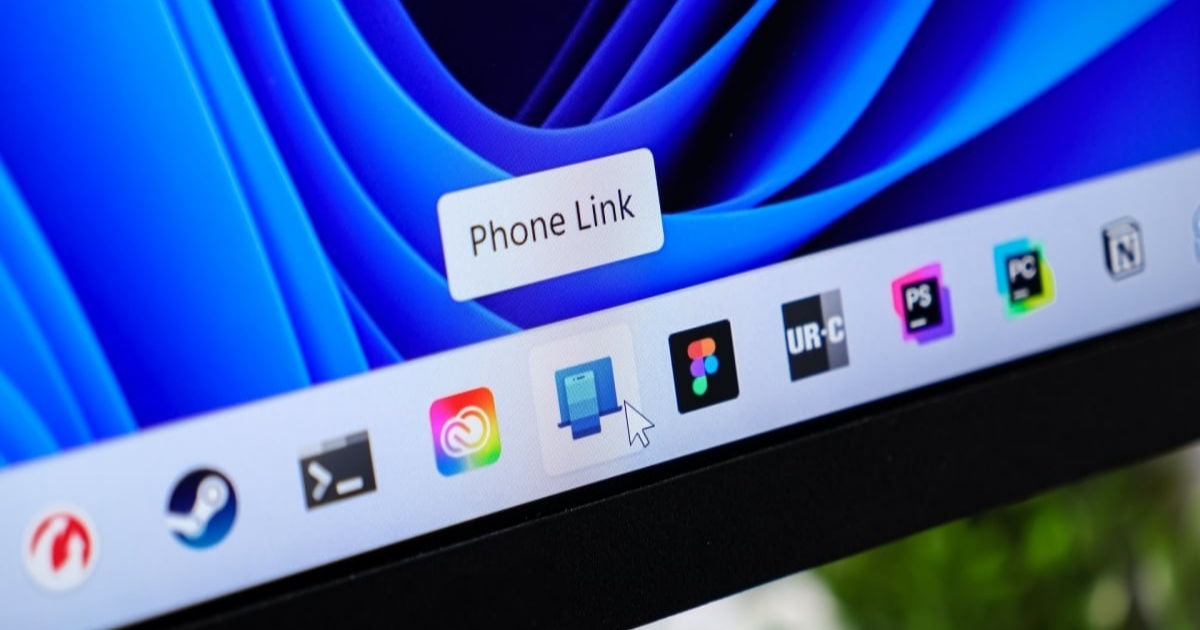
Telset.id – Pengguna iPhone kini bisa membalas pesan iMessage langsung dari PC Windows tanpa harus menyentuh ponsel, berkat fitur Phone Link dari Microsoft. Fitur ini menjembatani ekosistem Apple dan Windows yang selama ini terpisah, meski dengan sejumlah keterbatasan yang perlu diketahui.
Microsoft Phone Link memungkinkan pengguna untuk menyinkronkan notifikasi dan pesan dari iPhone ke komputer Windows. Aplikasi ini sudah terinstal secara default di Windows 11, atau bisa diunduh dari Microsoft Store. Untuk pengguna iPhone, diperlukan aplikasi Link to Windows yang bisa diunduh dari App Store, serta perangkat yang menjalankan iOS 16 atau lebih baru.
Proses pengaturan dimulai dengan membuka aplikasi Phone Link di PC melalui taskbar search. Pengguna kemudian memilih iPhone sebagai perangkat yang akan dihubungkan. Sebuah QR code akan muncul di layar komputer, yang harus dipindai menggunakan kamera iPhone. Setelah itu, pengguna cukup mengikuti instruksi pop-up untuk menyelesaikan proses pairing melalui Bluetooth.
Setelah pairing berhasil, pengguna perlu memberikan izin tambahan seperti akses notifikasi dan berbagi file. Langkah selanjutnya adalah menghubungkan iPhone ke akun Microsoft. Pengguna juga harus memastikan pengaturan di iPhone Settings > Bluetooth sudah benar, dengan memilih nama komputer dan mengaktifkan opsi Show Message Notifications, Sync Contacts, dan Share System Notifications.
Phone Link kemudian akan menampilkan jendela Messages yang berisi beberapa percakapan terbaru. Pengguna bisa membalas pesan dari percakapan yang sudah ada, atau memulai percakapan baru dengan menekan ikon New Message dan memasukkan nama atau nomor telepon kontak. Semua pesan yang dikirim atau diterima akan tetap muncul di iPhone, sehingga pengguna bisa beralih perangkat kapan saja.
Keterbatasan iMessage di PC
Meskipun praktis, fitur ini memiliki batasan yang cukup signifikan. Pengguna tidak bisa melihat seluruh inbox pesan, hanya beberapa percakapan terbaru yang ditampilkan. Selain itu, pengguna tidak bisa memulai atau membalas pesan grup, serta tidak bisa mengirim lampiran, foto, atau GIF. Hanya emoji yang didukung untuk memperkaya pesan teks.
Keterbatasan ini membuat fitur Phone Link lebih cocok untuk kebutuhan dasar seperti membalas pesan pribadi saat bekerja di depan komputer. Bagi pengguna yang membutuhkan fungsionalitas penuh iMessage, cara ini mungkin terasa kurang memadai. Namun, keunggulan utamanya adalah pengguna tidak perlu lagi sering mengecek ponsel saat sedang fokus bekerja.
Perlu dicatat bahwa karena Phone Link menggunakan koneksi Bluetooth, enkripsi end-to-end Apple Messages tetap terjaga. Ini berarti keamanan pesan pengguna tidak terganggu meskipun diakses melalui perangkat Windows.
Fitur Phone Link menjadi solusi bagi pengguna yang berada di ekosistem campuran, yaitu menggunakan iPhone sebagai ponsel utama namun bekerja di komputer Windows. Sebelumnya, integrasi semacam ini hanya bisa dinikmati oleh pengguna yang sepenuhnya berada di ekosistem Apple (Mac, iPhone, iPad) atau ekosistem Microsoft (Windows, Android).
Bagi yang penasaran dengan perkembangan iMessage di Android, sebelumnya Nothing sempat menjadi sorotan karena berencana menghadirkan aplikasi iMessage untuk Nothing Phone 2. Namun rencana tersebut akhirnya batal, seperti yang dibahas dalam artikel Nothing Batal Rilis Aplikasi iMessage.
Di sisi lain, regulasi juga mulai menyentuh layanan pesan instan. Pemerintah Singapura baru-baru ini memberikan ultimatum kepada Apple dan Google untuk mengatasi masalah scam di iMessage dan Google Messages, seperti dilaporkan dalam artikel Singapura Ultimatum Apple dan Google.
Bagi pengguna iPhone di Inggris, ada kekhawatiran tentang kemungkinan kehilangan akses ke iMessage karena perubahan kebijakan tertentu. Informasi lebih lanjut bisa disimak dalam artikel Pengguna iPhone di Inggris Bakal Kehilangan iMessage.
Untuk pengguna yang ingin mengoptimalkan pengalaman berkirim pesan, ada juga trik mengirim pesan “tak terlihat” di iMessage dari iPhone, yang dibahas dalam artikel Cara Kirim Pesan Tak Terlihat di iMessage.
Kesimpulannya, Phone Link menawarkan cara praktis untuk tetap terhubung dengan pesan iMessage tanpa harus mengganggu alur kerja di PC. Meskipun ada batasan, fitur ini tetap berguna bagi pengguna yang menginginkan produktivitas lebih tanpa harus keluar dari ekosistem Windows.


Komentar
Belum ada komentar.