


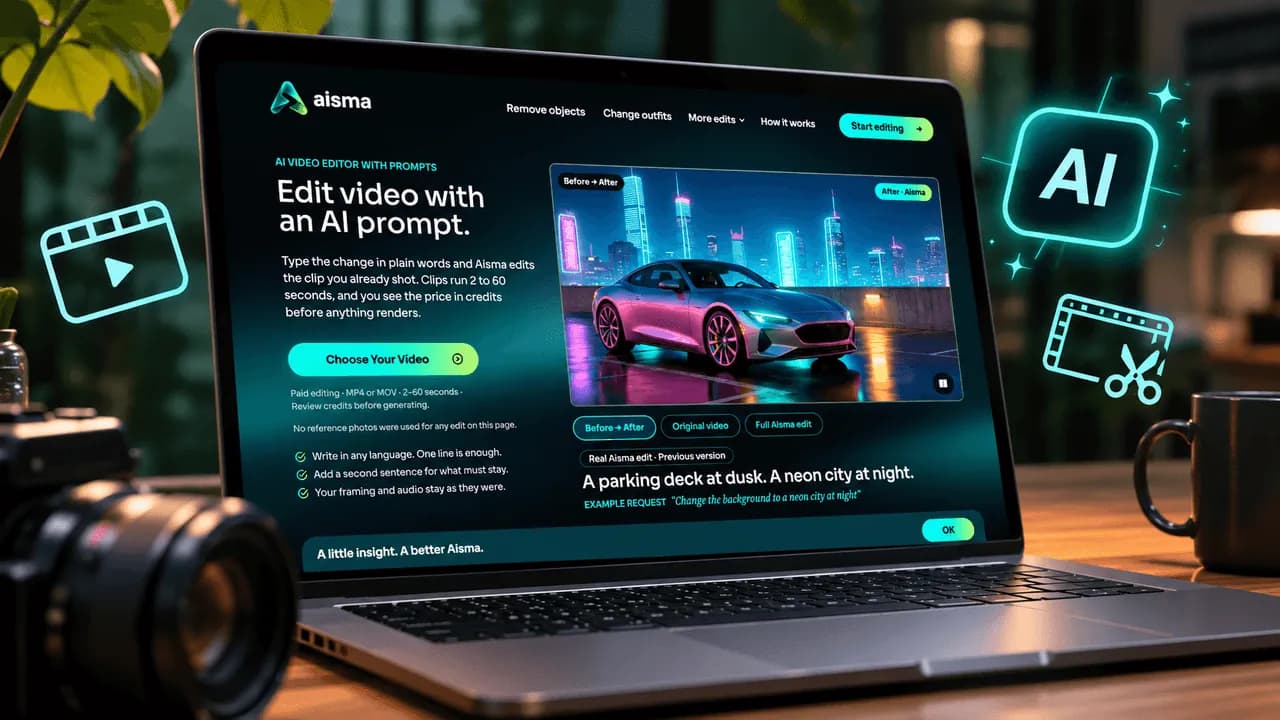
Mengedit foto hanya dengan mengetikkan sebuah kalimat kini sudah menjadi hal yang biasa. Teknologi serupa sekarang juga bisa digunakan untuk mengedit video yang sudah direkam sebelumnya. Caranya cukup sederhana: unggah klip video, jelaskan perubahan yang diinginkan, lalu AI akan menghasilkan video yang sama dengan perubahan sesuai instruksi tersebut.
Pergerakan kamera dan waktu dalam video tetap mengikuti rekaman asli. Sementara itu, instruksi yang ditulis pengguna menentukan bagian mana yang perlu diubah.
Panduan ini akan membahas cara mengedit video menggunakan prompt AI secara bertahap, lengkap dengan contoh instruksi yang bisa digunakan serta hal-hal yang perlu diperiksa sebelum hasilnya dipublikasikan.
1. Pilih Klip Video yang Tepat
Tidak semua video memiliki tingkat kesulitan editing yang sama. Klip yang paling ideal biasanya memiliki satu objek utama yang jelas dan perubahan yang bisa dijelaskan hanya dengan beberapa kata.
Sebagai contoh, video berdurasi 10 detik dengan pengambilan gambar meja yang stabil dan sebuah kabel yang ingin dihilangkan akan lebih mudah diedit dibandingkan rekaman kerumunan yang bergoyang, ketika pengguna ingin mengubah wajah seseorang di bagian tengah video.
Sebelum mengunggah video, potong terlebih dahulu bagian yang tidak diperlukan agar klip hanya mencakup momen yang ingin diedit.
Di Aisma, pengguna dapat mengunggah video berdurasi 2 hingga 60 detik dengan ukuran maksimal 500 MB. Format yang didukung adalah MP4 dan MOV. Video dengan orientasi vertikal, persegi, maupun horizontal juga bisa digunakan.
2. Awali Prompt dengan Perubahan yang Diinginkan
Saat menulis prompt, gunakan kata kerja yang sederhana dan langsung menjelaskan perubahan yang ingin dilakukan.
Beberapa contoh instruksi yang bisa digunakan antara lain:
- “Hapus kabel tersebut.”
- “Ubah latar belakang menjadi kota neon pada malam hari.”
- “Buat cangkir melayang di udara.”
Instruksi seperti ini memiliki maksud yang jelas dan tidak menimbulkan banyak kemungkinan interpretasi.
Semakin spesifik instruksi yang diberikan, semakin mudah AI memahami perubahan yang diharapkan.
3. Tentukan Objek yang Ingin Diubah Secara Spesifik
Jika dalam sebuah video terdapat dua orang yang mengenakan jaket, instruksi seperti “ubah jaketnya” bisa menimbulkan kebingungan. AI mungkin tidak mengetahui jaket milik siapa yang harus diubah.
Untuk menghindari hal tersebut, jelaskan objek berdasarkan warna dan posisinya.
Contohnya:
“Hapus pria dengan jaket merah yang berada di belakang mereka.”
Salah satu cara sederhana untuk menguji kejelasan prompt adalah membayangkan teman Anda membaca instruksi tersebut. Jika mereka masih bisa menunjuk dua objek berbeda di layar, tambahkan detail agar target perubahan lebih spesifik.
4. Jelaskan Bagian yang Harus Tetap Dipertahankan
Selain menjelaskan bagian yang ingin diubah, penting juga untuk menyebutkan elemen yang tidak boleh mengalami perubahan.
Tambahkan kalimat kedua yang diawali dengan kata “Pertahankan” atau “Jangan ubah”.
Contohnya:
“Hapus orang yang berada di latar belakang. Pertahankan orang yang berada di bagian depan.”
Contoh lainnya:
“Hapus kotak-kotak pindahan dari lantai ruang keluarga. Pertahankan furnitur dan pergerakan kamera.”
Dengan menyebutkan elemen yang harus dipertahankan, AI memiliki batasan yang lebih jelas dalam melakukan pengeditan.
5. Jelaskan Hasil Akhir, Bukan Teknik Editing
Ketika menggunakan AI untuk mengedit video, pengguna tidak perlu memahami istilah teknis seperti mask, layer, atau keyframe.
Cukup jelaskan seperti apa hasil akhir yang ingin dilihat.
Jika ingin mengubah gerakan suatu objek, gunakan deskripsi yang menjelaskan kecepatan dan arah gerakannya.
Contohnya:
“Buat cangkir terangkat perlahan dan melayang di atas meja.”
Sementara itu, jika ingin menghilangkan sebuah objek, AI akan berusaha mengisi bagian yang kosong berdasarkan kondisi lingkungan di sekitarnya.
Namun, jika tampilan permukaan di balik objek tersebut penting, jelaskan secara spesifik.
Misalnya:
“Hapus kotak pendingin dan tampilkan pasir yang berada di belakangnya.”
6. Tambahkan Foto Referensi untuk Mendapatkan Tampilan yang Lebih Spesifik
Untuk perubahan umum seperti mengganti warna atau jenis pakaian, instruksi berupa teks biasanya sudah cukup.
Namun, jika ingin mengganti objek dengan produk, pakaian, atau lokasi tertentu, sebaiknya sertakan foto referensi.
Aisma mendukung hingga 10 foto untuk setiap proses pengeditan. Format yang dapat digunakan adalah JPEG, PNG, atau WebP dengan ukuran maksimal 20 MB per foto.
Pengguna bisa merujuk gambar tersebut menggunakan penamaan seperti Foto 1, Foto 2, dan seterusnya.
Contoh prompt:
“Ganti lilin yang sedang saya pegang dengan lilin yang ada di Foto 1. Pertahankan posisi tangan dan meja.”
Perlu diperhatikan, jika foto referensi menampilkan seseorang, gunakan hanya foto orang yang telah memberikan persetujuan.
7. Tentukan Rentang Waktu untuk Perubahan Tertentu
Secara default, perubahan yang diminta melalui prompt akan diterapkan sepanjang video, termasuk pada setiap adegan.
Namun, jika perubahan hanya ingin ditampilkan pada bagian tertentu, sertakan rentang waktu secara spesifik dalam instruksi.
Contohnya:
“Mulai dari detik 00:05 hingga 00:12, tambahkan efek salju.”
Dengan menentukan rentang waktu, perubahan tidak harus diterapkan pada keseluruhan durasi video.
8. Pilih Kualitas Video dan Mulai Proses Editing
Setelah prompt selesai dibuat, pengguna dapat memilih kualitas video yang diinginkan, yaitu 720p atau 1080p.
Proses pengeditan membutuhkan waktu beberapa menit. Video yang lebih panjang biasanya memerlukan waktu pemrosesan lebih lama. Pengguna dapat melihat perkembangan proses melalui halaman tugas.
Pada versi web, Aisma juga dapat mengajukan pertanyaan tambahan sebelum proses rendering jika instruksi yang diberikan masih menyisakan pilihan yang perlu diperjelas.
Misalnya, ketika terdapat beberapa orang dan beberapa foto referensi, AI mungkin perlu memastikan foto mana yang harus digunakan untuk masing-masing orang.
Pengguna juga tidak harus menulis prompt dalam bahasa Inggris. Instruksi dapat dibuat menggunakan bahasa sendiri.
9. Periksa Hasil Editing Sebelum Dipublikasikan
Setelah proses pengeditan selesai, jangan langsung mengunggah hasilnya ke media sosial.
Tonton video secara penuh dalam tampilan layar besar untuk memastikan perubahan terlihat natural dari awal hingga akhir.
Ada beberapa bagian yang perlu mendapatkan perhatian khusus:
- Bagian tepi objek: Periksa rambut, jari, lengan, dan bagian pakaian yang mungkin terlihat tidak natural setelah diedit.
- Pantulan cahaya: Periksa refleksi pada kaca jendela, kacamata, dan permukaan mengilap agar tetap sesuai dengan kondisi adegan baru.
- Area objek yang dihapus: Pastikan bagian yang sebelumnya tertutup objek terlihat natural setelah dihilangkan.
- Konsistensi antaradegan: Jika video memiliki beberapa pengambilan gambar, pastikan perubahan tetap konsisten dari satu adegan ke adegan lainnya.
Pemeriksaan ini penting untuk menghindari hasil editing yang terlihat tidak realistis ketika video diputar secara keseluruhan.
10. Perbaiki Bagian Tertentu atau Lanjutkan Pengeditan
Jika sebagian besar hasil editing sudah sesuai tetapi masih ada satu bagian yang kurang tepat, pengguna tidak harus mengulang seluruh proses dari awal.
Di Aisma, pengguna dapat membuka hasil pengeditan, memilih menu Edit a Clip, menentukan bagian yang ingin diperbaiki, kemudian menambahkan instruksi singkat.
Contohnya:
“Pertahankan warna kausnya tetap biru.”
Selain memperbaiki bagian tertentu, hasil video yang sudah selesai juga dapat digunakan sebagai bahan awal untuk proses pengeditan berikutnya.
Cara ini bisa menjadi solusi praktis jika ingin melakukan dua perubahan berbeda. Lakukan perubahan yang paling penting terlebih dahulu, kemudian tambahkan perubahan kedua setelah hasil pertama selesai.
Contoh Prompt AI untuk Mengedit Video
Berikut beberapa contoh prompt yang bisa langsung digunakan. Pengguna hanya perlu menyesuaikan detail objek sesuai kebutuhan masing-masing.
1. Menghapus seseorang dari video
“Hapus pria dengan rompi oranye yang sedang berjalan di sepanjang garis pinggir lapangan. Pertahankan para pemain dan penonton.”
2. Mengganti pakaian seseorang
“Ubah hoodie abu-abunya menjadi blazer biru navy dengan kemeja putih. Pertahankan wajahnya dan latar belakang kantor.”
3. Mengubah pencahayaan dalam ruangan
“Ubah cahaya siang di dalam ruangan menjadi pencahayaan hangat seperti suasana sore hari. Pertahankan pasangan tersebut dan kacamata mereka.”
4. Menambahkan efek salju
“Buat salju turun di luar jendela ruang makan. Pertahankan semua orang yang sedang duduk di meja.”
Setiap prompt tersebut hanya meminta satu perubahan utama sekaligus menjelaskan elemen yang harus dipertahankan. Pendekatan ini membantu mengurangi kemungkinan AI salah memahami instruksi.
Cara Mencoba AI Video Editor Aisma
Bagi pengguna yang ingin mencoba mengedit video menggunakan instruksi berbasis teks, Aisma menyediakan layanan yang dapat diakses melalui browser maupun aplikasi iPhone dan Android.
Melalui layanan ini, pengguna bisa mengunggah rekaman video yang sudah dimiliki, kemudian menjelaskan perubahan yang diinginkan menggunakan prompt.
Jika ingin mencoba teknologi AI video editor with prompts, pengguna dapat memanfaatkan Aisma untuk melakukan pengeditan langsung pada rekaman yang sudah dibuat sebelumnya.
Hasil pengeditan akan tersedia dalam format MP4 dengan durasi dan rasio gambar yang sama seperti video asli, termasuk audio aslinya. Hasil tersebut juga disimpan di Library pribadi pada akun pengguna.
Sebagai langkah awal, cobalah menggunakan satu klip video pendek dengan satu instruksi perubahan yang jelas. Dengan begitu, pengguna dapat memahami bagaimana AI menerjemahkan instruksi teks menjadi perubahan visual pada video.


Komentar
Belum ada komentar.